
Comece aqui
Salvar recibos do Gmail em PDF com uma rotina revisável
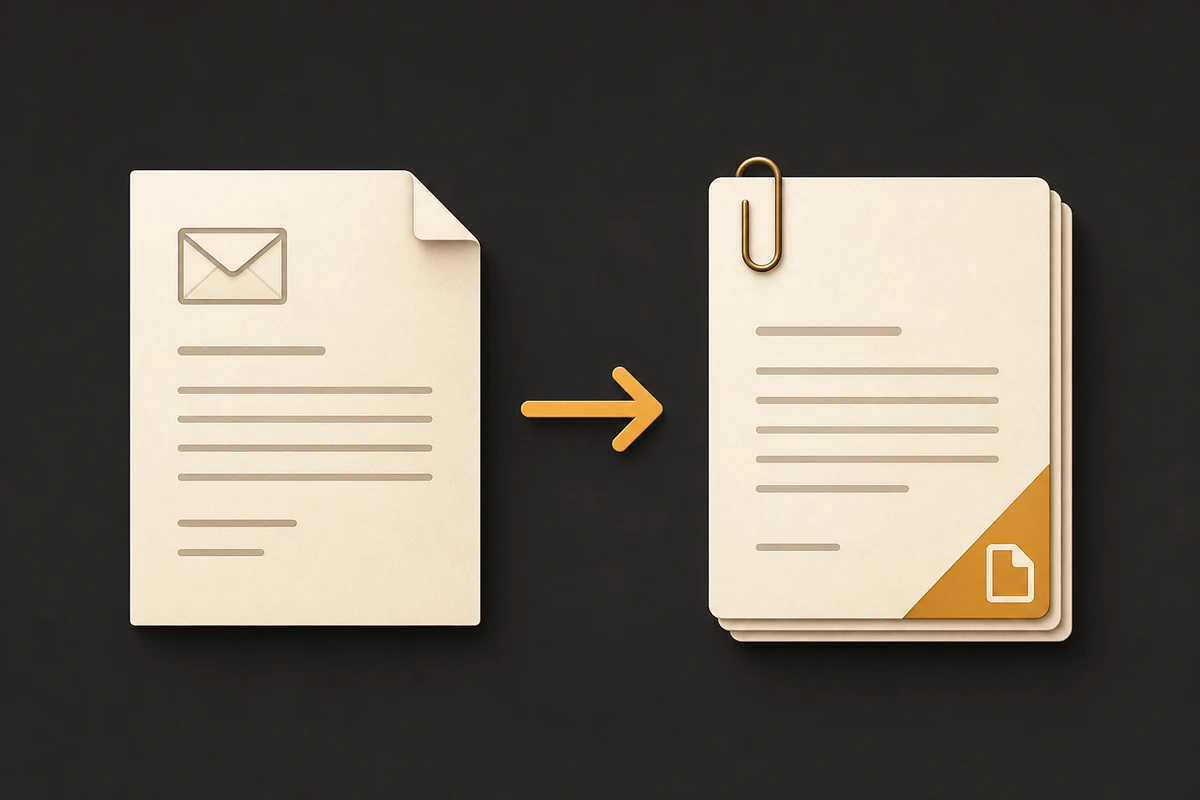
A resposta prática para salvar recibos do Gmail em PDF é separar busca, conferência, criação e arquivo. Procure vendedor, número do pedido ou período; abra a mensagem e confira remetente, data, itens, impostos, total e status do pagamento. Depois, imprima a visualização do Gmail e mantenha a mensagem ou o anexo original até concluir a revisão.
O PDF facilita o compartilhamento, mas não prova sozinho que o pagamento foi liquidado. Na contabilidade, relacione-o ao pedido, extrato ou arquivo original.
- Use a impressão do Gmail para uma mensagem ou conversa.
- Use uma exportação local selecionada para vários PDFs.
- Mantenha os originais que não são PDF ao lado do documento.
- Confira itens concluídos e falhos antes de apagar a mensagem.
Guias relacionados
Entenda a saída
O PDF do recibo não substitui o arquivo original
Salvar recibos do Gmail em PDF pode significar o PDF legível do e-mail, a fatura anexada ou uma pasta/ZIP que mantém tudo junto. Defina a saída necessária antes de exportar.
Confira vendedor, data, moeda, itens, impostos e total. Guarde o original quando houver código, assinatura ou campos estruturados.
| Necessidade | Saída indicada | Confira antes de arquivar |
|---|---|---|
| Registro legível | Um PDF por mensagem ou conversa | Quebras, respostas, imagens e datas |
| Registro e fontes | PDF ao lado dos anexos originais | Abra uma amostra de cada formato |
| Várias conversas | PDFs separados em um ZIP | Seleção e itens com falha |
| Leitura em sequência | PDF mesclado e originais | Ordem e tamanho do arquivo |
| Migração ou backup | Google Takeout ou arquivo compatível | Uma coleção de PDFs não é um backup completo |
Método 1
Use a impressão do Gmail para um recibo
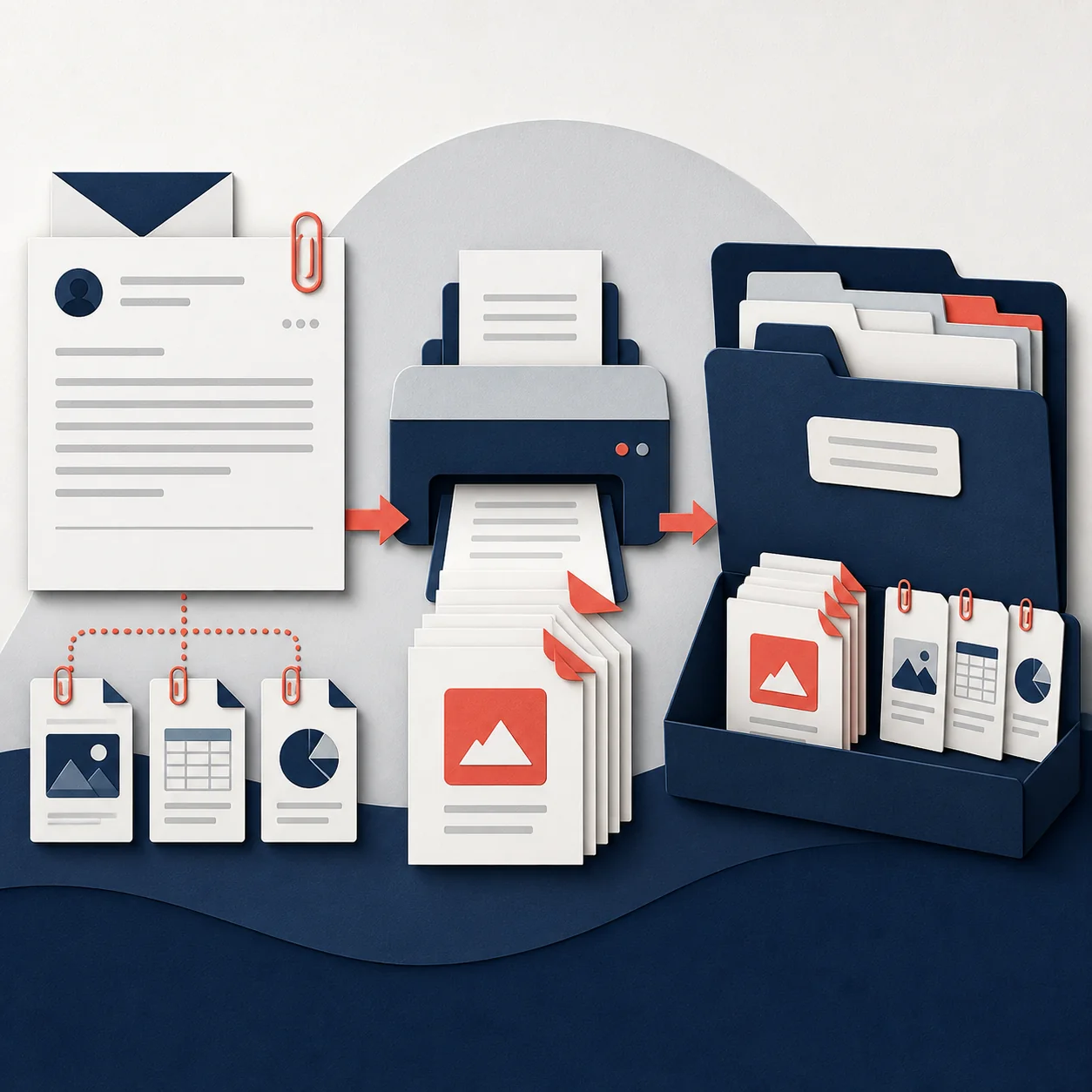
Para um recibo, a impressão do Gmail costuma ser o caminho mais curto. Abra a mensagem, mostre o conteúdo completo, espere as imagens e escolha Imprimir; selecione Salvar como PDF e confira a visualização.
A impressão mostra o estado exibido pelo Gmail. Em uma conversa, decida se o fio inteiro ou só a confirmação pertence ao registro.
Abra e prepare a mensagem
Abra a mensagem ou conversa, expanda as respostas necessárias e espere imagens e cartões de anexos carregarem.
Imprima a visualização
Use a impressão do Gmail, escolha Salvar como PDF e confira papel, orientação, margens, escala, cabeçalho e rodapé.
Salve e relacione os arquivos
Salve o PDF com um nome claro, baixe os originais importantes e coloque tudo junto antes de mover o registro.
Método 2
Encontre e exporte um lote de recibos
Para um lote mensal, documente a busca com assunto, remetente, domínio e datas after/before. Depois da revisão, use um marcador para deixar o escopo claro.
Exporte individualmente quando a precisão for prioridade ou use um fluxo local com relatório de sucessos e falhas. Um PDF por compra costuma ser melhor para sistemas de despesas.
- Filtre antes de selecionar para documentar o escopo.
- Prefira PDFs separados quando os registros serão arquivados separadamente.
- Use PDF mesclado quando a ordem de leitura for importante.
- Confira falhas, nomes e anexos antes de considerar o lote concluído.
Continue no fluxo local
Regras para anexos
Mantenha PDF, faturas e originais relacionados
Recibos podem trazer fatura PDF, imagem ou documento fiscal. Baixe os originais usando o mesmo nome-base, como 2026-08-18_acme_pedido-0421_recibo.pdf, e mantenha DOCX, XLSX e ZIP no formato original.
Se o recibo existir apenas como HTML, o PDF pode ser o registro legível. Guarde os dois quando houver código ou assinatura e anote anexos bloqueados.
- PDF: mantenha o original e acrescente uma cópia apenas para leitura.
- Imagem: mantenha a resolução original; a página é uma cópia de consulta.
- Office: mantenha DOCX, XLSX ou PPTX como fonte.
- ZIP: mantenha o arquivo intacto e não presuma que todo conteúdo foi revisado.
| Tipo | Tratamento | Motivo |
|---|---|---|
| Manter original; acrescentar se necessário | Metadados ou ordem de páginas podem mudar | |
| JPG ou PNG | Manter original; acrescentar para consulta | Compressão e tamanho da página alteram a aparência |
| DOCX, XLSX, PPTX | Manter na pasta ou no ZIP | Edição e fórmulas não ficam preservadas como imagem |
| ZIP | Manter o arquivo intacto | O PDF não representa os arquivos internos |
| Desconhecido ou bloqueado | Manter nome e aviso | Uma falha deve ficar visível |
Limite de privacidade
O que muda com o processamento local
Um fluxo local pode manter e-mail selecionado, arquivos baixados e PDFs no dispositivo, enquanto conta e cobrança ficam separadas. Isso não é certificação legal; confira permissões e compartilhamento.
Limite o acesso à pasta, remova temporários depois da conferência e não use números completos de cartão nos nomes.
- Mantenha a mensagem até revisar PDF e anexos.
- Use uma pasta controlada para faturas, contratos e registros de clientes.
- Confira permissões antes de compartilhar um export confidencial.
- Leia a política atual antes de usar o fluxo com dados sensíveis.
Leia o limite do produto
Organização
Dê ao recibo um nome igual ao da compra
Use data, vendedor, número do pedido ou assunto curto e sequência. 2026-08-18_acme_pedido-0421_recibo.pdf é ordenável e combina com o extrato; repita o nome-base para a fatura e a pasta.
Remova caracteres inválidos e mantenha um índice com período e estado de revisão.
- Exemplo: `2026-08-18_acme_fatura_01.pdf`.
- Use o mesmo nome-base na pasta ou entrada ZIP.
- Mantenha os números do lote estáveis.
- Evite endereços completos e assuntos sensíveis em pastas compartilhadas.
Guia de decisão
Escolha o fluxo conforme o volume
Escolha o menor fluxo que preserve o necessário. Imprima um recibo urgente, use um lote marcado no fechamento do mês e mantenha PDFs separados se o sistema exigir. O Takeout serve para mover a caixa, não para criar rapidamente uma pasta de recibos legíveis.
Uma busca focada e uma revisão visual são mais fáceis de auditar que um arquivo MBOX completo.
| Objetivo | Fluxo indicado | Cuidado principal |
|---|---|---|
| Um e-mail legível | Impressão do Gmail | Revise a visualização e os anexos importantes |
| Uma conversa completa | Expandir e imprimir | Conteúdo recolhido pode faltar |
| Vários e-mails selecionados | Export local em lote | Confira progresso, falhas, nomes e anexos |
| PDF e fontes originais | PDF mais pacote de anexos | Mantenha nomes relacionados |
| Toda a caixa de entrada | Takeout ou arquivo aprovado | Coleção de PDFs não é backup completo |
Próximos passos
Perguntas frequentes
Dúvidas sobre PDFs e anexos do Gmail
Como salvar recibos do Gmail em PDF?
Abra o recibo, mostre o conteúdo, escolha Imprimir e Salvar como PDF e confira a visualização.
A impressão inclui o anexo PDF?
Não. Baixe o original separadamente e guarde-o junto do PDF do e-mail.
Como encontrar recibos de um mês?
Combine vendedor, assunto, remetente, marcador e datas after/before e revise os resultados.
Devo juntar todos os recibos?
Normalmente é melhor um PDF por compra; junte apenas para uma revisão cronológica.
O processamento local mantém recibos privados?
Pode manter o conteúdo no dispositivo, mas confira permissões e controles de compartilhamento.
Como nomear PDFs de recibos?
Use data, vendedor, pedido e recibo, repetindo o nome-base nos originais.
Resumo
Faça o registro e as fontes originais coincidirem
Para salvar recibos do Gmail em PDF com confiança, limite o período, confira vendedor e totais, crie o PDF visível e mantenha os originais necessários. Um PDF por compra facilita conferência e reembolso.
Um nome claro, um registro curto e uma nota sobre anexos ausentes transformam downloads em um arquivo verificável.
Pronto para organizar um lote de recibos?
Crie PDFs locais das conversas selecionadas e revise nomes e originais antes de arquivar as despesas.
Abrir Gmail para PDFReferências oficiais
- Ajuda do Gmail do GoogleAjuda oficial sobre mensagens, anexos e impressão.
- Ajuda da Conta Google: fazer download dos seus dadosInformações oficiais sobre exportações amplas com o Takeout.