
Comece aqui
Como encontrar todos os PDFs no Gmail: comece com filename:pdf
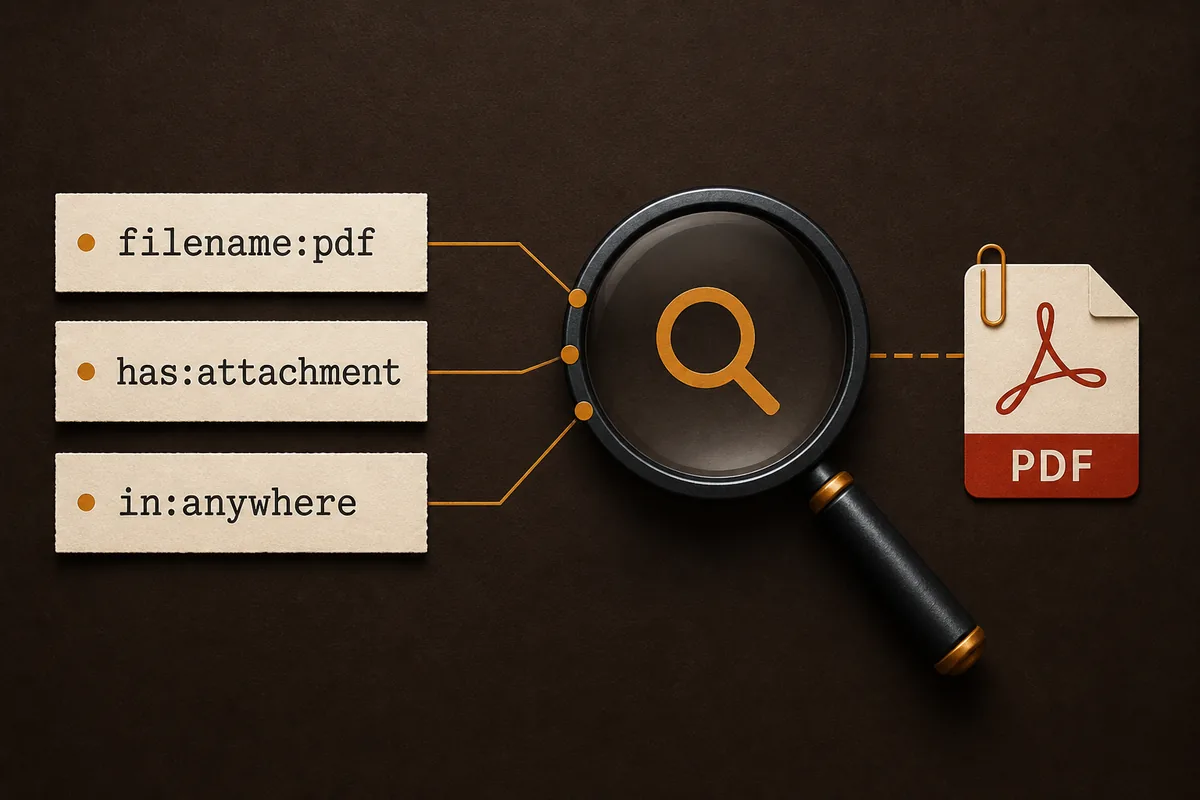
Abra o Gmail e pesquise filename:pdf. Essa consulta procura mensagens cujo nome de anexo contém PDF e é o melhor primeiro passo para encontrar todos os arquivos PDF no Gmail. Para exigir um anexo, tente has:attachment filename:pdf.
Se aparecerem muitos resultados, adicione remetente, assunto, marcador ou datas. Use in:anywhere quando precisar incluir mensagens arquivadas ou fora das listas comuns. Primeiro pesquise e confira as conversas; só depois escolha entre baixar o arquivo original ou exportar a mensagem como PDF.
- Comece com filename:pdf para uma busca ampla.
- Use has:attachment filename:pdf quando o texto das mensagens mencionar PDF muitas vezes.
- Adicione in:anywhere, from:, after:, before: ou um marcador para ajustar o alcance.
- Trate os resultados como uma seleção para revisar, não como um arquivo completo.
Continue conforme o resultado desejado
Sintaxe de pesquisa
Buscar anexos PDF no Gmail com filename:pdf
A pesquisa do Gmail fica mais útil quando você combina um filtro de tipo de arquivo com um filtro de alcance. Copie uma consulta simples, confira a quantidade de resultados e acrescente uma condição por vez.
O operador principal é filename:pdf. Ele procura no nome do anexo em vez de pesquisar apenas a palavra PDF no corpo da mensagem. Adicione remetente e datas quando a conta tiver documentos de muitos anos.
| Objetivo | Consulta | Quando usar |
|---|---|---|
| Encontrar anexos PDF | filename:pdf | Primeiro teste para uma lista ampla. |
| Exigir um anexo | has:attachment filename:pdf | Quando o texto tiver muitas menções a PDF. |
| Incluir mensagens fora das vistas comuns | in:anywhere filename:pdf | Para mensagens arquivadas ou antigas. |
| Encontrar PDFs de um remetente | from:[email protected] filename:pdf | Troque pelo remetente ou domínio real. |
| Limitar por data | filename:pdf after:2025/01/01 before:2026/01/01 | Para um projeto ou período contábil. |
| Adicionar termo do projeto | filename:pdf (fatura OR recibo) | Quando os nomes dos arquivos variam. |
Referência oficial
Reduza a lista
Monte uma pesquisa de PDF precisa em quatro etapas
Uma busca ampla ajuda a descobrir documentos, mas raramente é o melhor alcance para exportar. Se a conta tiver anos de faturas e recibos, refine a consulta antes de selecionar as mensagens para evitar exportações acidentais.
Adicione uma condição por vez. Se vários filtros forem incluídos juntos e nenhum resultado aparecer, será difícil saber qual deles excluiu a mensagem. Anote a quantidade inicial e reduza o escopo aos poucos.
- Filtre por remetente ou domínio quando a empresa for conhecida.
- Use after: e before: com um período claro e teste as datas de limite.
- Adicione assunto, projeto ou marcador quando os nomes forem genéricos.
- Use in:anywhere somente quando precisar de locais fora da caixa de entrada.
Comece pelo tipo de arquivo
Execute filename:pdf e observe os resultados. Confirme se são anexos e não apenas mensagens que citam PDF.
Adicione o alcance
Inclua remetente, datas, marcador ou in:anywhere. Por exemplo, from:fornecedor.test filename:pdf after:2025/01/01.
Confira a conversa
Abra resultados representativos e expanda o tópico quando necessário. Confirme que o PDF está anexado à mensagem que você quer guardar.
Guarde a consulta
Para pesquisas recorrentes, salve a consulta em uma anotação do projeto ou em um procedimento de filtros do Gmail.
Controle de qualidade
Revise os resultados antes de baixar qualquer coisa
Os resultados da busca são uma lista para conferir, não um arquivo verificado. Abra mensagens de datas e remetentes diferentes. Confirme que o anexo existe, abre corretamente e pertence ao projeto certo. Encaminhamentos, duplicatas e vários anexos na mesma conversa podem causar erros.
Decida também se precisa do PDF original, de uma versão PDF do e-mail ou dos dois. O anexo original preserva o documento recebido; o PDF do e-mail preserva o contexto da conversa. Separar essas saídas evita confundir o registro legível com o arquivo de origem.
- Compare a quantidade de resultados com uma amostra do período esperado.
- Abra o PDF original separadamente quando ele for importante.
- Verifique tópicos duplicados, mensagens encaminhadas e nomes genéricos.
- Guarde a consulta do Gmail junto dos arquivos exportados.
Leia o limite de privacidade
Escolha a saída
Baixe os PDFs originais ou exporte as mensagens do Gmail
Quando a busca estiver correta, escolha de acordo com o que o destinatário precisa. Para o documento, baixe o anexo PDF original. Para o contexto do e-mail, exporte as mensagens ou a conversa como PDF. Se precisar dos dois, mantenha os originais ao lado dos PDFs das mensagens com nomes relacionados.
A interface normal do Gmail é ótima para encontrar e abrir anexos, mas nem sempre funciona como um gerenciador universal de downloads em massa. Para poucos arquivos, baixe e revise individualmente. Para um lote controlado, use um fluxo local que explique limites, PDFs separados ou unidos, anexos e falhas.
- Documento original: baixar o anexo.
- Contexto do e-mail: salvar a mensagem ou a conversa como PDF.
- Os dois: manter anexo e PDF da mensagem separados.
- Lote grande ou sensível: testar primeiro uma amostra pequena.
Selecione apenas as mensagens certas
Use a consulta refinada e confirme a quantidade selecionada. Não exporte a caixa inteira para um único projeto.
Escolha PDFs separados ou unidos
PDFs separados são mais fáceis de organizar; um PDF unido é mais simples de ler, mas precisa de ordem e revisão.
Revise anexos e falhas
Abra alguns PDFs, compare as quantidades e confirme quais anexos originais foram preservados. Guarde o relatório de itens ignorados ou com erro.
Veja o guia relacionado
Quando algo não aparece
Por que o Gmail pode não mostrar todos os PDFs esperados
Nenhum operador recupera uma mensagem excluída ou sem acesso. O PDF pode estar na lixeira ou no spam, pertencer a outra mensagem da conversa ou ter um nome que não combina com o filtro. Tente in:anywhere, remova uma condição e pesquise uma mensagem conhecida.
Se houver resultados demais, adicione data, remetente, assunto ou marcador. Se não houver nenhum, remova a última condição e verifique o tipo de arquivo. O texto interno de um PDF digitalizado e o nome do arquivo são informações diferentes para a busca do Gmail.
- Tente in:anywhere para mensagens arquivadas ou fora da caixa de entrada.
- Confira Lixeira e Spam quando a mensagem pode ter sido movida.
- Pesquise remetente ou assunto sem filename:pdf para confirmar que a mensagem está visível.
- Não presuma que o texto interno do PDF é indexado como o nome do arquivo.
Guia de decisão
Escolha o menor fluxo que conclui o trabalho
Se você só precisa localizar um documento, pare depois da busca e baixe o anexo original. Se precisa do contexto da conversa, salve a mensagem ou o tópico como PDF. Para um registro repetível, guarde consulta, escopo, anexos originais e PDFs exportados juntos.
O fluxo mais confiável costuma ser o menor que pode ser verificado. Uma busca focada reduz o compartilhamento acidental, uma amostra revela arquivos ausentes e separar o anexo original do PDF do e-mail torna o resultado mais fácil de entender.
| Você precisa de | Próximo passo | Lembre-se |
|---|---|---|
| Documento PDF original | Baixar o anexo | O contexto do e-mail não é incluído. |
| E-mail e contexto | Salvar mensagem ou conversa como PDF | Verifique respostas recolhidas e imagens. |
| Conjunto selecionado | Usar fluxo local de PDF | Confirme saída e tratamento de falhas. |
| Arquivo amplo da caixa | Usar Google Takeout | PDF não substitui backup ou migração. |
Recursos relacionados
Perguntas frequentes
Dúvidas sobre encontrar PDFs no Gmail
Como encontrar todos os arquivos PDF no Gmail?
Comece com filename:pdf e acrescente has:attachment, in:anywhere, remetente ou datas. Abra algumas mensagens para confirmar o anexo, não apenas a palavra PDF no texto.
Como encontrar anexos PDF no Gmail?
Para encontrar anexos PDF no Gmail, comece com filename:pdf. Adicione has:attachment, um remetente, um período ou in:anywhere quando precisar ampliar ou reduzir a lista e abra algumas mensagens para confirmar o anexo.
Como pesquisar todos os anexos do Gmail?
Use has:attachment. Para PDFs, adicione filename:pdf; para outro formato, use a extensão correspondente. Datas e remetentes mantêm a lista controlável.
Como baixar vários anexos PDF do Gmail?
Defina primeiro uma seleção pequena com a busca. A interface padrão pode exigir downloads individuais; para lotes maiores, escolha um fluxo com limites, nomes de arquivo e falhas documentados.
filename:pdf pesquisa Lixeira e Spam?
Nem sempre. Teste in:anywhere e confira as pastas envolvidas. Um resultado não equivale automaticamente a um arquivo histórico completo.
Posso transformar as mensagens encontradas em PDF?
Sim, mas é uma segunda etapa. Selecione com o Gmail e use Imprimir ou um fluxo local documentado. Mantenha os anexos originais separados quando necessário.
Em resumo
Pesquise, verifique e só depois exporte
A resposta prática para encontrar todos os arquivos PDF no Gmail é filename:pdf, refinado com has:attachment, in:anywhere, remetente, marcador ou datas. Depois revise mensagens representativas e escolha entre anexos originais, PDFs das mensagens ou ambos.
Um arquivo PDF confiável registra seu escopo e mantém o formato claro. A pesquisa localiza mensagens, a exportação cria um registro legível e backup ou migração exigem outros formatos e regras de retenção.
Pronto para exportar as mensagens selecionadas?
Defina o escopo com a busca do Gmail e veja como o PDF My Email trata conversas selecionadas, processamento no navegador, PDFs e anexos.
Ver Gmail para PDFReferências oficiais
- Ajuda do Gmail do Google: operadores de pesquisaReferência oficial para operadores e sintaxe de busca do Gmail.
- Ajuda do Gmail do GoogleAjuda oficial sobre mensagens, anexos, pesquisa e impressão.