
Inizia da qui
Come trovare tutti i PDF in Gmail: inizia da filename:pdf
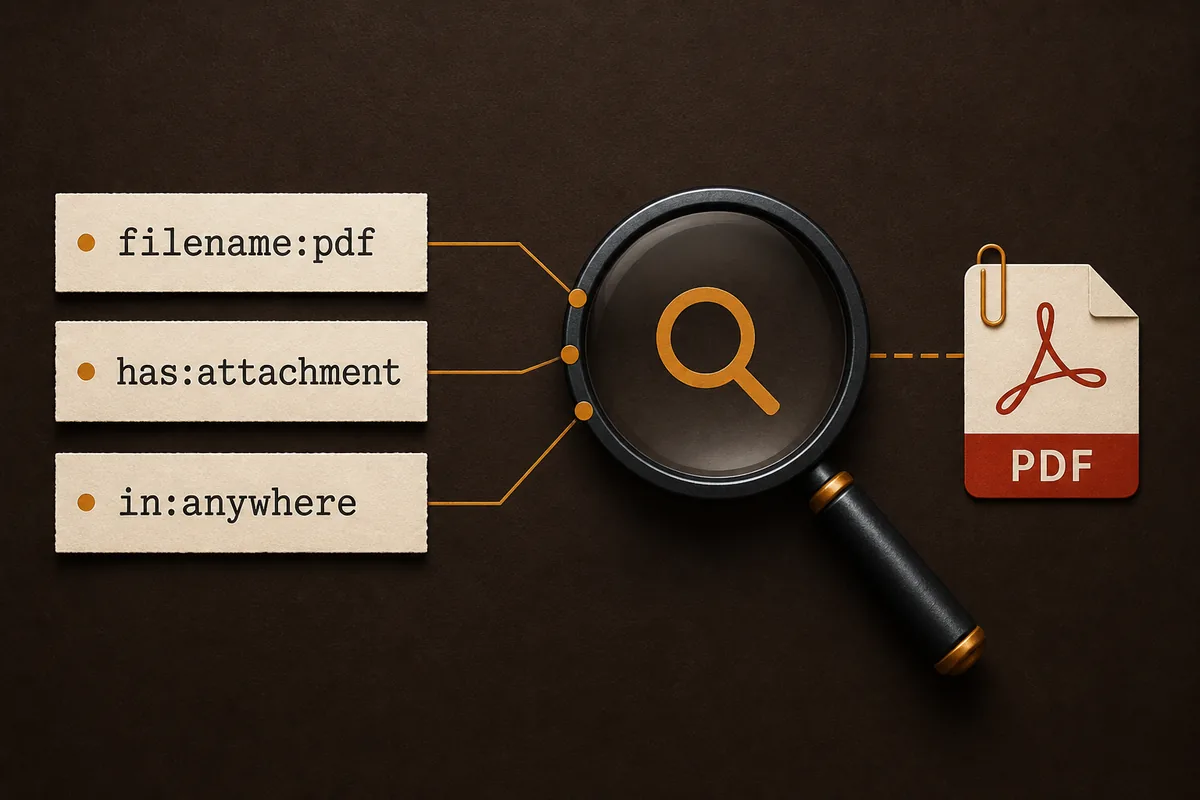
Apri Gmail e cerca filename:pdf. La query cerca i messaggi in cui il nome dell'allegato contiene PDF ed è il miglior primo passo per trovare tutti i file PDF in Gmail. Se vuoi richiedere esplicitamente un allegato, prova has:attachment filename:pdf.
Se i risultati sono troppi, aggiungi mittente, oggetto, etichetta o date. Usa in:anywhere quando devi includere messaggi archiviati o fuori dalle viste comuni. Prima cerca e controlla le conversazioni, poi decidi se scaricare il file originale o esportare il messaggio come PDF.
- Inizia con filename:pdf per una ricerca ampia.
- Usa has:attachment filename:pdf quando il testo delle email contiene molte citazioni di PDF.
- Aggiungi in:anywhere, from:, after:, before: o un'etichetta per regolare l'ambito.
- Considera i risultati una selezione da controllare, non un archivio completo.
Continua in base al risultato
Sintassi di ricerca
Cercare allegati PDF in Gmail con filename:pdf
La ricerca Gmail è più utile quando combini un filtro per il tipo di file con un filtro per l'ambito. Copia una query semplice, controlla il numero di risultati e aggiungi una condizione alla volta.
L'operatore principale è filename:pdf. Cerca nel nome dell'allegato invece di cercare solo la parola PDF nel testo del messaggio. Aggiungi mittente e date quando l'account contiene documenti di molti anni.
| Obiettivo | Query | Quando usarla |
|---|---|---|
| Trovare allegati PDF | filename:pdf | Primo test per un elenco ampio. |
| Richiedere un allegato | has:attachment filename:pdf | Quando il testo contiene molte citazioni di PDF. |
| Includere messaggi fuori dalle viste comuni | in:anywhere filename:pdf | Per messaggi archiviati o vecchi. |
| Trovare i PDF di un mittente | from:[email protected] filename:pdf | Sostituisci con il mittente o dominio reale. |
| Limitare per data | filename:pdf after:2025/01/01 before:2026/01/01 | Per un progetto o un periodo contabile. |
| Aggiungere un termine | filename:pdf (fattura OR ricevuta) | Quando i nomi dei file non sono uniformi. |
Riferimento ufficiale
Riduci l'elenco
Crea una ricerca PDF precisa in quattro passaggi
Una ricerca ampia è utile per scoprire i documenti, ma raramente è l'ambito giusto per un'esportazione. Se la casella contiene anni di fatture o ricevute, perfeziona la query prima di selezionare i messaggi per evitare esportazioni accidentali.
Aggiungi le condizioni una per volta. Se più filtri producono zero risultati, sarà difficile capire quale ha escluso il messaggio. Annota il numero iniziale e restringi l'ambito gradualmente.
- Filtra per mittente o dominio quando conosci l'azienda.
- Usa after: e before: con un intervallo chiaro e controlla le date limite.
- Aggiungi oggetto, progetto o etichetta quando i nomi sono generici.
- Usa in:anywhere solo quando servono messaggi fuori dalla posta in arrivo.
Inizia dal tipo di file
Esegui filename:pdf e osserva i risultati. Verifica che siano allegati e non solo messaggi che citano PDF.
Aggiungi l'ambito
Inserisci mittente, date, etichetta o in:anywhere. Ad esempio from:fornitore.test filename:pdf after:2025/01/01.
Controlla la conversazione
Apri alcuni risultati ed espandi il thread se necessario. Verifica che il PDF sia allegato al messaggio da conservare.
Conserva la query
Per una ricerca ricorrente, salva la query in una nota di progetto o in una procedura per i filtri Gmail.
Controllo qualità
Controlla i risultati prima di scaricare
I risultati sono un elenco da verificare, non un archivio certificato. Apri messaggi di date e mittenti diversi. Controlla che l'allegato esista, si apra e appartenga al progetto giusto. Inoltri, duplicati e più allegati nella stessa conversazione possono creare errori.
Decidi anche se ti serve il PDF originale, un PDF dell'email o entrambi. L'allegato originale conserva il documento ricevuto; il PDF dell'email conserva il contesto della conversazione. Separare le due uscite evita di confondere il documento leggibile con il file sorgente.
- Confronta il numero di risultati con un campione del periodo atteso.
- Apri separatamente il PDF originale quando è importante.
- Controlla thread duplicati, messaggi inoltrati e nomi generici.
- Conserva la query Gmail insieme ai file esportati.
Leggi il limite di privacy
Scegli l'uscita
Scarica i PDF originali o esporta i messaggi Gmail
Quando la ricerca è corretta, scegli in base a ciò che serve. Per il documento stesso, scarica l'allegato PDF originale. Per il contesto dell'email, esporta i messaggi o la conversazione come PDF. Se servono entrambi, conserva gli originali accanto ai PDF dei messaggi con nomi coerenti.
L'interfaccia normale di Gmail è ottima per trovare e aprire gli allegati, ma non è sempre un gestore universale di scaricamento di massa. Per pochi file scarica e controlla singolarmente. Per un lotto controllato, usa una procedura locale che spieghi limiti, PDF separati o uniti, allegati ed errori.
- Documento originale: scarica l'allegato.
- Contesto dell'email: salva il messaggio o il thread come PDF.
- Entrambi: mantieni separati allegato e PDF del messaggio.
- Lotto grande o sensibile: prova prima un piccolo campione.
Seleziona solo i messaggi corretti
Usa la query perfezionata e conferma il numero selezionato. Non esportare tutta la casella per un singolo progetto.
Scegli PDF separati o uniti
I PDF separati sono più facili da archiviare; un PDF unito è più comodo da leggere, ma richiede ordine e controllo.
Controlla allegati ed errori
Apri alcuni PDF, confronta i numeri e verifica quali allegati originali sono stati conservati. Tieni il report degli elementi ignorati o falliti.
Leggi la guida collegata
Quando manca un risultato
Perché Gmail potrebbe non mostrare tutti i PDF attesi
Nessun operatore può recuperare un messaggio eliminato o non accessibile. Il PDF può trovarsi nel cestino o nello spam, appartenere a un altro messaggio del thread o avere un nome che non corrisponde al filtro. Prova in:anywhere, rimuovi una condizione e cerca un messaggio noto.
Se compaiono troppi risultati, aggiungi data, mittente, oggetto o etichetta. Se non compare nulla, rimuovi l'ultima condizione e verifica il tipo di file. Il testo interno di un PDF scansionato e il nome del file sono informazioni diverse per la ricerca Gmail.
- Prova in:anywhere per messaggi archiviati o fuori dalla posta in arrivo.
- Controlla Cestino e Spam se il messaggio potrebbe essere stato spostato.
- Cerca mittente o oggetto senza filename:pdf per verificare che il messaggio sia visibile.
- Non dare per scontato che il testo interno del PDF sia indicizzato come il nome del file.
Guida alla scelta
Scegli il flusso più piccolo che completa il lavoro
Se vuoi solo trovare un documento, fermati dopo la ricerca e scarica l'allegato originale. Se ti serve il contesto della conversazione, salva il messaggio o il thread come PDF. Per un archivio ripetibile, conserva insieme query, ambito, allegati originali e PDF esportati.
Il flusso più affidabile è spesso quello più piccolo che può essere verificato. Una ricerca mirata riduce la condivisione accidentale, un campione rileva i file mancanti e separare l'allegato originale dal PDF del messaggio rende il risultato più chiaro.
| Ti serve | Passo successivo | Ricorda |
|---|---|---|
| Documento PDF originale | Scaricare l'allegato | Il contesto dell'email non è incluso. |
| Email e contesto | Salvare messaggio o thread come PDF | Controlla risposte richiuse e immagini. |
| Insieme selezionato | Usare un flusso PDF locale | Conferma uscita e gestione degli errori. |
| Archivio ampio della casella | Usare Google Takeout | Un PDF non sostituisce backup o migrazione. |
Risorse correlate
Domande frequenti
Domande sulla ricerca dei PDF in Gmail
Come trovare tutti i file PDF in Gmail?
Inizia con filename:pdf e aggiungi has:attachment, in:anywhere, mittente o date. Apri alcuni messaggi per confermare l'allegato, non solo la parola PDF nel testo.
Come posso trovare gli allegati PDF in Gmail?
Per trovare gli allegati PDF in Gmail, inizia da filename:pdf. Aggiungi has:attachment, un mittente, un intervallo di date o in:anywhere per ampliare o ridurre l'elenco, poi apri alcuni messaggi per verificare l'allegato.
Come cercare tutti gli allegati Gmail?
Usa has:attachment. Per i PDF aggiungi filename:pdf; per altri formati usa la relativa estensione. Date e mittenti mantengono l'elenco gestibile.
Come scaricare più allegati PDF da Gmail?
Definisci prima una selezione piccola con la ricerca. L'interfaccia standard può richiedere scaricamenti singoli; per lotti più grandi scegli un flusso che descriva limiti, nomi e errori.
filename:pdf cerca Cestino e Spam?
Non sempre. Prova in:anywhere e controlla le cartelle coinvolte. Un risultato non equivale automaticamente a un archivio storico completo.
Posso trasformare i messaggi trovati in PDF?
Sì, ma è un secondo passaggio. Seleziona con Gmail e usa Stampa o un flusso locale documentato. Mantieni separati gli allegati originali quando servono.
In sintesi
Cerca, verifica e poi esporta
La risposta pratica per trovare tutti i file PDF in Gmail è filename:pdf, perfezionato con has:attachment, in:anywhere, mittente, etichetta o date. Controlla poi alcuni messaggi e scegli tra allegati originali, PDF dei messaggi o entrambi.
Un archivio PDF affidabile documenta il proprio ambito e mantiene chiaro il formato. La ricerca trova i messaggi, l'esportazione crea un documento leggibile, mentre backup e migrazione richiedono altri formati e regole di conservazione.
Pronto a esportare i messaggi selezionati?
Definisci l'ambito con la ricerca Gmail e scopri come PDF My Email gestisce conversazioni selezionate, elaborazione nel browser, PDF e allegati.
Vedi Gmail in PDFRiferimenti ufficiali
- Guida Gmail Google: operatori di ricercaRiferimento ufficiale per operatori e sintassi della ricerca Gmail.
- Guida Gmail GoogleGuida ufficiale per messaggi, allegati, ricerca e stampa.