
Inizia da qui
La risposta breve: installa, seleziona, esporta e verifica
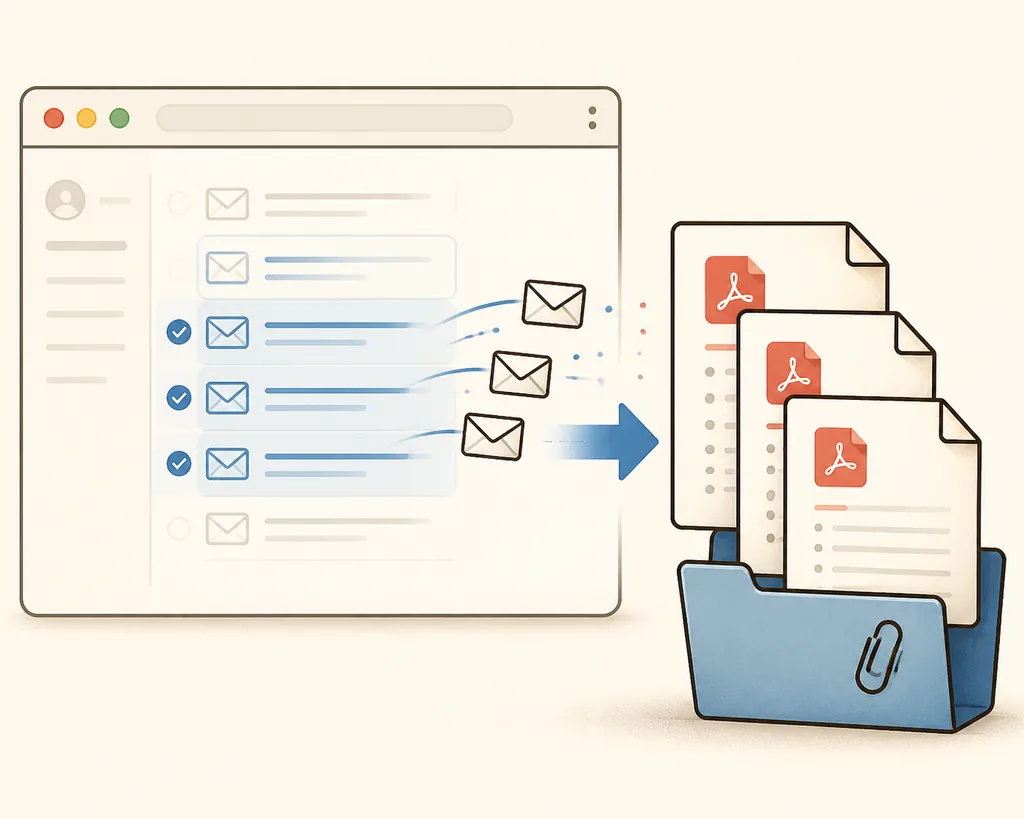
Per usare un'estensione Gmail per PDF, installala dalla scheda ufficiale del Chrome Web Store, apri Gmail in un browser Chromium desktop compatibile, seleziona una conversazione o un piccolo gruppo, scegli le impostazioni e avvia l'esportazione. L'estensione dovrebbe mostrare l'ambito selezionato e indicare quali elementi sono riusciti o falliti.
PDF My Email è progettato per esportazioni avviate dall'utente. Prepara la vista di stampa di Gmail nel browser, crea un PDF per ogni conversazione riuscita oppure unisce i file in un documento e mantiene disponibili gli allegati originali supportati nel pacchetto scaricato localmente. Account, piano, pagamenti e utilizzo restano separati dalla conversione dei messaggi.
Se il documento è importante, inizia con due o tre conversazioni di prova. Apri il risultato, controlla ordine delle pagine e nomi dei file e verifica che il pacchetto contenga gli originali necessari. Un PDF è una rappresentazione dell'e-mail: non dimostra che siano stati catturati ogni risposta chiusa, immagine remota, link o documento modificabile.
- Usa la scheda ufficiale invece di indovinare un URL CRX o ZIP.
- Seleziona le conversazioni esatte prima di scegliere PDF separati o uniti.
- Conserva DOCX, XLSX, PPTX, ZIP, PDF e immagini originali quando conta il formato sorgente.
- Controlla un campione e il rapporto finale prima di spostare l'esportazione nella cartella del progetto o dei documenti.
Scegli il flusso corretto
Cosa deve fare un'estensione Gmail per PDF
La parola estensione indica un'attività diversa da una normale ricerca sulla stampa Gmail. Gmail Print spesso basta per un messaggio o una conversazione breve. Un'estensione diventa utile quando servono selezione ripetibile, nomi dei file, avanzamento del lotto, file separati, un documento unito o una regola esplicita per gli allegati. La pagina dovrebbe spiegare queste scelte prima di chiedere l'installazione.
Una buona estensione PDF per Gmail chiarisce anche cosa non fa. Non dovrebbe far pensare che un PDF sia un backup completo, che ogni file Office venga convertito perfettamente nel browser o che una risorsa remota non caricata sia comunque presente. Limiti chiari rendono l'archivio più facile da verificare.
| Esigenza | Punto di partenza | Controllo principale |
|---|---|---|
| Un'e-mail o un thread breve | Gmail Print | Espandi il contenuto necessario e controlla il PDF |
| Più conversazioni selezionate | Estensione Gmail per PDF | Conferma selezione, avanzamento, errori e nomi |
| E-mail più allegati originali | Estensione con pacchetto allegati chiaro | Apri un campione dei file originali |
| Tutta o quasi tutta la casella | Google Takeout o archivio approvato | Non trattare un insieme di PDF come backup della casella |
Confronta le opzioni più ampie
Passaggio 1
Come installare l'estensione Chrome Gmail per PDF
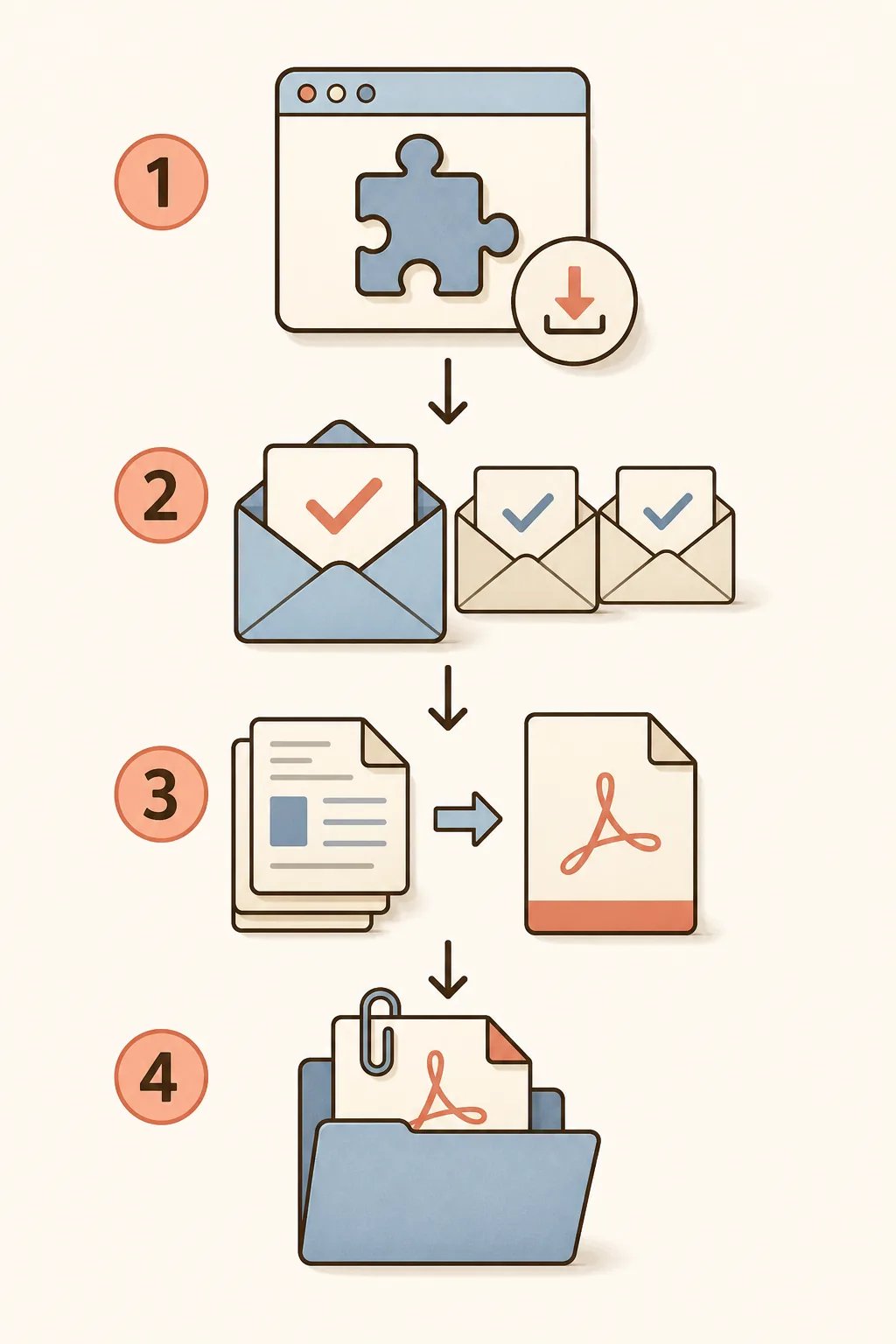
Installa PDF My Email dalla scheda ufficiale del Chrome Web Store collegata qui sotto. È il riferimento stabile per controllare versione, publisher, browser supportati e permessi mostrati agli utenti. Evita file CRX di terze parti o pagine di download che non identificano chiaramente l'estensione.
Dopo l'installazione, apri Gmail nel browser desktop e non nell'app mobile. L'estensione lavora sull'interfaccia web di Gmail, dove può leggere la selezione delle conversazioni e preparare la vista di stampa. Se il browser è gestito da un'organizzazione, una policy può impedire l'installazione o il collegamento debugger.
Apri la scheda ufficiale
Usa il link del Chrome Web Store presente in questa pagina o nella home e controlla che nome dell'estensione e publisher corrispondano a PDF My Email.
Aggiungi l'estensione
Scegli Aggiungi a Chrome e leggi i permessi richiesti prima di confermare l'installazione.
Apri Gmail sul desktop
Accedi all'account che contiene i messaggi, attendi il caricamento e apri il pannello laterale o i controlli di esportazione.
Esegui un piccolo test
Seleziona una o due conversazioni non sensibili e controlla PDF, allegati, nomi e stato finale prima di aumentare il lotto.
Installa o controlla il prodotto
Passaggio 2
Come esportare in PDF le e-mail Gmail selezionate
Il motivo più utile per installare un'estensione PDF per Gmail è il lavoro a lotti controllati. Usa ricerca, etichette o caselle di Gmail per definire le conversazioni che appartengono davvero a una cartella di progetto, a un gruppo di fatture, a una consegna cliente o a un piccolo fascicolo. Non iniziare da una casella senza limiti quando ti serve solo un insieme circoscritto.
Scegli PDF separati quando ogni conversazione deve essere archiviata o condivisa singolarmente. Scegli un PDF unito quando un revisore deve leggere le conversazioni in sequenza. Il documento unito è comodo ma più grande e più difficile da riparare se un messaggio fallisce, quindi controlla dimensione e ordine del lotto.
La gestione degli allegati deve essere una scelta esplicita. I file PDF e immagine supportati possono essere aggiunti come pagine di consultazione se l'estensione offre questa modalità. DOCX, XLSX, PPTX, ZIP e altri file sorgente dovrebbero normalmente restare originali in uno ZIP o in una cartella allegati. Il PDF visivo e la fonte modificabile hanno scopi diversi.
Filtra prima di selezionare
Usa una query o un'etichetta Gmail e verifica il numero visibile di conversazioni. Un ambito ristretto riduce gli export accidentali.
Scegli l'output
Seleziona un PDF per conversazione oppure un documento unito e controlla carta, orientamento, margini, scala, intestazioni, piè di pagina e numeri di pagina.
Imposta la regola per gli allegati
Decidi se aggiungere PDF o immagini supportati e dove conservare i file originali non convertiti.
Controlla il rapporto finale
Apri file dall'inizio, dal centro e dalla fine del lotto. Confronta il numero, esamina gli errori e conserva la fonte Gmail finché l'esportazione non è approvata.
| Output | Utile quando | Compromesso |
|---|---|---|
| PDF separati | Ogni e-mail è un documento indipendente | Più facili da archiviare, ma più file da ordinare |
| PDF unito | Serve una sequenza unica di lettura | Lettura più semplice, file più grande e riparazione più difficile |
| PDF più file originali | L'allegato deve restare modificabile o verificabile | Servono nomi e cartella condivisi |
| Pacchetto ZIP | Il lotto contiene formati diversi | Controlla il contenuto prima di consegnarlo |
Continua con le guide correlate
Privacy e permessi
Capire i permessi prima di usare l'estensione
Un'estensione che crea PDF ad alta fedeltà può chiedere permessi più sensibili di un semplice pulsante nella pagina. PDF My Email usa il permesso debugger per collegarsi alla scheda Gmail attiva durante l'esportazione e chiamare la stampa PDF nativa del browser. Il permesso va spiegato indicando esattamente quando il collegamento viene usato e quando viene rilasciato.
Il percorso dei contenuti è separato dai servizi dell'account. Contenuti selezionati, allegati scaricati e PDF generati sono progettati per restare nel flusso del browser. Accesso, piano, conferma del pagamento e conteggio dell'utilizzo sono operazioni dell'account e non richiedono il corpo dell'e-mail o il file generato per creare il PDF.
Prima di esportare messaggi riservati, leggi l'Informativa sulla privacy aggiornata e verifica il comportamento osservabile dei permessi e dell'account. Non inviare corpi dei messaggi, byte degli allegati, oggetti o nomi dei file al supporto senza necessità, autorizzazione e regole organizzative appropriate.
- debugger: collega la scheda Gmail attiva per la stampa PDF nativa durante un'esportazione.
- identity: supporta l'accesso Google con dati di profilo, non l'accesso all'API dei messaggi Gmail.
- storage e sidePanel: conservano impostazioni e stato del lavoro e rendono disponibile il pannello.
- Permessi Gmail e Google: supportano la pagina Gmail autenticata e immagini o allegati idonei.
- L'estensione non è un sistema di legal hold, eDiscovery o conformità certificata.
Leggi il confine nel contesto
Compatibilità
Chrome, Edge e altri browser Chromium
PDF My Email è pensato per l'esperienza Gmail Web desktop in browser Chromium compatibili. Chrome è il percorso principale, mentre Edge, Brave e Opera possono usare la stessa piattaforma quando le policy dello store e dell'organizzazione lo consentono. Il confine centrale non cambia: i messaggi selezionati vengono preparati e stampati localmente, mentre le operazioni dell'account restano separate.
La compatibilità non dipende solo dall'installazione. Gmail può cambiare struttura, una conversazione lunga può superare la memoria del browser e immagini o allegati remoti possono non essere disponibili. Prova il profilo e l'account esatti che userai per il lavoro importante, soprattutto su dispositivi gestiti.
| Ambiente | Compatibilità attesa | Cosa verificare |
|---|---|---|
| Chrome desktop | Flusso principale | Installazione, selezione Gmail e piccolo test PDF |
| Edge desktop | Flusso Chromium compatibile | Policy dell'estensione, accesso Gmail e output |
| Brave o Opera desktop | Possibile con supporto Chromium | Disponibilità, impostazioni privacy e allegati |
| App Gmail mobile | Non è il flusso previsto | Usa Gmail desktop per i controlli e la stampa PDF |
| Browser gestito | Dipende dall'amministratore | Permesso debugger, installazione e risorse esterne |
Controlla i dettagli del prodotto
Risoluzione dei problemi
Risolvere i problemi comuni della prima esportazione
Se il primo PDF è incompleto, controlla la vista Gmail renderizzata prima di cambiare impostazioni a caso. Espandi le risposte necessarie, attendi il caricamento delle immagini e delle schede degli allegati e verifica account e conversazione. La stampa nativa del browser può catturare solo il contenuto disponibile nella pagina preparata.
Per un lotto grande, riduci la selezione e usa PDF separati prima di provare un file unito. In questo modo puoi capire se il problema è un thread lungo, un allegato grande o una risorsa bloccata. Conserva il rapporto degli elementi falliti e riprova solo quelli necessari.
Anche un'esportazione riuscita merita un controllo. Confronta il numero di conversazioni selezionate con i PDF completati, apri alcuni file, controlla ordine e nomi e verifica gli allegati originali prima di eliminare o spostare la posta sorgente.
- Nessun pulsante: ricarica Gmail, controlla che l'estensione sia attiva e riapri il pannello.
- Risposte mancanti: espandi la conversazione e controlla l'ambito di stampa prima di riprovare.
- Immagini mancanti: attendi il caricamento; le risorse remote possono essere bloccate o non disponibili.
- Layout errato: controlla carta, orientamento, scala, margini, intestazioni e piè di pagina.
- Allegato mancante: conserva l'originale e controlla ZIP e rapporto degli errori.
- Lotto fallito: riduci il gruppo, libera altre schede del browser e riprova solo gli elementi falliti.
Ti serve un percorso diverso?
Domande frequenti
Domande sulle estensioni Gmail per PDF
Che cos'è un'estensione Gmail per PDF?
È un componente aggiuntivo del browser che porta un messaggio o una conversazione Gmail selezionata in un flusso PDF. Il vantaggio rispetto a Gmail Print è la selezione ripetibile, la gestione dei lotti, i nomi dei file, le modalità di output e le regole documentate per gli allegati.
Come installo un'estensione Gmail per PDF?
Apri la scheda ufficiale, verifica nome e publisher, scegli Aggiungi a Chrome, apri Gmail sul desktop ed esegui un piccolo test prima di usarla per documenti importanti.
PDF My Email carica il contenuto delle mie e-mail?
Il prodotto è progettato per mantenere contenuti selezionati, allegati e PDF generati nel flusso di conversione del browser. Account, piano, pagamenti e utilizzo sono separati; controlla i permessi attuali e l'Informativa sulla privacy.
Posso salvare più e-mail Gmail in PDF?
Sì. Seleziona prima le conversazioni, scegli output separato o unito, definisci il comportamento degli allegati e controlla il rapporto finale. I PDF separati sono spesso più facili da archiviare.
Perché l'estensione richiede il permesso debugger?
Serve a collegarsi alla scheda Gmail attiva durante l'esportazione e a chiamare il percorso di stampa PDF nativo del browser. Il collegamento deve essere rilasciato dopo completamento, annullamento o errore.
Funziona in Microsoft Edge?
È progettata per browser Chromium desktop compatibili, inclusi Chrome ed Edge. Policy di installazione, modifiche Gmail, limiti di memoria e restrizioni dei browser gestiti possono influire sul risultato.
Gli allegati vengono incorporati nel PDF?
Non tutti. Il PDF è l'e-mail renderizzata. Conserva i file Office, ZIP, PDF e immagini originali quando contano modifica, metadati, risoluzione o contenuti interni; usa le opzioni di aggiunta o ZIP documentate quando disponibili.
In sintesi
Definisci l'ambito e controlla ogni esportazione
Un'estensione Gmail per PDF è il punto intermedio pratico tra la stampa manuale di un messaggio e l'archiviazione dell'intera casella. Installala dalla scheda ufficiale, seleziona solo le conversazioni necessarie, scegli PDF separati o uniti e stabilisci la regola per gli allegati prima di iniziare.
Il flusso più affidabile resta verificabile: il browser crea il PDF locale, il rapporto descrive il risultato e i file originali restano disponibili quando il PDF non può conservare il formato sorgente. Mantieni chiaro questo limite e l'estensione diventa uno strumento di archiviazione utile, non una promessa fuorviante di backup.
Pronto a provare un'estensione Gmail per PDF?
Installa PDF My Email dalla scheda ufficiale del Chrome Web Store, inizia con una piccola selezione Gmail e controlla PDF e pacchetto allegati prima di aumentare il lotto.
Aggiungi a ChromeRiferimenti ufficiali
- PDF My Email sul Chrome Web StoreScheda ufficiale per installazione, versione attuale, publisher e permessi visibili agli utenti.
- Guida Gmail di GoogleIndicazioni ufficiali di Gmail per stampare messaggi e lavorare con gli allegati.