
Hier beginnen
Kurz gesagt: installieren, auswählen, exportieren, prüfen
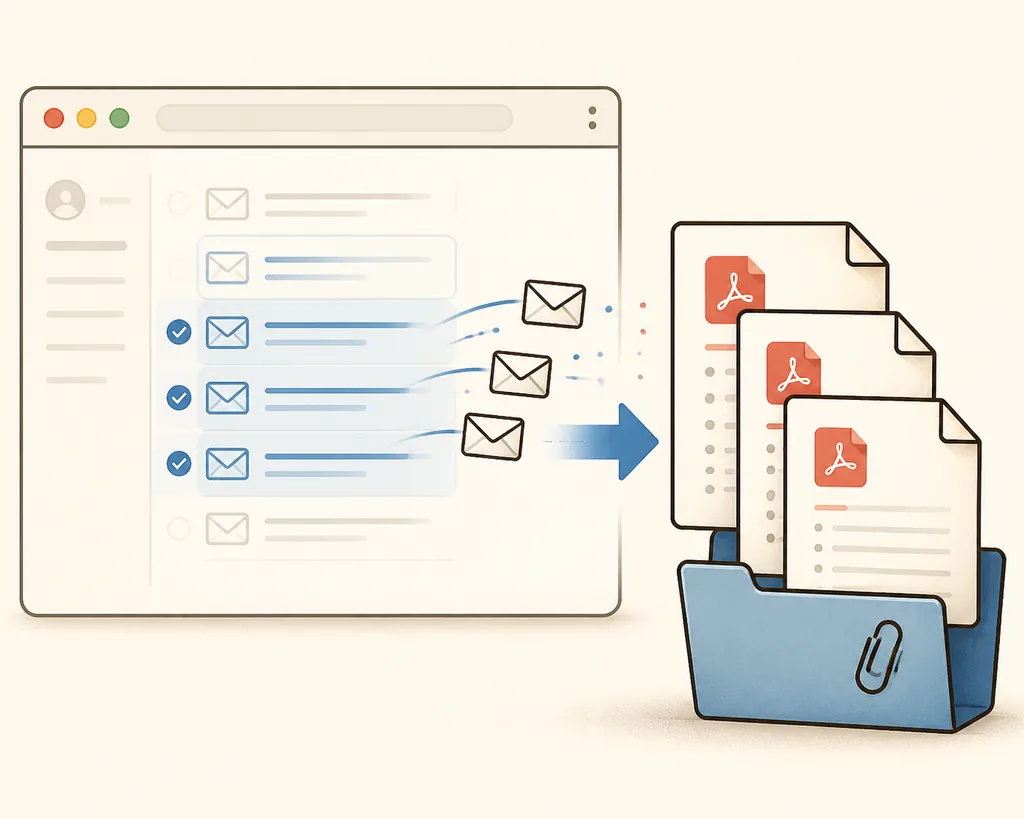
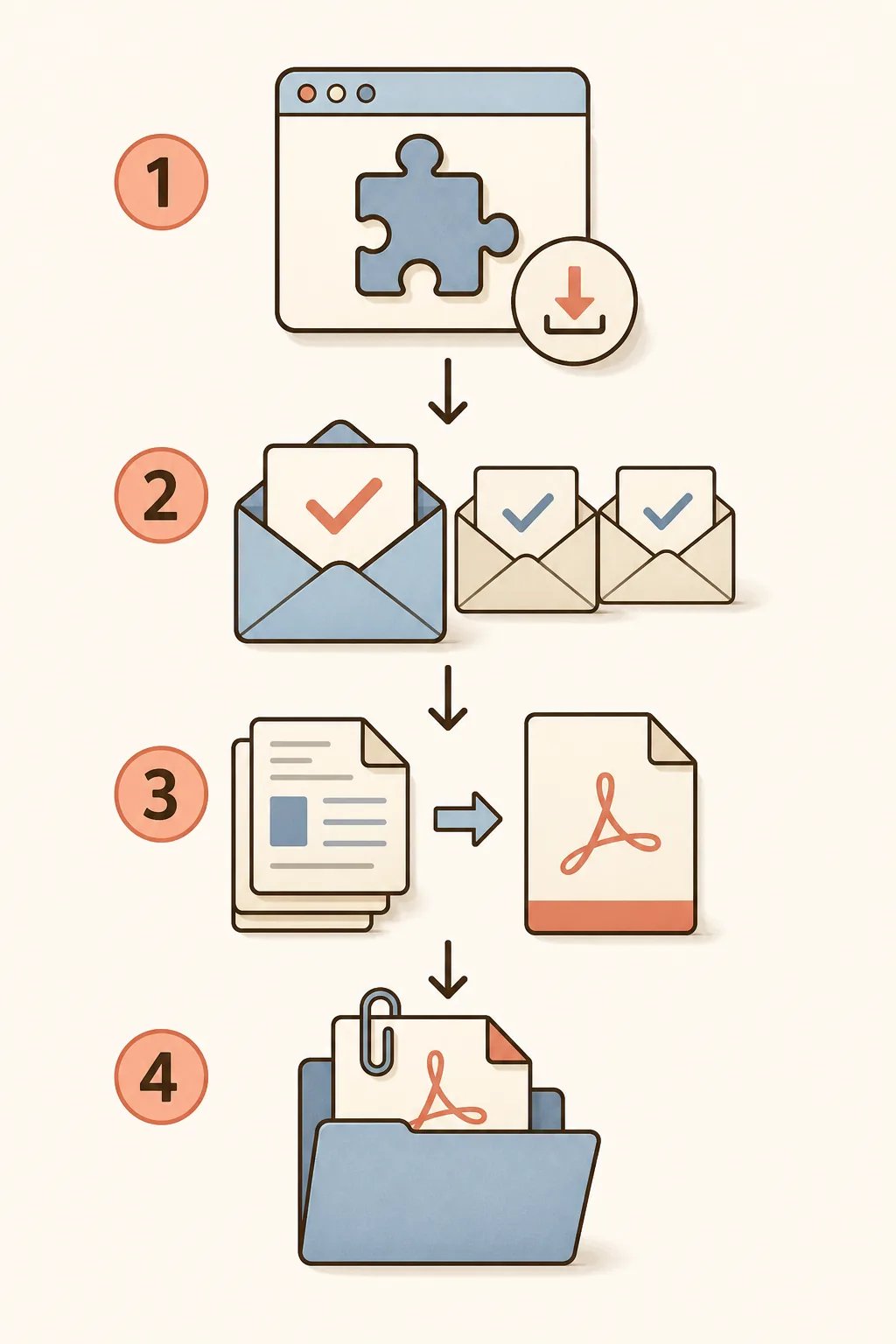
Installieren Sie eine Gmail-zu-PDF-Erweiterung über den offiziellen Chrome-Web-Store-Eintrag, öffnen Sie Gmail im Desktop-Chromium-Browser, wählen Sie eine Unterhaltung oder einen kleinen Stapel und starten Sie den Export mit den passenden Einstellungen. Die Erweiterung sollte den Umfang und erfolgreiche oder fehlgeschlagene Elemente sichtbar machen.
PDF My Email bereitet die Gmail-Druckansicht im Browser vor, erzeugt ein PDF pro erfolgreicher Unterhaltung oder führt die Dateien zusammen und hält Originalanhänge im lokalen Paket verfügbar, wenn dies für das Format sinnvoll ist. Anmeldung, Tarif, Zahlung und Nutzung sind von der E-Mail-Konvertierung getrennte Kontovorgänge.
Beginnen Sie bei wichtigen Unterlagen mit zwei oder drei Test-Unterhaltungen. Öffnen Sie die Dateien, prüfen Sie Seitenfolge, Namen und Anhänge. Ein PDF ist eine Darstellung der sichtbaren E-Mail; es garantiert nicht, dass eingeklappte Antworten, entfernte Bilder, Links oder bearbeitbare Quelldateien enthalten sind.
- Verwenden Sie den offiziellen Store-Eintrag statt einer unbekannten CRX- oder ZIP-URL.
- Wählen Sie die Unterhaltungen vor der Entscheidung für einzelne oder zusammengeführte PDFs.
- Bewahren Sie DOCX, XLSX, PPTX, ZIP, PDF und Bilddateien im Original auf, wenn das Format zählt.
- Prüfen Sie eine Stichprobe und den Abschlussbericht vor dem Verschieben.
Richtig wählen
Was eine Gmail-zu-PDF-Erweiterung leisten sollte
Der Begriff Erweiterung bedeutet eine andere Suchabsicht als das Drucken einer einzelnen Nachricht. Gmail Print reicht oft für eine Nachricht oder einen kurzen Thread. Eine Erweiterung ist nützlich für wiederholbare Auswahl, Dateinamen, Stapelfortschritt, einzelne PDFs, ein zusammengeführtes Dokument und eine klare Regel für Anhänge.
Sie sollte auch Grenzen offenlegen. Ein PDF ist kein vollständiges Backup, Office-Dateien lassen sich im Browser nicht immer vollständig umwandeln und nicht geladene externe Ressourcen können nicht im Ergebnis erscheinen.
| Bedarf | Startpunkt | Prüfung |
|---|---|---|
| Eine Nachricht oder kurzer Thread | Gmail Print | Inhalt erweitern und PDF prüfen |
| Mehrere Unterhaltungen | Gmail-zu-PDF-Erweiterung | Auswahl, Fehler und Namen prüfen |
| E-Mail plus Originalanhänge | Erweiterung mit Anhangpaket | Originaldateien öffnen |
| Ganzes Postfach | Google Takeout oder Archiv | PDF nicht mit Backup verwechseln |
Verwandte Anleitungen
Schritt 1
So installieren Sie die Chrome-Erweiterung für Gmail zu PDF
Installieren Sie PDF My Email über den offiziellen Chrome-Web-Store-Eintrag. Dort können Sie Version, Herausgeber, kompatible Browser und angezeigte Berechtigungen prüfen. Vermeiden Sie CRX-Dateien von Drittanbietern und Downloadseiten ohne klare Identität.
Öffnen Sie danach Gmail im Desktop-Webbrowser statt in der mobilen App. Die Erweiterung arbeitet mit der Gmail-Weboberfläche und bereitet deren Druckansicht vor. Auf verwalteten Geräten kann eine Unternehmensrichtlinie die Installation oder debugger-Verbindung blockieren.
Offiziellen Eintrag öffnen
Nutzen Sie den Chrome-Web-Store-Link und prüfen Sie Name und Herausgeber von PDF My Email.
Erweiterung hinzufügen
Wählen Sie Zu Chrome hinzufügen und lesen Sie die Berechtigungen vor der Bestätigung.
Gmail auf dem Desktop öffnen
Melden Sie sich an, warten Sie auf das Laden und öffnen Sie Seitenpanel oder Exportsteuerung.
Kleinen Test ausführen
Wählen Sie ein oder zwei unkritische Unterhaltungen und prüfen Sie PDF, Anhänge, Namen und Bericht.
Produkt prüfen
Schritt 2
Ausgewählte Gmail-E-Mails als PDF exportieren
Der wichtigste Grund für eine Gmail-PDF-Erweiterung ist kontrollierte Stapelarbeit. Verwenden Sie Suche, Label oder Kontrollkästchen, um genau die Unterhaltungen für Projekt, Rechnungen oder Kundenübergabe zu bestimmen. Exportieren Sie nicht das ganze Postfach, wenn Sie nur eine kleine Dokumentenmenge brauchen.
Einzelne PDFs eignen sich, wenn jede Unterhaltung separat abgelegt wird. Ein zusammengeführtes PDF ist für eine fortlaufende Prüfung bequem, aber größer und schwieriger zu reparieren, wenn eine Nachricht fehlschlägt. Halten Sie den Stapel überschaubar.
Definieren Sie die Behandlung von Anhängen ausdrücklich. PDF- und Bilddateien können je nach Funktion als Ansichtsseiten ergänzt werden. DOCX, XLSX, PPTX, ZIP und andere Quelldateien sollten normalerweise im Original in einem ZIP oder Ordner bleiben.
Vor der Auswahl filtern
Nutzen Sie Suche oder Label und prüfen Sie die sichtbare Anzahl.
Ausgabe wählen
Wählen Sie ein PDF je Unterhaltung oder ein zusammengeführtes Dokument und prüfen Sie Papier, Maßstab und Ränder.
Anhänge festlegen
Entscheiden Sie, welche PDF- oder Bildanhänge ergänzt werden und wo Originale bleiben.
Bericht prüfen
Öffnen Sie Dateien am Anfang, in der Mitte und am Ende und prüfen Sie Fehler.
| Ausgabe | Geeignet für | Abwägung |
|---|---|---|
| Einzelne PDFs | Unabhängige Akten | Leichter abzulegen, mehr Dateien |
| Zusammengeführtes PDF | Lesen in Reihenfolge | Bequemer, schwerer zu reparieren |
| PDF plus Originale | Bearbeitbare oder prüfbare Anhänge | Einheitliche Namen und Ordner nötig |
| ZIP-Paket | Stapel mit mehreren Formaten | Inhalt vor Weitergabe prüfen |
Weiterführende Seiten
Datenschutz und Berechtigungen
Berechtigungen vor der Nutzung verstehen
Eine Erweiterung für hochwertige PDFs kann sensiblere Rechte benötigen als ein einfacher Seitenknopf. PDF My Email nutzt debugger, um sich während des Exports mit dem aktiven Gmail-Tab zu verbinden und den nativen PDF-Druck des Browsers aufzurufen. Die Verbindung sollte auf die Aufgabe begrenzt und danach getrennt werden.
E-Mail-Inhalt und Kontodienste sind getrennt. Ausgewählte Inhalte, heruntergeladene Anhänge und erzeugte PDFs sollen im Browser bleiben. Anmeldung, Tarif, Zahlung und Nutzungsdaten sind separate Kontovorgänge.
Lesen Sie vor vertraulichen Exporten die Datenschutzerklärung und die Regeln Ihrer Organisation. Senden Sie Nachrichtentexte, Anhangdaten, Betreffzeilen oder Dateinamen nicht ohne Freigabe an den Support.
- debugger: verbindet während des Exports den aktiven Gmail-Tab für nativen PDF-Druck.
- identity: unterstützt Google-Anmeldung, nicht den Zugriff auf die Gmail-Nachrichten-API.
- storage und sidePanel: speichern Einstellungen und zeigen das Erweiterungsfenster.
- Gmail- und Google-Hosts: unterstützen die angemeldete Seite und geeignete Ressourcen.
- Die Erweiterung ist kein zertifiziertes Compliance-, Legal-Hold- oder eDiscovery-System.
Grenzen nachlesen
Kompatibilität
Chrome, Edge und andere Chromium-Browser
PDF My Email richtet sich an Gmail Web auf dem Desktop in kompatiblen Chromium-Browsern. Chrome ist der primäre Installationsweg; Edge, Brave und Opera können dieselbe Plattform nutzen, wenn ihre Richtlinien dies erlauben. Die ausgewählten Nachrichten werden im Browser vorbereitet und gedruckt, während Kontovorgänge getrennt bleiben.
Kompatibilität hängt außerdem von Gmail-Änderungen, Speicher, externen Bildern und verwalteten Geräten ab. Testen Sie das Profil, das Sie für wichtige Unterlagen verwenden.
| Umgebung | Erwartung | Prüfen |
|---|---|---|
| Chrome Desktop | Primärer Ablauf | Installation, Auswahl und PDF-Test |
| Edge Desktop | Chromium-kompatibel | Erweiterungsrichtlinie und Ausgabe |
| Brave oder Opera | Abhängig von Chromium | Verfügbarkeit, Datenschutz und Anhänge |
| Gmail-App mobil | Nicht der Zielablauf | Gmail Web auf dem Desktop verwenden |
| Verwalteter Browser | Abhängig von der Organisation | Debugger, Installation und externe Ressourcen |
Produktdetails
Fehlerbehebung
Häufige Probleme beim ersten Export lösen
Wenn das PDF unvollständig ist, prüfen Sie zuerst die Gmail-Anzeige. Erweitern Sie benötigte Antworten, warten Sie auf Bilder und Anhangkarten und kontrollieren Sie Konto und Unterhaltung. Der native Druck kann nur verfügbare Inhalte erfassen.
Bei einem großen Stapel reduzieren Sie die Auswahl und testen einzelne PDFs vor dem zusammengeführten Dokument. So erkennen Sie lange Threads, große Anhänge oder blockierte Ressourcen. Bewahren Sie den Fehlerbericht auf und wiederholen Sie nur betroffene Elemente.
Auch bei Erfolg sollten Sie eine Stichprobe öffnen. Vergleichen Sie Auswahl und fertige PDFs, prüfen Sie Reihenfolge, Namen und Anhänge und behalten Sie die Originalnachricht, bis der Export akzeptiert ist.
- Kein Button: Gmail neu laden, Erweiterung prüfen und Panel erneut öffnen.
- Antworten fehlen: Unterhaltung erweitern und Druckumfang prüfen.
- Bilder fehlen: Laden abwarten; externe Ressourcen können blockiert sein.
- Falsches Layout: Papier, Maßstab, Ränder und Kopfzeilen prüfen.
- Anhang fehlt: Original behalten und ZIP sowie Bericht prüfen.
- Stapel fehlschlägt: weniger Unterhaltungen wählen und nur Fehler wiederholen.
FAQ
Fragen zu Gmail-PDF-Erweiterungen
Was ist eine Gmail-zu-PDF-Erweiterung?
Ein Browser-Zusatz, der ausgewählte Nachrichten oder Unterhaltungen in einen PDF-Ablauf überführt, mit Auswahl, Stapeln, Dateinamen, Ausgabe und Anhangregeln.
Wie installiere ich sie?
Öffnen Sie den offiziellen Store-Eintrag, prüfen Sie Name und Herausgeber, fügen Sie sie zu Chrome hinzu, öffnen Sie Gmail am Desktop und starten Sie mit einem kleinen Test.
Lädt PDF My Email Inhalte hoch?
Inhalte, Anhänge und PDFs sollen im Browser verarbeitet werden. Konto- und Nutzungsanfragen sind getrennt; lesen Sie die aktuelle Datenschutzerklärung.
Kann ich mehrere E-Mails speichern?
Ja. Wählen Sie die Unterhaltungen, entscheiden Sie sich für einzelne oder zusammengeführte PDFs, legen Sie Anhänge fest und prüfen Sie den Bericht.
Warum debugger?
Damit die Erweiterung während des Exports den aktiven Gmail-Tab erreicht und den nativen PDF-Druck nutzt. Danach muss die Verbindung gelöst werden.
Sind Anhänge im PDF enthalten?
Nicht alle. Das PDF zeigt die gerenderte E-Mail. Originale sollten erhalten bleiben, wenn Bearbeitung, Metadaten, Auflösung oder verschachtelte Dateien wichtig sind.
Funktioniert die Erweiterung in Microsoft Edge?
Sie ist für kompatible Desktop-Chromium-Browser wie Chrome und Edge gedacht. Installationsrichtlinien, Gmail-Änderungen, Speichergrenzen und Einschränkungen eines verwalteten Browsers können das Ergebnis beeinflussen.
Kurzfazit
Umfang festlegen und jeden Export prüfen
Eine Gmail-zu-PDF-Erweiterung liegt zwischen dem manuellen Druck einer Nachricht und dem Archivieren des ganzen Postfachs. Installieren Sie sie aus dem offiziellen Eintrag, wählen Sie nur die nötigen Unterhaltungen, legen Sie die Ausgabe und die Behandlung der Anhänge fest.
Der zuverlässige Ablauf bleibt prüfbar: Der Browser erstellt das lokale PDF, der Bericht beschreibt das Ergebnis und Originaldateien bleiben verfügbar, wenn das PDF ihr Quellformat nicht bewahren kann.
Eine Gmail-zu-PDF-Erweiterung testen?
Installieren Sie PDF My Email aus dem Chrome Web Store, beginnen Sie mit einer kleinen Gmail-Auswahl und prüfen Sie PDF und Anhangpaket.
Zu Chrome hinzufügenOffizielle Quellen
- PDF My Email im Chrome Web StoreOffizieller Eintrag für Installation, Version, Herausgeber und Berechtigungen.
- Google Gmail-HilfeOffizielle Hilfe zum Drucken von Nachrichten und zu Anhängen.