
Hier beginnen
Kurzantwort: PDF und Originalanhänge gemeinsam ablegen
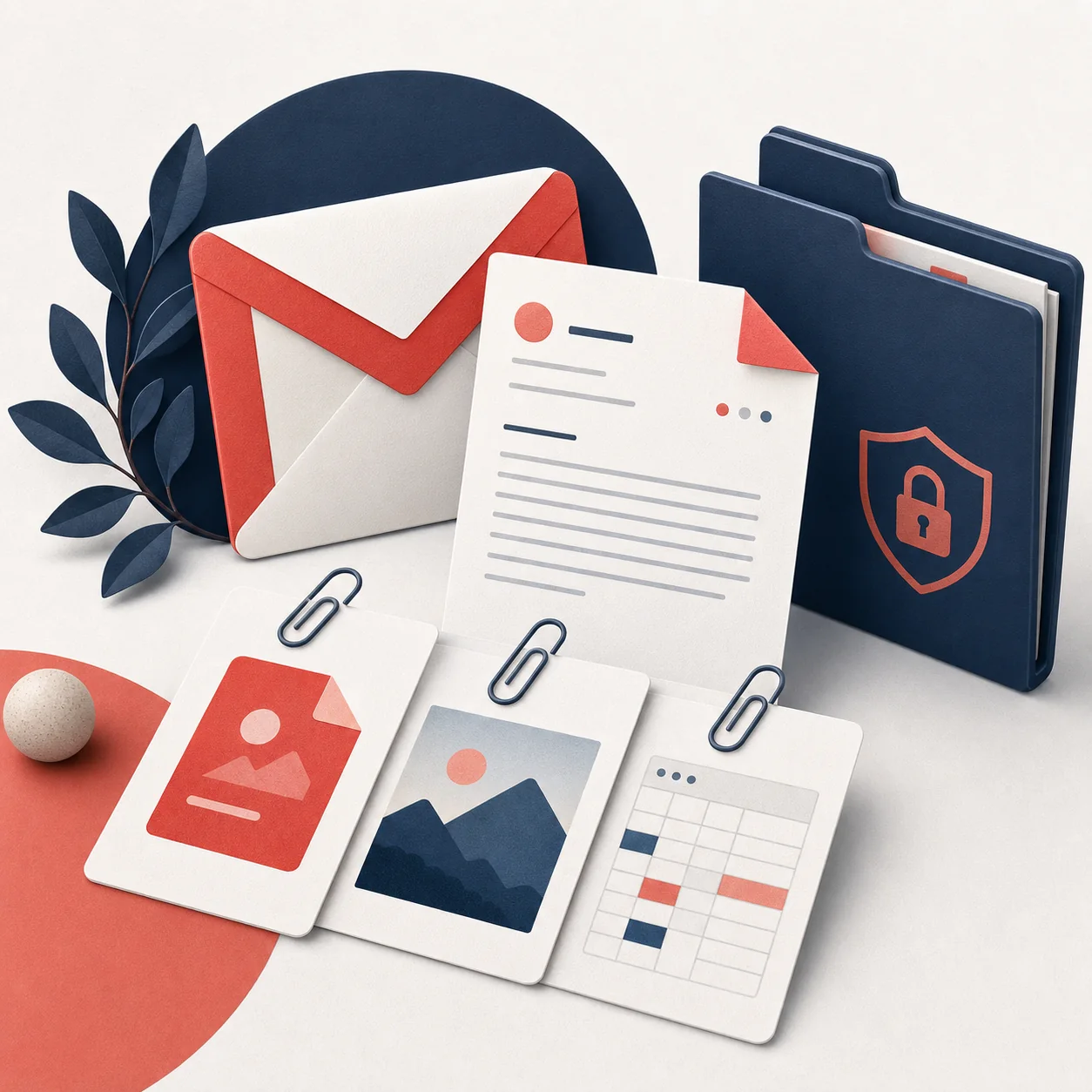
Um Gmail-E-Mails und Anhänge als PDF zu speichern, öffnen Sie die Nachricht oder Unterhaltung, prüfen die sichtbaren Inhalte und erstellen das PDF aus der von Gmail dargestellten Ansicht. Wichtige Anhänge legen Sie anschließend im selben Projekt- oder Vorgangsordner ab. Das PDF erleichtert das Lesen; die Originaldatei bewahrt ihr Format und kann Informationen enthalten, die beim Rendern nicht übernommen werden.
Das ist bei Rechnungen, Freigaben, Verträgen, Reisedaten und Kundenübergaben wichtig. Ein PDF kann zeigen, dass ein Anhang vorhanden war, enthält aber nicht automatisch eine Kopie davon. Öffnen Sie vor der Ablage das PDF, testen Sie einige Originaldateien und prüfen Sie Nachrichtenbereich sowie Dateinamen.
- Für eine Nachricht oder Unterhaltung Gmail-Drucken verwenden.
- Für mehrere PDFs einen ausgewählten lokalen Export verwenden.
- Nicht-PDF-Originale neben dem PDF aufbewahren.
- Erfolgreiche und fehlgeschlagene Elemente prüfen, bevor die Nachricht gelöscht wird.
Verwandte Leitfäden
Ausgabe verstehen
PDF, Originaldateien und ZIP sind verschiedene Ergebnisse
Gmail-E-Mails und Anhänge als PDF zu speichern kann drei Aufgaben meinen: ein lesbares PDF erstellen, die Originaldateien herunterladen und alles für eine andere Person verpacken. Diese Aufgaben sollten nicht als ein Ergebnis behandelt werden. Ein PDF eignet sich zum Lesen und Teilen; ein DOCX, XLSX, Bild oder ZIP bleibt die bessere Quelle zum Bearbeiten und Prüfen.
Eine gute Ablage zeigt die Beziehung zwischen den Dateien. Zum Beispiel kann `2026-08-18_acme_rechnung.pdf` neben einem Ordner `attachments` liegen, der das ursprüngliche Tabellenblatt und den Beleg enthält. Bei einem Batch kann ein ZIP einzelne PDFs und nicht unterstützte Formate im Anhangsordner bewahren, ohne Dateien still zu verlieren.
| Zweck | Empfohlene Ausgabe | Vor der Ablage prüfen |
|---|---|---|
| Lesbare E-Mail-Akte | Ein PDF pro Nachricht oder Unterhaltung | Seitenumbrüche, Antworten, Bilder und Datum |
| Akte plus Quellen | PDF neben Originalanhängen | Muster jedes Formats öffnen |
| Mehrere ausgewählte Nachrichten | Einzelne PDFs in einem ZIP | Auswahl und Fehlerbericht |
| Nacheinander lesen | Zusammengeführtes PDF plus Originale | Reihenfolge und Dateigröße |
| Migration oder Backup | Google Takeout oder Mailarchiv | Eine PDF-Sammlung ist kein vollständiges Backup |
Methode 1
Gmail-Drucken für eine E-Mail oder Unterhaltung verwenden
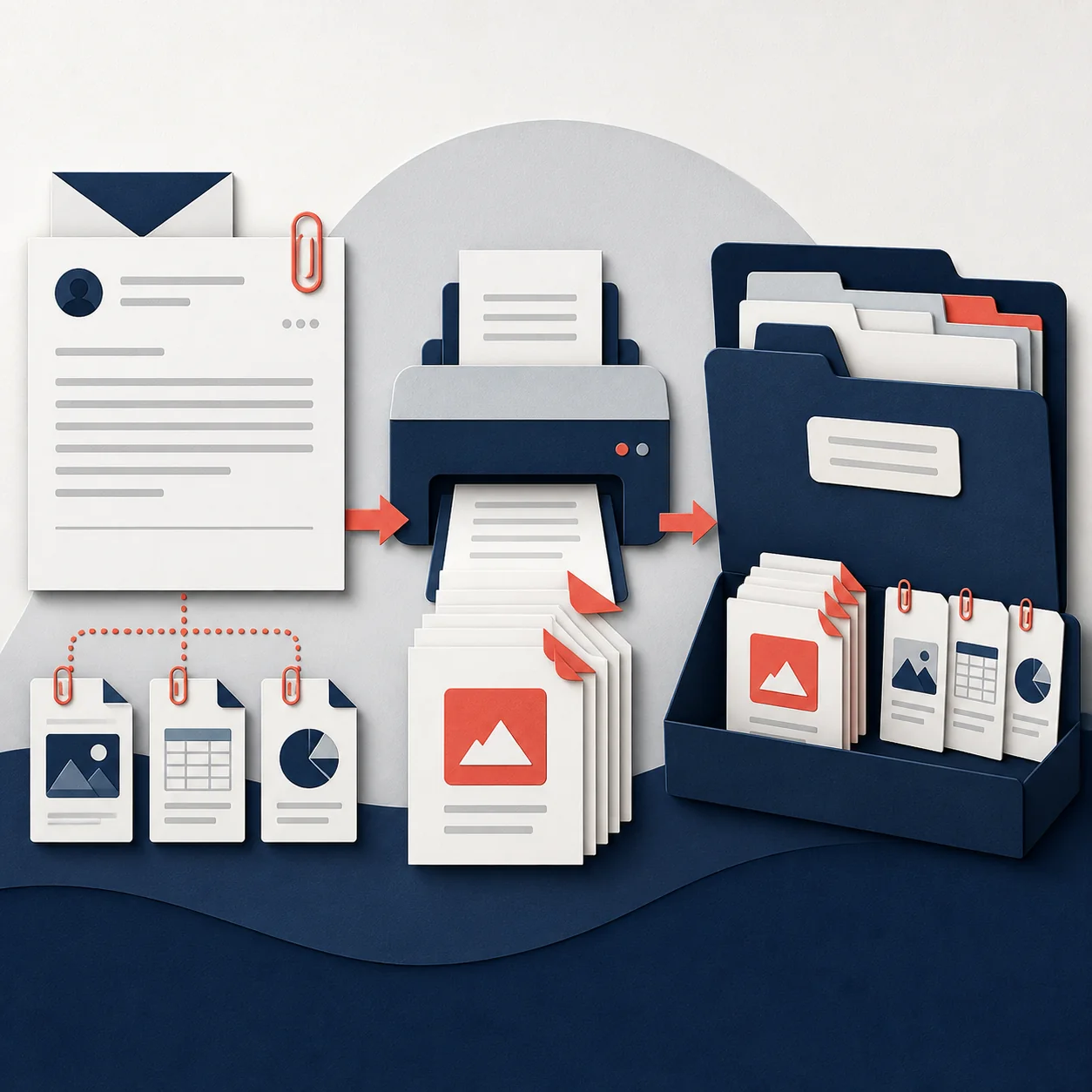
Für eine einzelne Nachricht ist Gmail-Drucken meist der kürzeste Weg. Öffnen Sie die E-Mail, wählen Sie die Druckaktion für Nachricht oder Unterhaltung, wählen Sie Als PDF speichern und prüfen Sie die Einstellungen. Das Ergebnis entspricht dem dargestellten Zustand: Warten Sie auf Bilder, öffnen Sie benötigte Antworten und kontrollieren Sie die richtige Unterhaltung.
Laden Sie wichtige Anhänge danach separat herunter. Ein Büroklammer-Symbol oder ein sichtbarer Dateiname bedeutet nicht, dass die Originaldatei im PDF enthalten ist. Verwenden Sie einen gemeinsamen Basisnamen und behalten Sie die Quellnachricht, bis die Prüfung beendet ist.
Nachricht öffnen und vorbereiten
Öffnen Sie Nachricht oder Unterhaltung, erweitern Sie benötigte Antworten und warten Sie auf Bilder und Anhangskarten.
Dargestellte Ansicht drucken
Wählen Sie Drucken, Als PDF speichern und prüfen Sie Papier, Ausrichtung, Ränder, Skalierung sowie Kopf- und Fußzeilen.
Dateien zusammen ablegen
Speichern Sie das PDF mit einem klaren Namen, laden Sie wichtige Originale herunter und legen Sie sie gemeinsam ab.
Methode 2
Ausgewählte Gmail-E-Mails lokal als Batch exportieren
Bei mehreren E-Mails und Anhängen sind Auswahl und Prüfung wichtiger als ein Versprechen mit einem Klick. Definieren Sie den Batch mit Gmail-Suche, Labels oder Kontrollkästchen. Entscheiden Sie, ob jede Unterhaltung ein eigenes PDF oder ein zusammengeführtes Dokument wird. Einzeldateien lassen sich bei einem Fehler leichter ersetzen; ein zusammengeführtes PDF ist leichter am Stück zu lesen, aber schwerer zu reparieren.
Ein zuverlässiger Batch zeigt Fortschritt, erlaubt Abbruch, meldet Fehler und erklärt die Behandlung der Anhänge. Verarbeiten Sie lange Unterhaltungen möglichst nacheinander, damit der Browser-Speicher nicht unnötig wächst. Öffnen Sie nach dem Export Beispiele vom Anfang, aus der Mitte und vom Ende und prüfen Sie den Bericht, bevor Sie das ZIP verschieben.
- Vor der Auswahl filtern und den Umfang dokumentieren.
- Einzelne PDFs wählen, wenn Akten getrennt abgelegt werden.
- Ein zusammengeführtes PDF nur bei wichtigem Lesefluss verwenden.
- Fehler, Namen und Anhänge vor dem Abschluss prüfen.
Mit dem lokalen Ablauf fortfahren
Regeln für Anhänge
PDF-, Bild-, Dokument- und ZIP-Anhänge richtig behandeln
PDF- und Bildanhänge lassen sich neben dem E-Mail-PDF gut prüfen. Je nach Ablauf können sie als Seiten an ein kombiniertes Dokument angehängt werden, das ist jedoch eine Option und keine Garantie. Wenn Signaturen, Metadaten, Formeln oder Bearbeitbarkeit wichtig sind, behalten Sie das Original auch dann, wenn eine zusätzliche Ansichtsseite praktisch ist.
DOCX, XLSX, PPTX, ZIP und andere Formate sollten normalerweise als Originaldateien im Paket bleiben. Eine Browser-PDF-Engine ersetzt nicht zuverlässig die Anwendung, mit der diese Dateien erstellt wurden. Bewahren Sie Dateiname und Nachrichtenzuordnung auf und konvertieren Sie eine Quelldatei nicht nur für ein einheitliches Aussehen.
- PDF: Original behalten, bei Bedarf zusätzlich als Leseseite anhängen.
- Bild: Originalauflösung behalten; Zusatzseite nur als Ansicht.
- Office-Datei: DOCX, XLSX oder PPTX als Quelle behalten.
- ZIP: Archiv vollständig behalten und nicht jede Datei als geprüft ansehen.
| Format | Praktische Behandlung | Warum |
|---|---|---|
| Original behalten, bei Bedarf anhängen | Metadaten oder Seitenfolge können abweichen | |
| JPG oder PNG | Original behalten, Zusatzseite nur zur Ansicht | Kompression und Seitengröße verändern die Darstellung |
| DOCX, XLSX, PPTX | Im Ordner oder ZIP behalten | Bearbeitung und Formeln bleiben nicht als Bild erhalten |
| ZIP | Archiv unverändert behalten | PDF kann interne Dateien nicht darstellen |
| Unbekannt oder blockiert | Name und Warnung behalten | Fehler sollen sichtbar bleiben |
Datenschutzgrenze
Was lokale Verarbeitung verändert—und was nicht
Ein Online-E-Mail-Konverter kann vor der PDF-Erstellung einen Upload verlangen. Ein lokaler Browser-Ablauf kann ausgewählte E-Mail-Inhalte, heruntergeladene Anhänge und erzeugte PDFs auf dem Gerät verarbeiten, während Konto, Tarif, Nutzung und Abrechnung getrennt behandelt werden. Das ist eine Verarbeitungsarchitektur und keine rechtliche oder Compliance-Zertifizierung.
Prüfen Sie vor dem Export vertraulicher Nachrichten Berechtigungen, Kontoanforderungen und Datenschutzrichtlinie. Die konkrete Frage lautet: Werden Inhalt, Anhangsdaten, Nachrichtenmetadaten oder erzeugte Dateinamen an einen Server gesendet? PDF My Email trennt die Mail-Konvertierung von Konto- und Nutzungsprüfungen.
- Quellnachricht bis zur Prüfung behalten.
- Für Rechnungen, Verträge und Kundenakten einen kontrollierten Ordner nutzen.
- Freigaberechte vor dem Teilen vertraulicher Exporte prüfen.
- Vor sensibler Nutzung die aktuelle Datenschutzrichtlinie lesen.
Produktgrenze lesen
Ablage-Checkliste
Namen verwenden, die PDF und Anhänge verbinden
Ein guter Dateiname bleibt verständlich, wenn Gmail geschlossen ist. Verwenden Sie bei Bedarf Datum, Absender oder Organisation, ein gekürztes Thema und eine laufende Nummer. Der gleiche Basisname für PDF und Anhangsordner macht die Beziehung ohne Öffnen sichtbar.
Bereinigen Sie Zeichen vor dem Download. Windows erlaubt unter anderem `\ / : * ? " < > |` nicht, und sehr lange Betreffzeilen können zu zu langen Pfaden führen. Zeichen ersetzen, Leerzeichen reduzieren, Betreff kürzen und bei Duplikaten ein Suffix ergänzen.
- Beispiel: `2026-08-18_acme_rechnung_01.pdf`.
- Den gleichen Basisnamen für Ordner oder ZIP verwenden.
- Batch-Nummern stabil halten.
- In geteilten Ordnern keine vollständigen Adressen oder vertraulichen Betreffs verwenden.
Entscheidungshilfe
Den passenden Ablauf für Gmail-E-Mails und Anhänge wählen
Wählen Sie den kleinsten Ablauf, der die benötigte Information erhält. Für eine Nachricht genügt Gmail-Drucken oft. Ein ausgewählter lokaler Export ist sinnvoller bei mehreren Unterhaltungen, wiederholbaren Dateinamen und einem Abschlussbericht. Google Takeout oder ein Mailarchiv dienen einem anderen Zweck: Mailbox-Portabilität statt lesbarer PDF-Akten.
Der Anhang bestimmt die letzte Prüfung. Wenn der Empfänger nur lesen muss, kann ein PDF genügen. Wenn er ein Tabellenblatt bearbeiten, ein Originalbild prüfen oder ein ZIP öffnen muss, bleibt die Quelldatei nötig. Eine gute Akte macht diese Entscheidung sichtbar, statt alle Formate in einem PDF zu verstecken.
| Ziel | Empfohlener Ablauf | Wichtigster Hinweis |
|---|---|---|
| Eine lesbare E-Mail | Gmail-Drucken | Ansicht und wichtige Anhänge prüfen |
| Eine vollständige Unterhaltung | Antworten erweitern und drucken | Eingeklappte Inhalte können fehlen |
| Mehrere ausgewählte E-Mails | Lokaler Batch-Export | Fortschritt, Fehler, Namen und Anhänge prüfen |
| PDF plus Quellen | PDF und Anhangspaket | Verknüpfte Namen beibehalten |
| Gesamte Mailbox | Takeout oder genehmigtes Archiv | PDF-Sammlung ist kein vollständiges Backup |
Nächste Schritte
FAQ
Fragen zu Gmail-PDFs und Anhängen
Sind Anhänge automatisch im PDF enthalten?
Nicht immer. Das PDF ist normalerweise die dargestellte E-Mail. Bewahren Sie Originale daneben auf, sofern der Ablauf ihre Aufnahme nicht ausdrücklich bestätigt.
Kann ich mehrere E-Mails mit Anhängen speichern?
Ja. Wählen Sie Einzel- oder Sammel-PDFs und prüfen Sie Fehler. Nicht unterstützte Formate bleiben Originaldateien.
Was mache ich mit DOCX, XLSX und ZIP?
Bewahren Sie sie im Anhangsordner oder ZIP im Original auf. PDF erhält Bearbeitung, Formeln und interne Dateien nicht zuverlässig.
Werden E-Mails lokal hochgeladen?
Lokale Verarbeitung kann ausgewählte Inhalte, Anhänge und PDFs auf dem Gerät halten. Prüfen Sie Berechtigungen und Datenschutz.
Wie speichere ich Gmail-E-Mails und Anhänge gemeinsam?
Erstellen Sie das PDF der Nachricht oder Unterhaltung und bewahren Sie die Originaldateien im selben Ordner oder ZIP auf. Ein gemeinsamer Basisname erleichtert die Zuordnung.
Wie benenne ich Gmail-PDFs und Anhänge?
Nutzen Sie Datum, Absender, einen gekürzten Betreff und eine laufende Nummer. Entfernen Sie ungültige Zeichen und vermeiden Sie sensible Betreffzeilen in geteilten Ordnern.
Zusammenfassung
Lesbare Akte und Originalquellen zusammenhalten
Wenn Sie Gmail-E-Mails und Anhänge als PDF speichern, behandeln Sie das PDF als lesbare Akte und die Originaldateien als Quellen. Wählen Sie nur den benötigten Umfang, warten Sie auf die vollständige Darstellung, nutzen Sie lokale Verarbeitung bei wichtigen Datenschutzanforderungen und prüfen Sie PDF sowie Anhangspaket vor der Ablage.
Das PDF ist leicht zu lesen, das Original leichter zu prüfen oder zu bearbeiten und ein ZIP kann beide verbinden. Diese Rollen sollten in Dateinamen und Ordnern sichtbar bleiben.
Eine ausgewählte Gmail-Ablage organisieren?
PDF My Email erstellt lokale PDFs aus ausgewählten Gmail-Unterhaltungen. Prüfen Sie anschließend das Anhangspaket, bevor Sie das Archiv herunterladen.
Gmail zu PDF öffnenOffizielle Quellen
- Google Gmail-HilfeOffizielle Hilfe zu Nachrichten, Anhängen und Druckabläufen.
- Google-Konto-Hilfe: Daten herunterladenOffizielle Informationen zu umfassenderen Exporten mit Takeout.