
Empieza aquí
Respuesta rápida: guarda el PDF y los archivos originales
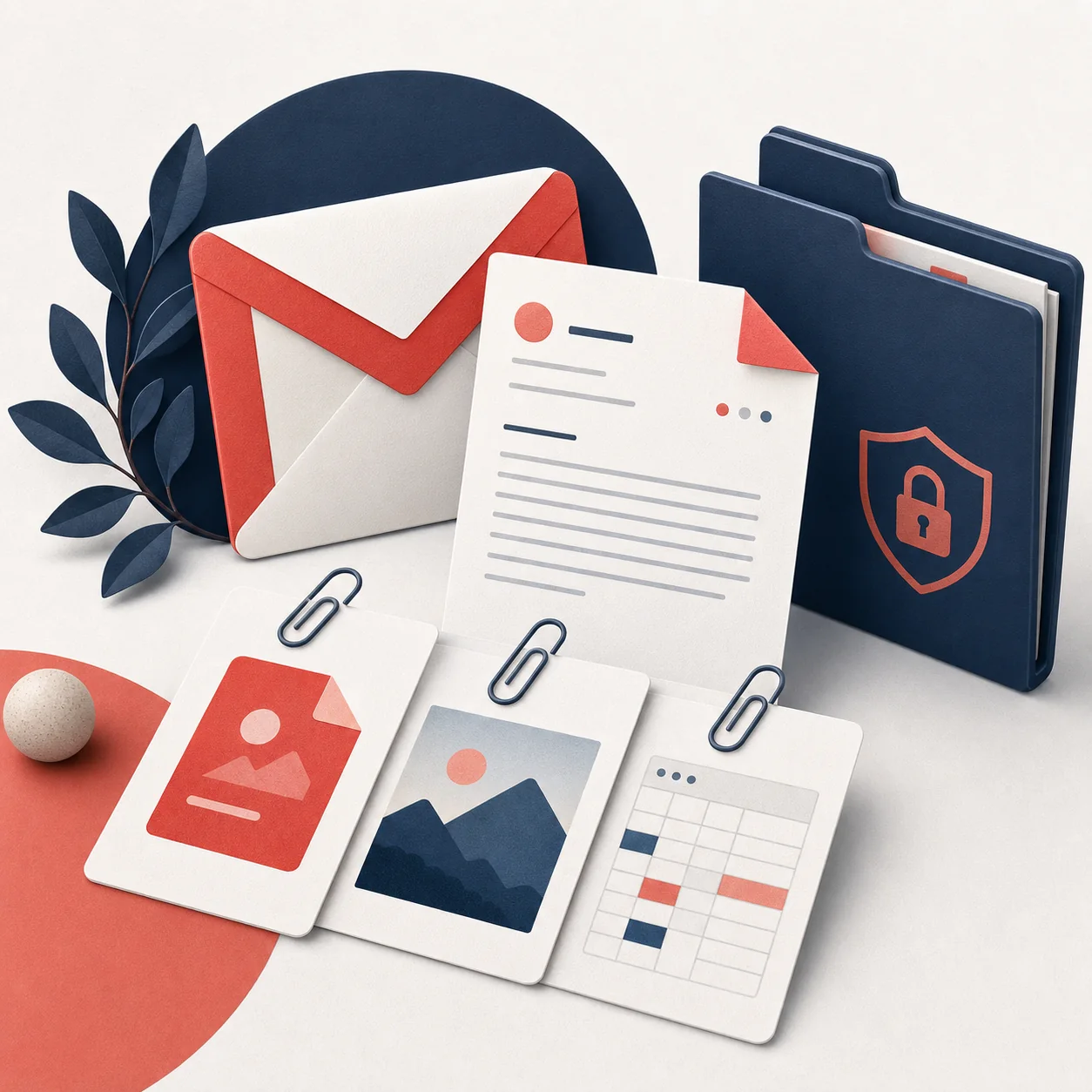
Para guardar correos de Gmail y archivos adjuntos en PDF, abre el mensaje o la conversación, comprueba que el contenido necesario esté visible y crea el PDF desde la vista que Gmail ha renderizado. Después, conserva los adjuntos originales en la misma carpeta del proyecto o del expediente. El PDF facilita la lectura; el archivo original conserva su formato y puede contener información que la conversión no reproduce.
La diferencia es importante para facturas, aprobaciones, contratos, viajes y entregas a clientes. Un PDF puede mostrar que existía un adjunto, pero eso no significa que incluya una copia del archivo. Antes de archivar, revisa el PDF, abre algunos originales y confirma que los nombres y el alcance de la conversación son correctos.
- Usa Imprimir de Gmail para un mensaje o una conversación.
- Usa una exportación local seleccionada para varios PDF.
- Conserva los originales que no sean PDF junto al documento.
- Revisa los elementos correctos y fallidos antes de borrar el correo.
Guías relacionadas
Conoce el resultado
PDF, archivos originales y ZIP son resultados distintos
La frase guardar correos de Gmail y archivos adjuntos en PDF suele describir tres tareas: crear un PDF legible, descargar los archivos originales y empaquetar el conjunto para que otra persona pueda revisarlo. No los trates como un único resultado. El PDF sirve para leer y compartir; un DOCX, XLSX, imagen o ZIP original sigue siendo la mejor fuente para editar o comprobar.
Un archivo ordenado hace visible la relación entre los elementos. Por ejemplo, `2026-08-18_factura_acme.pdf` puede estar junto a una carpeta `attachments` con la hoja de cálculo y el recibo originales. En un lote, un ZIP puede conservar PDF separados y colocar los formatos no compatibles dentro de la carpeta de adjuntos, sin omitirlos silenciosamente.
| Necesidad | Resultado recomendado | Revisión |
|---|---|---|
| Registro legible | Un PDF por correo o conversación | Comprueba saltos, respuestas, imágenes y fechas |
| Registro y fuentes | PDF junto a los adjuntos originales | Abre una muestra de cada tipo |
| Varios mensajes | PDF separados dentro de un ZIP | Revisa selección y fallos |
| Lectura continua | PDF combinado más originales | Confirma el orden y el tamaño |
| Migración o copia del buzón | Google Takeout o archivo compatible | Un conjunto de PDF no es un respaldo completo |
Método 1
Usa Imprimir de Gmail para un correo o conversación
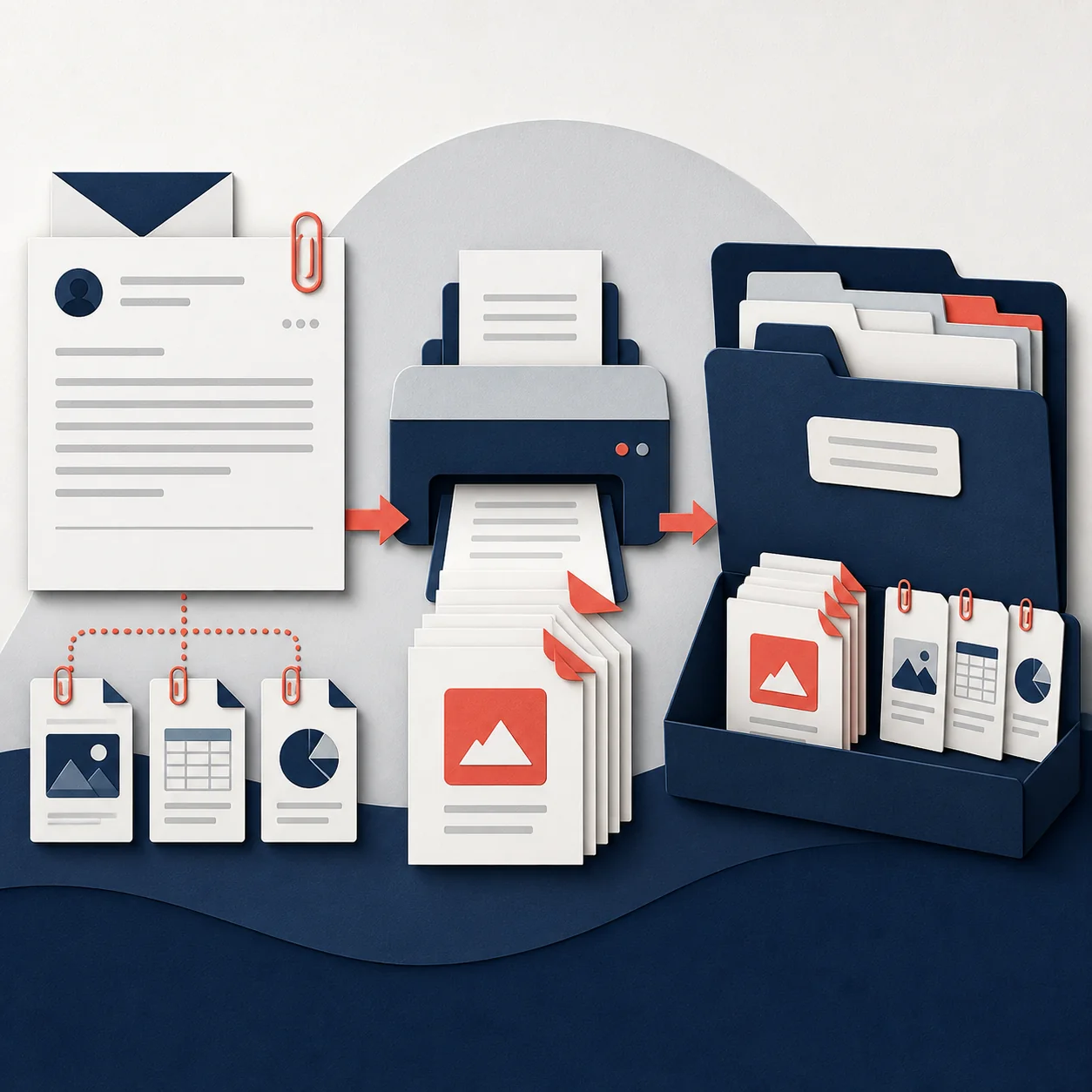
Para un solo mensaje, Imprimir de Gmail suele ser el camino más corto. Abre el correo, elige la acción de impresión para el mensaje o la conversación, selecciona Guardar como PDF y revisa la configuración antes de guardar. El resultado representa lo que Gmail ha mostrado: espera a que carguen las imágenes, despliega las respuestas necesarias y confirma que la conversación sea la correcta.
Después de crear el PDF, descarga por separado los adjuntos que formen parte del expediente. No supongas que un icono de clip o un nombre de archivo dentro de la vista significa que el archivo original se ha incorporado al PDF. Usa un nombre base común y conserva el mensaje de Gmail hasta completar la revisión.
Abre y prepara el mensaje
Abre el mensaje o la conversación exacta, despliega las respuestas necesarias y espera a que carguen imágenes y tarjetas de adjuntos.
Imprime la vista
Usa Imprimir, selecciona Guardar como PDF y revisa papel, orientación, márgenes, escala, encabezados y pies.
Guarda y relaciona los archivos
Guarda el PDF con un nombre claro, descarga los originales importantes y colócalos juntos antes de mover el expediente.
Método 2
Exporta varios correos seleccionados en un lote local
Cuando necesitas varios correos y adjuntos, la selección y la revisión son más importantes que una promesa de un clic. Usa búsquedas, etiquetas o casillas de Gmail para definir el lote. Decide si cada conversación será un PDF independiente o si un PDF combinado facilita la lectura. Los archivos separados se pueden reemplazar con más facilidad cuando falla un elemento; el combinado es cómodo para leer, pero más difícil de reparar.
Un lote fiable debe mostrar el progreso, permitir cancelar, informar de los fallos y explicar qué ocurre con los adjuntos. Procesa de forma secuencial cuando sea posible para no agotar la memoria del navegador con una conversación larga. Al terminar, abre muestras del principio, el centro y el final, y revisa el informe antes de guardar el ZIP.
- Filtra antes de seleccionar para documentar el alcance.
- Prefiere PDF separados si los registros se archivarán por separado.
- Usa un PDF combinado solo cuando el orden de lectura sea importante.
- Revisa fallos, nombres y adjuntos antes de dar por terminado el lote.
Continúa con el flujo local
Reglas para adjuntos
Cómo tratar PDF, imágenes, documentos y ZIP
Los adjuntos PDF y las imágenes son fáciles de revisar junto al PDF del correo. Según el flujo, pueden añadirse como páginas a un documento combinado, pero eso es una opción, no una garantía. Si el archivo contiene una firma, metadatos, fórmulas o un diseño que debe seguir siendo editable, conserva el original aunque una copia añadida sea cómoda para leer.
Los DOCX, XLSX, PPTX, ZIP y otros formatos deben permanecer normalmente como archivos originales dentro del paquete. Un motor PDF del navegador no sustituye de forma fiable a la aplicación que creó esos formatos. Conserva el nombre del adjunto, relaciónalo con el mensaje y no lo conviertas solo para que la carpeta parezca uniforme.
- PDF: conserva el original y añade una copia solo si ayuda a leer.
- Imagen: conserva la resolución original; una página añadida es una copia de consulta.
- Office: conserva DOCX, XLSX o PPTX como fuente.
- ZIP: conserva el archivo completo y no supongas que se revisó cada elemento.
| Tipo | Tratamiento | Motivo |
|---|---|---|
| Conservar y, opcionalmente, añadir | El original puede contener metadatos o un orden distinto | |
| JPG o PNG | Conservar; añadir solo como consulta | El tamaño o la compresión pueden cambiar la evidencia |
| DOCX, XLSX o PPTX | Conservar en la carpeta o ZIP | La edición y las fórmulas no se conservan como imagen |
| ZIP | Conservar intacto | El PDF no representa todos los archivos internos |
| Archivo desconocido o bloqueado | Conservar el aviso y el nombre | Un fallo debe ser visible, no omitirse |
Límite de privacidad
Qué cambia con el procesamiento local
Un conversor de correo en línea puede requerir que subas el contenido antes de crear el PDF. Un flujo local en el navegador tiene otro límite: el correo seleccionado, los adjuntos descargados y los PDF generados pueden permanecer en el dispositivo, mientras el servicio de cuenta gestiona solo lo necesario para el inicio de sesión, el plan, el uso y la facturación. Es una decisión de diseño, no una certificación legal.
Antes de exportar correo sensible, revisa permisos, solicitudes de cuenta y política de privacidad. La pregunta útil es concreta: ¿se envían al servidor el contenido, los bytes de los adjuntos, los metadatos o los nombres generados? PDF My Email separa la conversión del correo de las comprobaciones de cuenta y derechos de uso.
- Conserva el mensaje hasta revisar PDF y adjuntos.
- Usa una carpeta controlada para facturas, contratos y expedientes.
- No compartas una exportación confidencial sin comprobar los permisos.
- Lee la política actual antes de usar el flujo con datos sensibles.
Lee los límites del producto
Organización
Usa nombres que mantengan juntos el PDF y los adjuntos
Un nombre claro hace útil la exportación cuando ya no tienes abierta la pestaña de Gmail. Incluye la fecha cuando sea relevante, el remitente u organización, un asunto abreviado y un número de secuencia. Usa el mismo nombre base para el PDF y la carpeta de adjuntos para que la relación sea evidente.
Limpia los caracteres antes de descargar. Windows no acepta `\ / : * ? " < > |` y los asuntos muy largos pueden crear rutas que fallan. Sustituye caracteres, reduce espacios, limita la longitud y añade un sufijo cuando dos conversaciones producirían el mismo nombre.
- Ejemplo: `2026-08-18_acme_factura_01.pdf`.
- Usa una carpeta o entrada ZIP de adjuntos con el mismo nombre base.
- Mantén estables los números de secuencia del lote.
- Evita exponer asunto o dirección completa en nombres de carpetas compartidas.
Guía de decisión
Elige el flujo correcto para correos y adjuntos de Gmail
Elige el flujo más pequeño que conserve la información necesaria. Imprimir de Gmail suele bastar para un mensaje. Una exportación local seleccionada es más útil cuando hay varias conversaciones, nombres repetibles y un informe de finalización. Google Takeout o un archivo de correo responden a otro trabajo: portabilidad amplia del buzón, no un conjunto legible de PDF.
La exigencia del adjunto debe decidir la revisión final. Si el destinatario solo necesita leer la conversación, un PDF puede bastar. Si necesita editar una hoja de cálculo, comprobar una imagen original o abrir un ZIP, conserva el archivo fuente. Un archivo sólido hace visible la elección en lugar de esconder todo en un PDF uniforme.
| Objetivo | Ruta | Precaución |
|---|---|---|
| Un correo legible | Imprimir de Gmail | Revisar vista y descargar adjuntos importantes |
| Una conversación completa | Imprimir tras desplegar respuestas | Puede faltar contenido contraído |
| Varios correos | Exportación local por lote | Comprobar progreso, fallos y nombres |
| PDF más archivos fuente | PDF y paquete de adjuntos | Mantener claros los nombres relacionados |
| Todo el buzón | Google Takeout o archivo aprobado | Una colección de PDF no es una copia completa |
Siguientes pasos
Preguntas frecuentes
Dudas sobre PDF y adjuntos de Gmail
¿Los archivos adjuntos se incluyen automáticamente en el PDF?
No siempre. El PDF suele ser la vista renderizada del correo. Conserva los originales junto al PDF, salvo que el flujo confirme que los añade o empaqueta.
¿Puedo guardar varios correos con sus adjuntos?
Sí. Selecciona los mensajes, elige PDF separados o combinado y revisa los fallos. Los formatos no compatibles deben quedar como archivos originales.
¿La conversión local sube los adjuntos?
El flujo local puede mantener correo, adjuntos y PDF en el dispositivo. Las comprobaciones de cuenta y uso están separadas; revisa la privacidad actual.
¿Qué hago con DOCX, XLSX y ZIP?
Conserva los originales dentro de la carpeta o ZIP. Un PDF no mantiene de forma fiable edición, fórmulas o archivos anidados.
¿Cómo guardo juntos los correos y los archivos adjuntos de Gmail?
Crea el PDF del mensaje o la conversación y conserva los archivos originales en la misma carpeta o ZIP, usando un nombre base común para relacionarlos.
¿Cómo debo nombrar los PDF y los archivos adjuntos de Gmail?
Usa una estructura estable con fecha, remitente, asunto abreviado y número de secuencia. Elimina caracteres no válidos y evita incluir asuntos sensibles en carpetas compartidas.
Resumen
Haz que el registro y los archivos originales coincidan
La forma más segura de guardar correos de Gmail y archivos adjuntos en PDF es tratar el PDF como registro legible y los originales como material fuente. Selecciona solo lo necesario, espera a que Gmail cargue la vista, usa procesamiento local cuando importe la privacidad y revisa el PDF y el paquete antes de archivar.
Así el archivo sigue siendo claro: el PDF se lee con facilidad, el original se puede verificar o editar y un ZIP puede relacionarlos sin fingir que todos tienen el mismo formato.
¿Quieres organizar una exportación seleccionada?
Usa PDF My Email para crear PDF locales de conversaciones seleccionadas y revisa los adjuntos antes de descargar el archivo final.
Abrir Gmail a PDFReferencias oficiales
- Ayuda de Gmail de GoogleAyuda oficial sobre mensajes, adjuntos e impresión.
- Ayuda de la cuenta de Google: descargar tus datosInformación oficial sobre exportaciones amplias con Takeout.