
Empieza aquí
Cómo encontrar todos los PDF en Gmail: empieza con filename:pdf
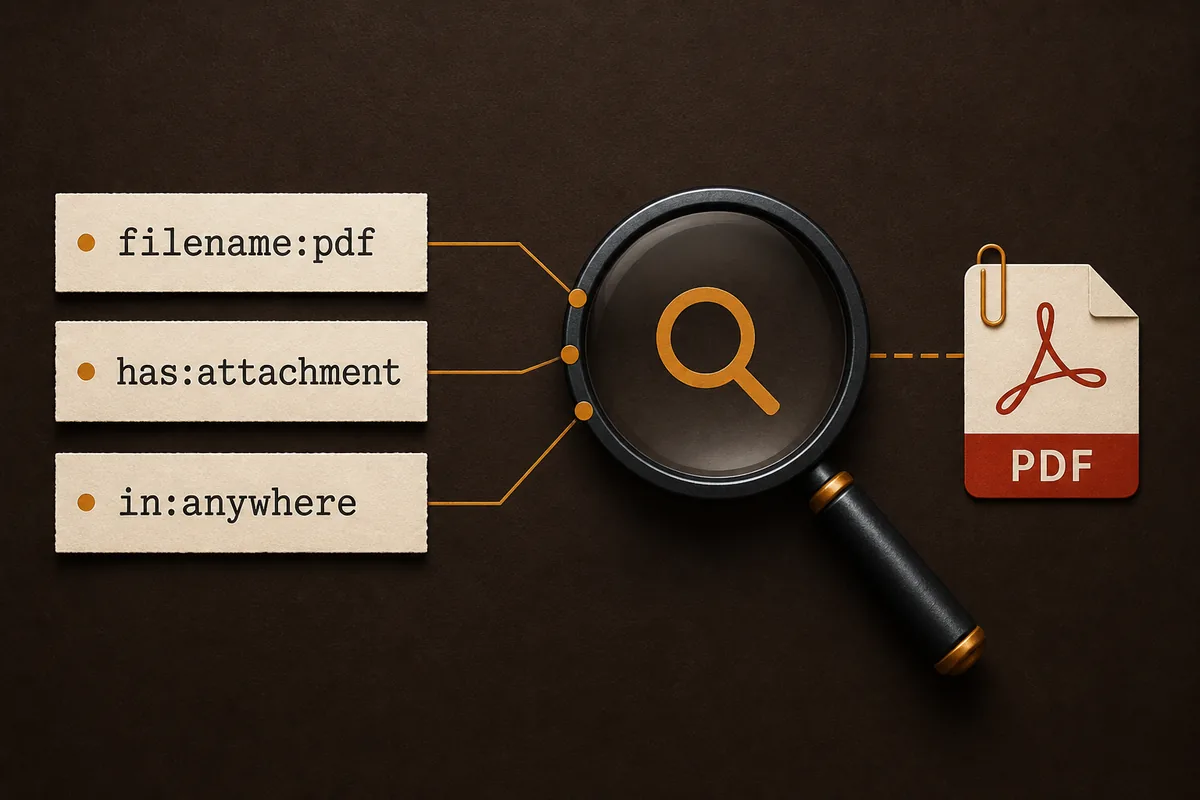
Abre Gmail y busca filename:pdf. La consulta busca mensajes que tienen PDF en el nombre de un archivo adjunto y es la respuesta inicial más útil a cómo encontrar todos los archivos PDF en Gmail. Si quieres dejar claro que buscas un adjunto, prueba has:attachment filename:pdf.
El primer conjunto puede ser más amplio o más pequeño de lo esperado. Añade in:anywhere si necesitas incluir mensajes fuera de las vistas habituales, o agrega remitente, asunto, etiqueta y fechas cuando busques documentos de un proyecto. Primero busca y revisa las conversaciones; después decide si descargarás los archivos originales o si exportarás los mensajes como PDF.
- Empieza con filename:pdf para una búsqueda amplia de PDF.
- Usa has:attachment filename:pdf para excluir mensajes que solo mencionan PDF en el texto.
- Añade in:anywhere, from:, after:, before: o una etiqueta para reducir ruido o incluir mensajes antiguos.
- Considera los resultados una selección para revisar, no una prueba de que aparece cada archivo histórico.
Continúa según el resultado que necesites
Sintaxis de búsqueda
Buscar adjuntos PDF en Gmail con filename:pdf
La búsqueda de Gmail es más útil cuando combinas un filtro de tipo de archivo con un filtro de alcance. Copia primero una consulta sencilla, comprueba cuántos resultados aparecen y añade una condición solo si la lista sigue siendo demasiado grande.
El operador principal es filename:pdf. Busca el nombre del archivo adjunto en vez de buscar la palabra PDF en todo el cuerpo del mensaje. Combínalo con has:attachment y añade fechas o remitentes cuando la cuenta tenga años de documentos distintos.
| Objetivo | Consulta | Cuándo usarla |
|---|---|---|
| Encontrar PDF adjuntos | filename:pdf | Primer intento para obtener la lista más útil. |
| Exigir un adjunto | has:attachment filename:pdf | Cuando el texto menciona PDF muchas veces. |
| Incluir mensajes fuera de vistas comunes | in:anywhere filename:pdf | Cuando falta un mensaje archivado o antiguo. |
| Encontrar los PDF de un remitente | from:[email protected] filename:pdf | Sustituye la dirección por el remitente real. |
| Limitar por fechas | filename:pdf after:2025/01/01 before:2026/01/01 | Para un ejercicio, proyecto o periodo concreto. |
| Combinar con un término | filename:pdf (factura OR recibo) | Cuando los nombres de archivo no son uniformes. |
Referencia oficial de sintaxis
Reduce la lista
Crea una búsqueda precisa de PDF en cuatro pasos
Una búsqueda amplia sirve para descubrir documentos, pero rara vez es el mejor alcance para exportar. Si la cuenta contiene años de facturas o recibos, afina la consulta antes de seleccionar mensajes. Así reduces exportaciones accidentales y haces que la carpeta final sea más fácil de comprobar.
Cambia una sola cosa cada vez. Si añades varios filtros y no aparece ningún resultado, será difícil saber cuál excluyó el mensaje. Empieza con una consulta amplia, anota el número de resultados y reduce el alcance hasta que la lista coincida con el trabajo.
- Filtra por remitente o dominio cuando los documentos procedan de una empresa conocida.
- Usa after: y before: con un intervalo claro y prueba las fechas límite si falta un mensaje.
- Añade una palabra del asunto, del proyecto o una etiqueta cuando los nombres de archivo sean genéricos.
- Usa in:anywhere solo cuando debas incluir ubicaciones que no son la bandeja de entrada.
Empieza por el tipo de archivo
Ejecuta filename:pdf y observa la lista antes de cambiar nada. Comprueba si Gmail encuentra los adjuntos esperados o solo mensajes que mencionan PDF.
Añade el alcance
Agrega remitente, fechas, etiqueta o in:anywhere. Por ejemplo, from:proveedor.test filename:pdf after:2025/01/01 reduce una búsqueda de documentos de proveedor.
Comprueba la conversación
Abre resultados representativos y expande el hilo si hace falta. Confirma que el PDF está adjunto al mensaje que quieres conservar.
Guarda la consulta final
Si repetirás la búsqueda, guarda la consulta en una nota del proyecto o en un flujo de filtros de Gmail. Una consulta repetible es más segura que confiar en la memoria.
Control de calidad
Revisa los resultados antes de descargar
Los resultados de búsqueda son una lista para revisar, no un archivo verificado. Abre mensajes de fechas y remitentes diferentes. Comprueba que el adjunto existe, que se puede abrir y que pertenece al proyecto correcto. Esto es importante cuando hay mensajes reenviados, facturas duplicadas o hilos en los que la respuesta final tiene otro archivo.
Decide también si necesitas el PDF original, una versión PDF del correo o ambos. El adjunto original conserva el documento recibido. El PDF del correo conserva el contexto de la conversación. Mantener separados esos resultados evita confundir un registro legible con el archivo fuente.
- Compara el número visible de resultados con una muestra del periodo esperado.
- Abre el PDF original por separado cuando su contenido sea importante.
- Busca hilos duplicados, copias reenviadas y nombres de archivo genéricos.
- Guarda la consulta de Gmail junto con los archivos exportados para documentar el alcance.
Lee el límite de privacidad del producto
Elige el resultado
Descarga los PDF originales o exporta los mensajes
Cuando la búsqueda sea correcta, elige el resultado según lo que necesita la persona que lo recibirá. Si necesita el documento, descarga el PDF original. Si necesita el contexto del correo, exporta los mensajes o la conversación como PDF. Si necesitas ambos, conserva los archivos originales junto a los PDF del correo y usa nombres relacionados.
La interfaz normal de Gmail es muy buena para encontrar y abrir adjuntos, pero no es un gestor universal de descargas masivas para todos los resultados. Para pocos archivos, descarga y revisa uno por uno. Para un lote controlado de mensajes, utiliza un flujo local que explique límites, PDF separados o unidos, adjuntos y errores.
- Necesitas el PDF original: descarga el adjunto y conserva su nombre cuando sea práctico.
- Necesitas el contexto: guarda el mensaje o hilo como PDF.
- Necesitas ambos: conserva el adjunto y el PDF del mensaje como archivos distintos.
- Lote grande o sensible: prueba primero con una muestra pequeña.
Selecciona solo los mensajes correctos
Usa la consulta refinada y confirma visualmente el número seleccionado. No exportes todo el buzón si solo necesitas un proyecto.
Elige PDF separados o unidos
Los PDF separados son más fáciles de archivar por mensaje. Un PDF unido es más cómodo para leer, pero necesita un orden y una revisión.
Revisa adjuntos y errores
Abre algunos PDF, compara el número con la selección y confirma qué archivos originales se conservaron. Guarda también los informes de fallos.
Consulta la guía relacionada
Cuando los resultados no cuadran
Por qué Gmail puede no mostrar todos los PDF esperados
Ningún operador puede recuperar un mensaje al que ya no tienes acceso o que fue eliminado. El PDF puede estar en Spam o Papelera, pertenecer a otro mensaje del mismo hilo o tener un nombre que no coincide con el filtro. Prueba in:anywhere, quita un filtro y busca un mensaje conocido para aislar el problema.
Si aparecen demasiados resultados, añade fecha, remitente, asunto o etiqueta. Si no aparece ninguno, elimina la condición más reciente y vuelve a comprobar el tipo de archivo. El texto interno de un documento escaneado y su nombre de archivo son cosas diferentes para la búsqueda de Gmail.
- Prueba in:anywhere cuando el mensaje pueda estar archivado o fuera de la bandeja.
- Revisa Papelera y Spam si el mensaje pudo moverse allí.
- Busca por remitente o asunto sin filename:pdf para confirmar que el mensaje es visible.
- No asumas que el texto interno de un PDF se indexa igual que su nombre.
Guía de decisión
Elige el flujo más pequeño que complete el trabajo
Si solo quieres localizar un documento, termina después de buscar y descarga el adjunto original. Si necesitas mostrar la conversación, guarda el mensaje o el hilo como PDF. Si necesitas un registro repetible, conserva la consulta, el alcance, los adjuntos originales y los PDF exportados juntos.
El flujo más confiable suele ser el más pequeño que se puede verificar. Una búsqueda enfocada reduce la exposición accidental, una muestra detecta archivos faltantes y separar el adjunto original del PDF del correo hace que el archivo final sea más fácil de entender.
| Necesitas | Siguiente paso | Ten en cuenta |
|---|---|---|
| El documento PDF original | Descargar el adjunto | Conserva el archivo recibido, no el contexto del correo. |
| El correo y su contexto | Guardar el mensaje o hilo como PDF | Revisa respuestas contraídas e imágenes. |
| Un conjunto seleccionado | Usar un flujo local de PDF | Confirma salida separada o unida y fallos. |
| Un archivo amplio del buzón | Usar Google Takeout | PDF no sustituye una copia de seguridad o migración. |
Recursos relacionados
Preguntas frecuentes
Preguntas sobre cómo encontrar PDF en Gmail
¿Cómo encuentro todos los archivos PDF en Gmail?
Empieza con filename:pdf. Añade has:attachment, in:anywhere, un remitente o un intervalo de fechas para afinar. Abre algunos mensajes para confirmar que buscas el adjunto y no solo la palabra PDF en el texto.
¿Cómo busco adjuntos PDF en Gmail?
Para buscar adjuntos PDF en Gmail, empieza con filename:pdf. Añade has:attachment, un remitente, un intervalo de fechas o in:anywhere cuando necesites ampliar o reducir los resultados y abre algunos mensajes para verificar el adjunto.
¿Cómo busco todos los adjuntos en Gmail?
Usa has:attachment para buscar adjuntos en general. Añade filename:pdf para PDF o utiliza otra extensión para otro tipo de archivo. Las fechas y el remitente mantienen la lista manejable.
¿Cómo descargo varios PDF adjuntos de Gmail?
Define primero una selección pequeña y revisable con la búsqueda. La interfaz estándar puede requerir descargas individuales; para lotes mayores, usa un flujo que explique procesamiento local, límites, nombres y errores.
¿filename:pdf busca Papelera y Spam?
No necesariamente. Prueba in:anywhere cuando el mensaje pueda estar fuera de las vistas normales y revisa las carpetas relevantes. Una búsqueda correcta no equivale automáticamente a un archivo histórico completo.
¿Puedo convertir los mensajes encontrados en PDF?
Sí, pero es un segundo paso. Primero selecciona con Gmail y después usa Imprimir o un flujo local documentado. Conserva por separado los adjuntos originales cuando formen parte del registro.
Conclusión
Busca primero, verifica después y exporta al final
La respuesta práctica a cómo encontrar todos los archivos PDF en Gmail es filename:pdf, refinado con has:attachment, in:anywhere, remitente, etiqueta o fechas. Después revisa mensajes representativos y decide si necesitas adjuntos originales, PDF del correo o ambos.
Un archivo de PDF confiable documenta su alcance y mantiene claro el formato. Buscar sirve para localizar mensajes; exportar crea un registro legible; una copia de seguridad o migración requiere formatos y decisiones de conservación diferentes.
¿Listo para exportar los mensajes seleccionados?
Define el alcance con la búsqueda de Gmail y descubre cómo PDF My Email gestiona conversaciones seleccionadas, procesamiento en el navegador, PDF y adjuntos.
Ver Gmail a PDFReferencias oficiales
- Ayuda de Gmail de Google: operadores de búsquedaReferencia oficial sobre operadores y sintaxis de búsqueda de Gmail.
- Ayuda de Gmail de GoogleAyuda oficial sobre mensajes, adjuntos, búsqueda e impresión.