
Startpunkt
Alle PDF-Dateien in Gmail finden: mit filename:pdf beginnen
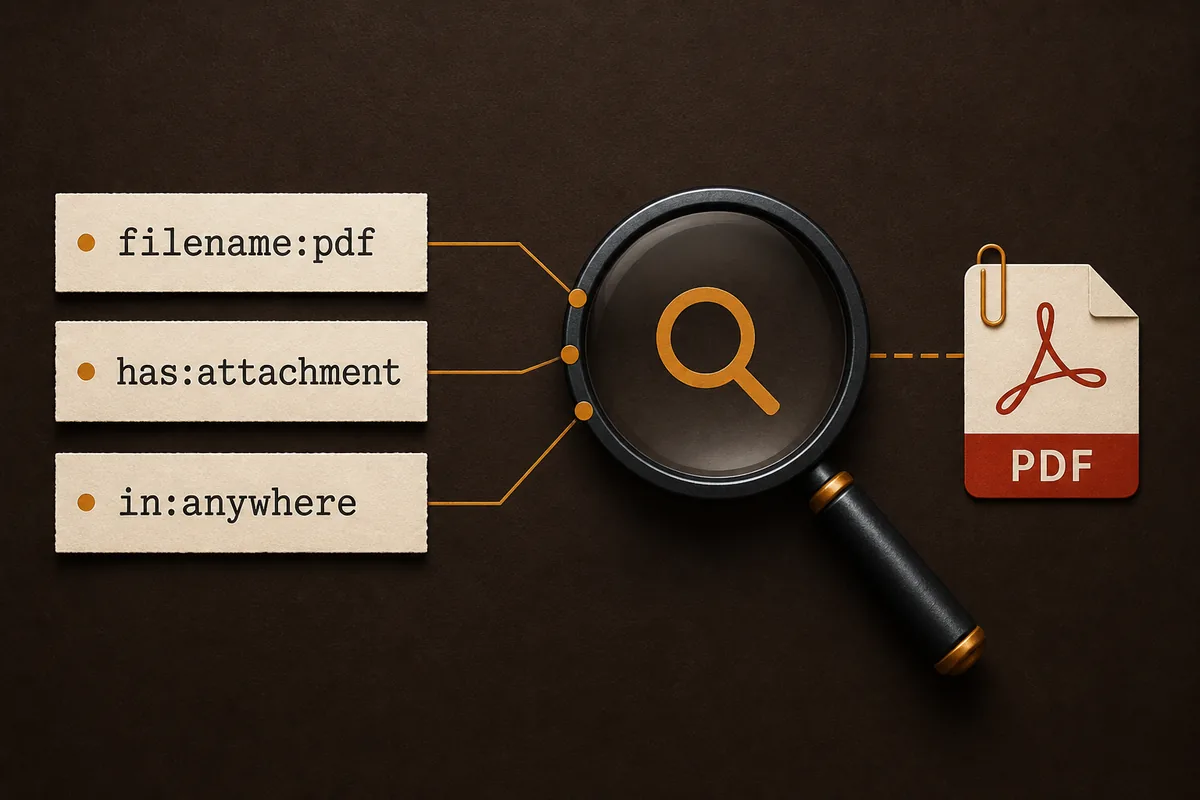
Öffnen Sie Gmail und suchen Sie nach filename:pdf. Die Abfrage sucht nach Nachrichten, deren Anhangsname PDF enthält, und ist der beste erste Schritt, um alle PDF-Dateien in Gmail zu finden. Wenn nur echte Anhänge gemeint sind, verwenden Sie has:attachment filename:pdf.
Bei zu vielen Treffern ergänzen Sie Absender, Betreff, Label oder Datum. Mit in:anywhere können Sie auch archivierte oder anderswo abgelegte Nachrichten einbeziehen. Suchen Sie zuerst, prüfen Sie die passenden Unterhaltungen und entscheiden Sie erst danach, ob Sie die Originaldatei oder die Gmail-Nachricht als PDF speichern möchten.
- Mit filename:pdf beginnen.
- has:attachment filename:pdf verwenden, wenn im Nachrichtentext häufig PDF erwähnt wird.
- in:anywhere, from:, after:, before: oder Labels für den Umfang ergänzen.
- Treffer als Prüfliste verstehen, nicht als vollständiges Archiv.
Zum passenden Ergebnis
Suchsyntax
PDF-Anhänge in Gmail mit filename:pdf suchen
Die Gmail-Suche wird besonders praktisch, wenn Sie einen Dateityp mit einer Bereichsbedingung verbinden. Verwenden Sie zuerst eine einfache Abfrage, prüfen Sie die Anzahl der Treffer und ergänzen Sie weitere Bedingungen einzeln.
Der wichtigste Operator ist filename:pdf. Er sucht im Dateinamen des Anhangs und nicht nur nach dem Wort PDF im Nachrichtentext. Absender und Datum helfen, wenn das Konto viele Jahre unterschiedlicher Dokumente enthält.
| Ziel | Suchabfrage | Geeignet für |
|---|---|---|
| PDF-Anhänge breit suchen | filename:pdf | Erster Test für eine große, nützliche Trefferliste. |
| Anhang voraussetzen | has:attachment filename:pdf | Wenn viele Nachrichten PDF nur erwähnen. |
| Nachrichten außerhalb üblicher Ansichten | in:anywhere filename:pdf | Für archivierte oder alte Nachrichten. |
| PDF eines Absenders finden | from:[email protected] filename:pdf | Die echte Adresse oder Domain einsetzen. |
| Nach Datum begrenzen | filename:pdf after:2025/01/01 before:2026/01/01 | Für ein Projekt oder Geschäftsjahr. |
| Projektbegriff ergänzen | filename:pdf (Rechnung OR Beleg) | Wenn Dateinamen uneinheitlich sind. |
Offizielle Syntax
Treffer reduzieren
Eine genaue Gmail-PDF-Suche in vier Schritten erstellen
Eine breite Suche hilft beim Finden, ist aber selten der richtige Exportumfang. Wenn das Postfach jahrelange Rechnungen oder Belege enthält, präzisieren Sie die Abfrage vor der Auswahl. Das reduziert versehentliche Exporte und erleichtert die spätere Kontrolle.
Fügen Sie Bedingungen einzeln hinzu. Wenn mehrere Filter gleichzeitig keinen Treffer liefern, ist die Ursache schwer zu erkennen. Notieren Sie zuerst die Trefferzahl und grenzen Sie die Suche schrittweise ein.
- Nach Absender oder Domain filtern, wenn das Unternehmen bekannt ist.
- after: und before: für einen klaren Zeitraum verwenden und Grenztage prüfen.
- Betreff, Projektbegriff oder Label ergänzen, wenn Dateinamen allgemein sind.
- in:anywhere nur verwenden, wenn Postfachbereiche außerhalb des Posteingangs nötig sind.
Mit dem Dateityp beginnen
Führen Sie filename:pdf aus und prüfen Sie, ob die erwarteten Anhänge erscheinen oder nur Nachrichten mit dem Wort PDF.
Den Umfang ergänzen
Fügen Sie Absender, Datum, Label oder in:anywhere hinzu, zum Beispiel from:lieferant.test filename:pdf after:2025/01/01.
Die Unterhaltung prüfen
Öffnen Sie einige Treffer und erweitern Sie den Thread bei Bedarf. Prüfen Sie, ob der PDF-Anhang zur gewünschten Nachricht gehört.
Die Abfrage aufbewahren
Wenn die Suche wiederkehrt, speichern Sie sie in einer Projektnotiz oder einer Filter-Anleitung.
Qualitätsprüfung
Treffer vor dem Herunterladen prüfen
Suchtreffer sind eine zu prüfende Auswahl und kein verifiziertes Archiv. Öffnen Sie Nachrichten aus verschiedenen Zeiträumen und von unterschiedlichen Absendern. Prüfen Sie, ob der Anhang vorhanden ist, sich öffnen lässt und zum Projekt gehört. Weiterleitungen, doppelte Rechnungen und mehrere Anhänge in einem Thread führen leicht zu Fehlern.
Entscheiden Sie außerdem, ob Sie die Original-PDF, eine PDF-Version der E-Mail oder beides benötigen. Der Originalanhang bewahrt das empfangene Dokument; die PDF der E-Mail bewahrt den Gesprächskontext. Durch getrennte Dateien bleibt dieser Unterschied nachvollziehbar.
- Die sichtbare Trefferzahl mit einer Stichprobe aus dem erwarteten Zeitraum vergleichen.
- Wichtige Original-PDFs separat öffnen.
- Doppelte Threads, Weiterleitungen und allgemeine Dateinamen prüfen.
- Die Gmail-Abfrage zusammen mit den exportierten Dateien aufbewahren.
Datenschutzgrenze lesen
Ausgabe wählen
Original-PDFs herunterladen oder Gmail-Nachrichten exportieren
Wenn die Suche stimmt, richtet sich die Ausgabe nach dem Bedarf. Für das Dokument selbst laden Sie den Originalanhang herunter. Für den E-Mail-Kontext exportieren Sie ausgewählte Nachrichten oder die Unterhaltung als PDF. Wenn beides benötigt wird, bewahren Sie Originalanhang und Nachrichten-PDF mit zusammenpassenden Namen auf.
Gmail eignet sich gut zum Finden und Öffnen eines Anhangs, ist aber nicht immer ein für den Abruf aller Suchtreffer. Bei wenigen Dateien laden Sie einzeln herunter und prüfen sie. Für kontrollierte Mengen nutzen Sie einen lokalen Ablauf, der Grenzen, getrennte oder zusammengeführte PDFs, Anhänge und Fehler erklärt.
- Originaldokument nötig: Anhang herunterladen.
- E-Mail-Kontext nötig: Nachricht oder Thread als PDF speichern.
- Beides nötig: Originalanhang und Nachrichten-PDF getrennt halten.
- Große oder vertrauliche Menge: zuerst eine kleine Stichprobe testen.
Nur die richtigen Nachrichten auswählen
Verwenden Sie die verfeinerte Abfrage und prüfen Sie die Auswahlzahl. Exportieren Sie nicht das ganze Postfach für ein einzelnes Projekt.
Einzelne oder zusammengeführte PDFs wählen
Einzelne PDFs lassen sich leichter ablegen; eine zusammengeführte PDF ist leichter zu lesen, braucht aber eine Reihenfolge und Prüfung.
Anhänge und Fehler kontrollieren
Öffnen Sie einige PDFs, vergleichen Sie die Zahlen und prüfen Sie, welche Originalanhänge erhalten bleiben. Bewahren Sie Fehlerberichte auf.
Zum passenden Leitfaden
Fehlerbehebung
Warum Gmail nicht jede erwartete PDF anzeigt
Kein Suchoperator kann eine gelöschte oder nicht zugängliche Nachricht zurückholen. Die PDF kann in Spam oder Papierkorb liegen, zu einer anderen Nachricht im Thread gehören oder einen Dateinamen haben, der nicht zum Filter passt. Testen Sie in:anywhere, entfernen Sie eine Bedingung und suchen Sie eine bekannte Nachricht.
Bei zu vielen Treffern ergänzen Sie Datum, Absender, Betreff oder Label. Bei null Treffern entfernen Sie die zuletzt hinzugefügte Bedingung und prüfen den Dateityp. Der interne Text einer gescannten PDF und der Dateiname sind für die Gmail-Suche unterschiedliche Informationen.
- in:anywhere für archivierte oder nicht sichtbare Nachrichten testen.
- Papierkorb und Spam prüfen, wenn eine Nachricht verschoben worden sein kann.
- Ohne filename:pdf nach Absender oder Betreff suchen, um die Sichtbarkeit zu bestätigen.
- Nicht annehmen, dass der interne PDF-Text wie der Dateiname indexiert wird.
Entscheidungshilfe
Den kleinsten passenden Ablauf wählen
Wenn Sie nur ein Dokument suchen, endet der Ablauf nach der Suche und dem Herunterladen des Originalanhangs. Wenn der Gesprächskontext wichtig ist, speichern Sie Nachricht oder Thread als PDF. Für ein wiederholbares Projektarchiv bewahren Sie Abfrage, Umfang, Originalanhänge und Nachrichten-PDFs zusammen auf.
Der zuverlässigste Ablauf ist meist der kleinste, der geprüft werden kann. Eine gezielte Suche reduziert versehentliche Freigaben, eine Stichprobe findet fehlende Dateien und getrennte Originale und Nachrichten-PDFs machen das Ergebnis verständlicher.
| Sie brauchen | Nächster Schritt | Beachten |
|---|---|---|
| Original-PDF-Dokument | Anhang herunterladen | Der E-Mail-Kontext ist nicht enthalten. |
| E-Mail und Kontext | Nachricht oder Thread als PDF speichern | Eingeklappte Antworten und Bilder prüfen. |
| Ausgewählte lesbare Menge | Lokalen PDF-Ablauf verwenden | Ausgabe und Fehlerbehandlung bestätigen. |
| Breites Postfacharchiv | Google Takeout verwenden | PDF ersetzt kein Backup oder Migrationsformat. |
Verwandte Ressourcen
Häufige Fragen
Fragen zum Finden von PDFs in Gmail
Wie finde ich alle PDF-Dateien in Gmail?
Beginnen Sie mit filename:pdf und ergänzen Sie has:attachment, in:anywhere, Absender oder Zeitraum. Öffnen Sie einige Nachrichten, um den Anhang selbst zu bestätigen.
Wie finde ich PDF-Anhänge in Gmail?
Um PDF-Anhänge in Gmail zu finden, beginnen Sie mit filename:pdf. Ergänzen Sie has:attachment, einen Absender, einen Zeitraum oder in:anywhere, wenn Sie die Liste erweitern oder einschränken möchten, und prüfen Sie mehrere Nachrichten.
Wie finde ich alle Gmail-Anhänge?
Verwenden Sie has:attachment. Für PDFs ergänzen Sie filename:pdf; für andere Formate die jeweilige Endung. Datum und Absender halten die Liste übersichtlich.
Wie lade ich mehrere PDF-Anhänge herunter?
Erstellen Sie zuerst mit der Gmail-Suche eine kleine, prüfbare Auswahl. Die Standardoberfläche kann einzelne Downloads verlangen; bei größeren Mengen brauchen Sie einen Ablauf mit klaren Grenzen und Fehlern.
Durchsucht filename:pdf Papierkorb und Spam?
Nicht unbedingt. Testen Sie in:anywhere und prüfen Sie die betreffenden Ordner. Ein Treffer ist nicht automatisch ein vollständiges historisches Archiv.
Kann ich gefundene Gmail-Nachrichten als PDF speichern?
Ja, aber das ist ein zweiter Schritt. Wählen Sie die Nachrichten in Gmail aus und verwenden Sie Drucken oder einen dokumentierten lokalen PDF-Ablauf. Originalanhänge bleiben bei Bedarf separat.
Kurz gesagt
Erst suchen, dann prüfen, zuletzt exportieren
Die praktische Antwort auf alle PDF-Dateien in Gmail finden lautet filename:pdf, ergänzt um has:attachment, in:anywhere, Absender, Label oder Datum. Prüfen Sie danach Beispielnachrichten und entscheiden Sie zwischen Originalanhängen, Nachrichten-PDFs oder beidem.
Ein vertrauenswürdiges PDF-Archiv dokumentiert Umfang und Ausgabeformat. Die Suche findet Nachrichten, der Export erstellt ein lesbares Dokument, während Backup und Migration weitere Formate und Aufbewahrungsregeln brauchen.
Bereit, ausgewählte Gmail-Nachrichten zu exportieren?
Definieren Sie den Umfang mit der Gmail-Suche und erfahren Sie, wie PDF My Email ausgewählte Unterhaltungen, Browserverarbeitung, PDF-Ausgabe und Anhänge behandelt.
Gmail zu PDF ansehenOffizielle Quellen
- Google Gmail-Hilfe: SuchoperatorenOffizielle Referenz für Suchoperatoren und Gmail-Syntax.
- Google Gmail-HilfeOffizielle Hilfe zu Nachrichten, Anhängen, Suche und Drucken.