
Hier beginnen
Gmail-E-Mail als PDF speichern: die schnellste Methode
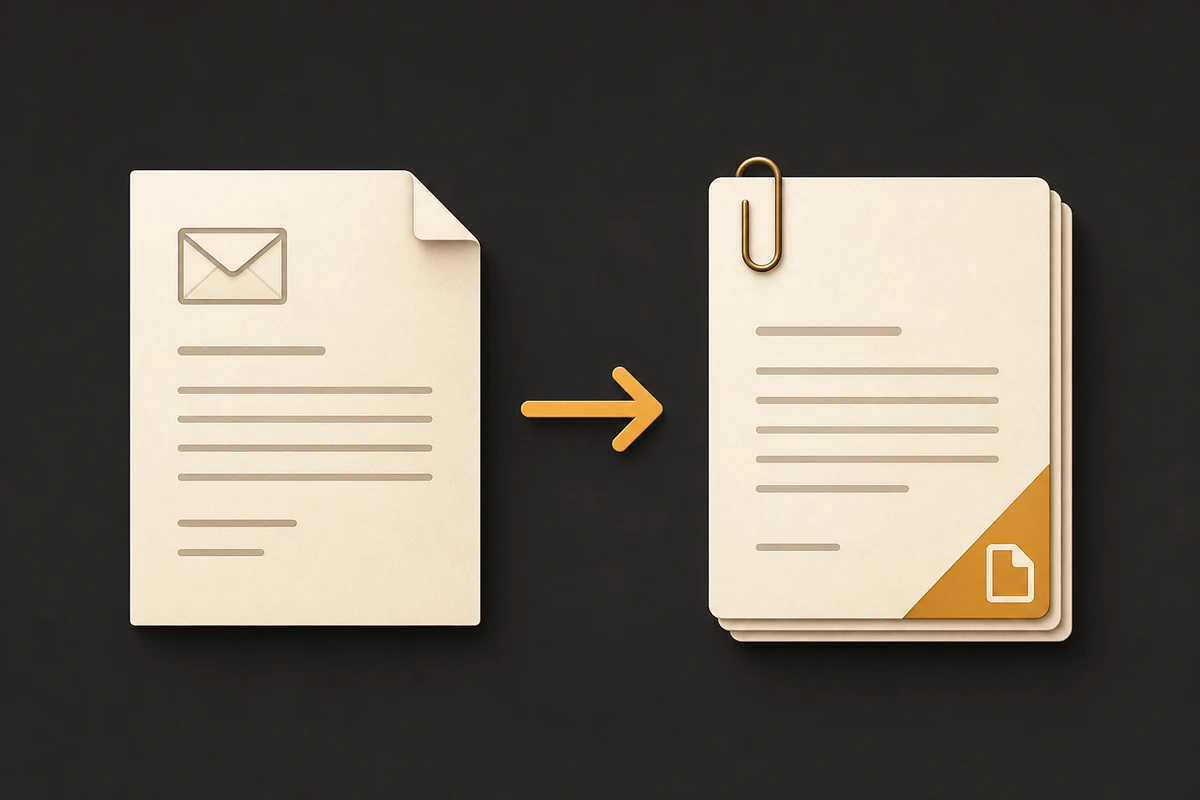
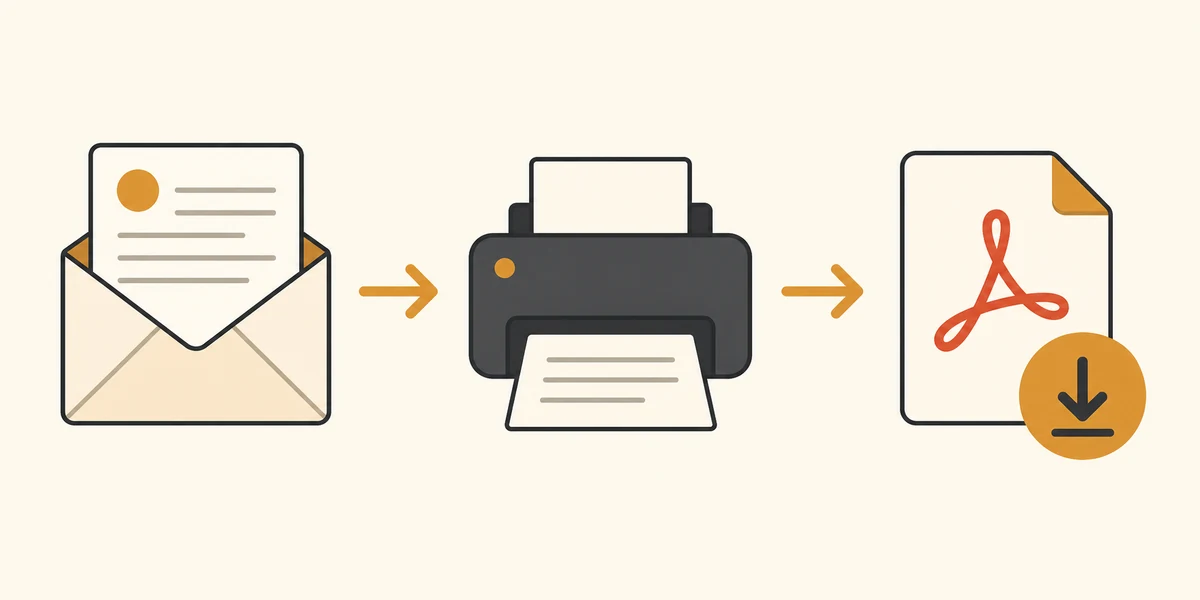
Für eine einzelne Nachricht öffnen Sie sie in Gmail, wählen Drucken, stellen im Druckdialog Als PDF speichern ein, prüfen Papier und Layout und speichern die Datei. So können Sie eine Gmail-E-Mail am schnellsten als PDF speichern, ohne einen weiteren Konverter zu verwenden.
Bei mehreren Nachrichten sollten Sie vorher entscheiden, ob Sie eine Datei, einzelne Dateien oder die Originalanhänge neben den PDFs benötigen. So bleibt der Zielordner später verständlich.
- Verwenden Sie Gmail-Drucken für eine Nachricht oder eine kurze Unterhaltung.
- Erweitern Sie den Thread und warten Sie, bis wichtige Bilder geladen sind.
- Ein PDF ist ein ausgewählter Export und kein automatisches Gmail-Backup.
Methode 1
Eine Gmail-E-Mail mit Drucken als PDF speichern
Die integrierte Druckfunktion von Gmail ist meist die beste Wahl für eine einzelne Nachricht. Der Ablauf bleibt nah an Gmail und vermeidet das Hochladen der E-Mail zu einem externen Konverter.
Prüfen Sie vor dem Speichern die dargestellte Nachricht. Lange Signaturen, eingeklappte Antworten, externe Bilder oder breite Tabellen können das Druckergebnis verändern.
Nachricht öffnen
Öffnen Sie die Gmail-E-Mail, die Sie aufbewahren möchten. Entscheiden Sie bei einem Thread, ob nur die aktuelle Nachricht oder die gesamte Unterhaltung benötigt wird.
Drucken wählen
Verwenden Sie die Druckaktion der Nachricht oder Unterhaltung. Wenn kein Dialog erscheint, prüfen Sie Pop-up-Berechtigungen und laden Sie die Nachricht neu.
Als PDF speichern auswählen
Wählen Sie PDF als Ziel, prüfen Sie Papier, Ausrichtung, Ränder, Skalierung, Kopf- und Fußzeilen und speichern Sie mit einem beschreibenden Dateinamen.
Methode 2
Eine vollständige Gmail-Unterhaltung speichern, wenn der Kontext wichtig ist
Eine Unterhaltung kann den Kontext enthalten, der die letzte Nachricht verständlich macht: Anfrage, Rückfrage, Freigabe und Antwort. Bei Rechnungen oder Projektentscheidungen kann das Drucken nur der letzten Antwort wichtige Informationen auslassen.
Erweitern Sie die benötigten Antworten vor dem Drucken. Ältere Nachrichten können eingeklappt sein, und noch nicht geladene externe Inhalte fehlen möglicherweise im PDF. Prüfen Sie die Seiten nach dem Speichern.
Ein Dateiname mit Datum, Absender und Betreff erleichtert die Ablage. Bei vertraulichen Unterlagen sollten Sie die Originalanhänge nach Ihrer Aufbewahrungsregel neben dem PDF behalten.
- Benötigte Antworten vor dem Drucken erweitern.
- Seitenumbrüche, zitierte Antworten, Signaturen, Tabellen und Bilder prüfen.
- Die Gmail-Nachricht behalten, bis das PDF kontrolliert wurde.
Methode 3
Ausgewählte Gmail-E-Mails gesammelt als PDF exportieren
Der normale Gmail-Druck ist für eine Nachricht praktisch, wird aber bei Dutzenden E-Mails langsam. Eine Browser-Erweiterung kann für ausgewählte Rechnungen, Freigaben oder Projektunterlagen besser geeignet sein.
Entscheiden Sie zwischen einem PDF pro Unterhaltung und einem zusammengeführten Dokument. Einzelne Dateien lassen sich leichter sortieren; ein zusammengeführtes PDF ist durchgehend lesbar, aber bei einem Fehler schwerer zu korrigieren.
Ein vertrauenswürdiger Stapel-Workflow sollte erklären, auf welche Daten er zugreift, wo Inhalte verarbeitet werden, wie Fehler gemeldet werden und wie Anhänge behandelt werden. PDF My Email ist für vom Nutzer gestartete ausgewählte Exporte gedacht und durchsucht nicht heimlich das gesamte Postfach.
Filtern und auswählen
Nutzen Sie Gmail-Suche, Labels oder Kontrollkästchen, um genau die benötigte Menge zu erstellen. Eine Auswahl ist sicherer als der Export des gesamten Postfachs.
Ausgabe wählen
Wählen Sie einzelne oder zusammengeführte PDFs und prüfen Sie anschließend die Zahl erfolgreicher und fehlgeschlagener Elemente.
Dateien kontrollieren
Öffnen Sie eine Stichprobe und prüfen Sie Dateinamen, Seitenreihenfolge, Anhänge und Fehler, bevor Sie die Dateien endgültig ablegen.
Mit dem Produkt-Workflow fortfahren
Wichtige Details
Gmail-Anhänge und Datenschutz bei privaten E-Mails
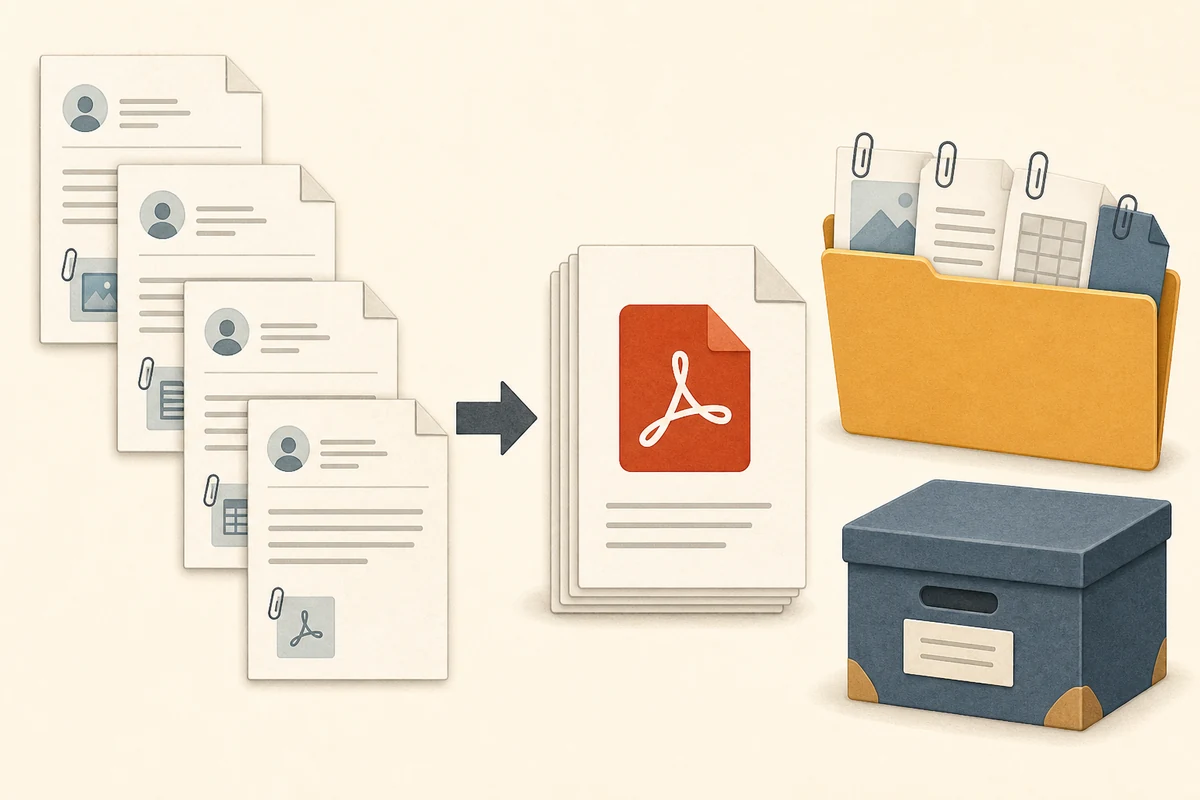
Beim Speichern einer E-Mail als PDF wird nicht automatisch jeder Anhang zu einer PDF-Seite. Das PDF stellt normalerweise die Nachricht dar; DOCX-, ZIP-, Tabellen- oder Bilddateien können separate Dateien bleiben.
Der Datenschutz hängt vom gewählten Ablauf ab. Online-Konverter können das Hochladen der Nachricht verlangen. Bei einer Erweiterung sollten Sie trotzdem Berechtigungen, Kontozugriffe, Zahlungsablauf und genannte Grenzen prüfen, bevor Sie vertrauliche E-Mails verarbeiten.
| Bedarf | Praktische Wahl | Vor der Ablage prüfen |
|---|---|---|
| Nur lesbare Nachricht | Gmail-Drucken → PDF | Layout, Bilder und Seitenumbrüche |
| PDF und Originaldateien | PDF und Anhänge gemeinsam speichern | Dateinamen und Ordner |
| Ausgewählter Stapel | Stapel-Export verwenden | Erfolgreiche und fehlgeschlagene Elemente |
| Aufbewahrung oder Compliance | Freigegebenes Records-System | Ein PDF allein ist kein Nachweis |
Grenzen der Website prüfen
Entscheidungshilfe
Welche Methode eignet sich zum Speichern von Gmail als PDF?
Beginnen Sie mit dem kleinsten Ablauf, der die benötigten Informationen erhält. Für eine Nachricht ist Gmail-Drucken meist schneller. Bei einem Stapel sind Organisation, Fehlerkontrolle und der Umgang mit Anhängen wichtiger.
Speichern und Herunterladen beschreiben denselben Informationsbedarf, während Erweiterung und Konverter unterschiedliche Produktentscheidungen sind. Diese Seite erklärt die Auswahl; die Startseite erklärt PDF My Email.
| Methode | Geeignet für | Wichtigste Einschränkung |
|---|---|---|
| Gmail-Drucken | Eine E-Mail oder kurze Unterhaltung | Bei vielen Nachrichten manuelle Wiederholung |
| Unterhaltung drucken | Thread mit wichtigem Kontext | Eingeklappte oder nicht geladene Inhalte |
| Ausgewählter Stapel-Export | Mehrere E-Mails und Anhänge | Kompatibler Ablauf und Stapelprüfung |
| Online-Konverter | Wenn das Hochladen erlaubt ist | E-Mail-Inhalte verlassen den Browser-Ablauf |
Fehlerbehebung
Häufige Probleme beim Speichern von Gmail-E-Mails als PDF
Wenn das PDF unvollständig aussieht, wiederholen Sie nicht sofort denselben Export. Prüfen Sie zuerst, ob Gmail-Darstellung, Druckeinstellungen, eingeklappte Antworten oder ein Stapelfehler die Ursache sind.
Bei großen Mengen können Browser-Speicher und Geräteleistung die Verarbeitung beeinflussen. Testen Sie eine kleinere Auswahl, verwenden Sie einzelne PDFs, wenn ein zusammengeführtes Dokument zu groß wird, und behalten Sie die Quelldaten bis zur Prüfung.
- Fehlende Bilder: Warten Sie, bis die Nachricht geladen ist, und drucken Sie erneut.
- Fehlende Antworten: Unterhaltung erweitern und Druckbereich prüfen.
- Falsches Layout: Papier, Skalierung, Ränder, Kopf- und Fußzeilen prüfen.
- Fehlender Anhang: Originaldatei separat herunterladen.
- Stapel fehlgeschlagen: Menge verringern und Fehlerbericht prüfen.
Häufige Fragen
Fragen zum Speichern von Gmail-E-Mails als PDF
Wie speichere oder lade ich eine Gmail-E-Mail als PDF herunter?
Zum Speichern oder Herunterladen einer Gmail-E-Mail als PDF öffnen Sie die Nachricht, wählen Drucken, stellen Als PDF speichern ein, prüfen die Seiteneinstellungen und speichern die Datei. Prüfen Sie das PDF, bevor Sie die ursprüngliche Nachricht löschen oder verschieben.
Kann ich eine ganze Unterhaltung in ein PDF umwandeln?
Ja. Erweitern Sie die benötigten Antworten, drucken Sie die Unterhaltung und prüfen Sie lange Threads nach dem Speichern.
Kann ich mehrere E-Mails als PDF herunterladen?
Der Standarddruck ist meist einzeln. Für Stapel wählen Sie einen kompatiblen Workflow mit klaren Grenzen und Anhangeinstellungen.
Sind Anhänge enthalten?
Nicht automatisch. Speichern Sie wichtige Originaldateien zusammen mit dem PDF.
Warum fehlen Inhalte im PDF?
Unvollständiges Laden, blockierte Bilder, eingeklappte Antworten oder Druckeinstellungen können die Ursache sein.
Ist ein Gmail-PDF ein Postfach-Backup?
Nein. Es ist ein manueller Export ausgewählter Nachrichten und kein automatisches Archiv oder Compliance-Nachweis.
Kurz gesagt
Nur den kleinsten brauchbaren Gmail-Datensatz speichern
Für eine Nachricht verwenden Sie Gmail-Drucken. Bei einem Thread erweitern Sie den Kontext. Für ausgewählte Stapel wählen Sie einen Ablauf mit klaren Regeln für einzelne oder zusammengeführte PDFs, Anhänge, Fehler und Datenschutz.
Ein beschreibender Dateiname, der richtige Gesprächsumfang, benötigte Originaldateien und eine kurze Kontrolle machen das PDF später wirklich brauchbar.
Möchten Sie ausgewählte Gmail-E-Mails gesammelt exportieren?
Erfahren Sie mehr über ausgewählte Unterhaltungen, einzelne oder zusammengeführte PDFs, Anhänge und die Verarbeitung im Browser.
Gmail zu PDF ansehenQuelle
- Offizielle Gmail-HilfeOffizielle Hilfe zu Nachrichtenaktionen und Gmail-Druckabläufen.