
Inizia qui
Come salvare un'email Gmail in PDF: il metodo più rapido
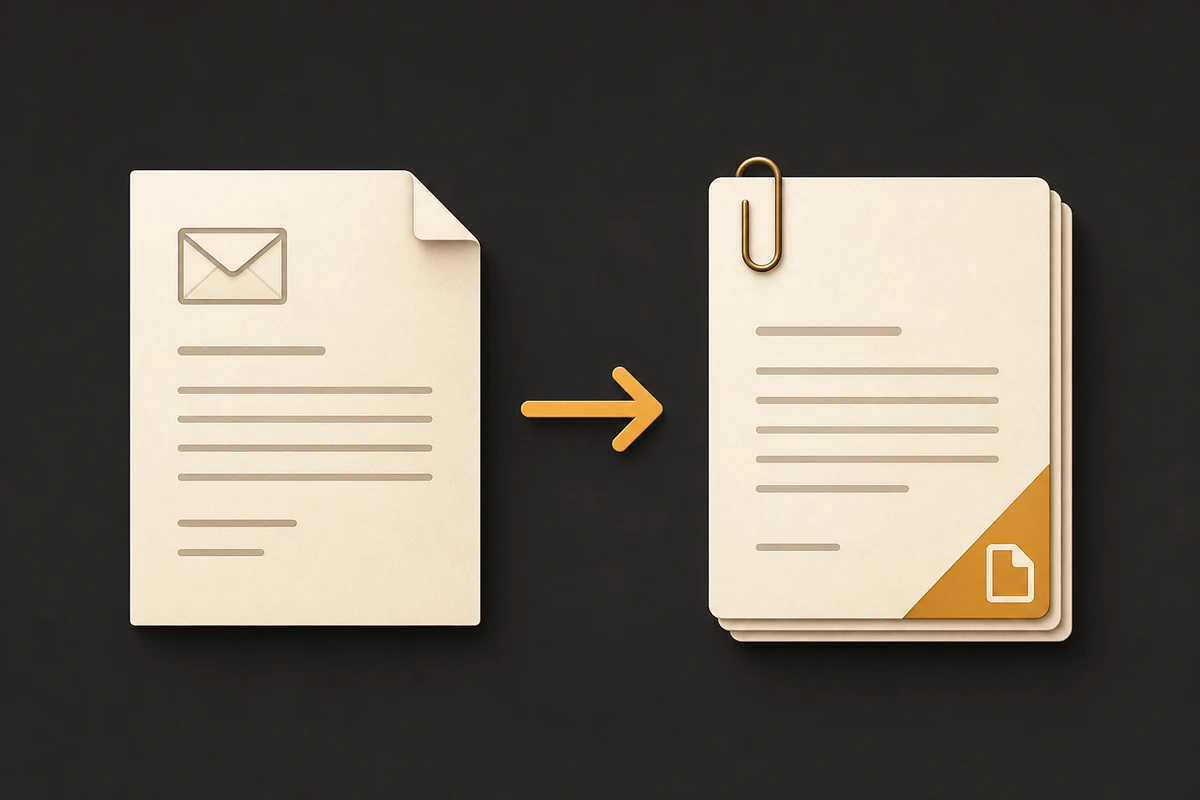
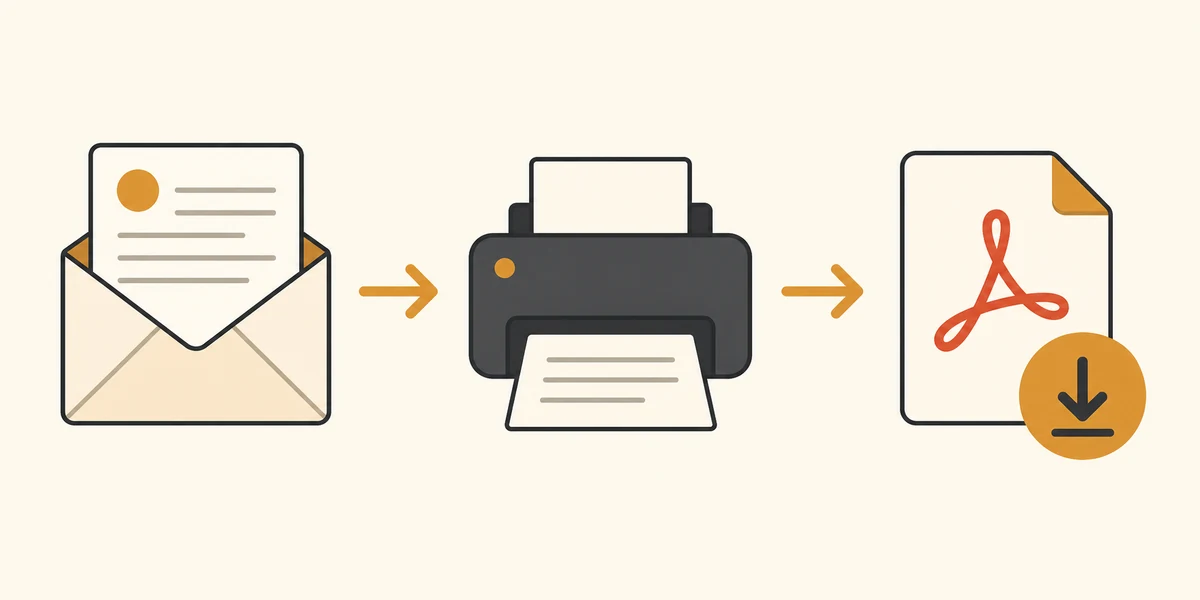
Per un solo messaggio, aprilo in Gmail, scegli Stampa, seleziona Salva come PDF nella finestra di stampa, controlla carta e layout e salva il file. È il modo più rapido per salvare un'email Gmail in PDF usando Gmail e il browser senza un altro servizio di conversione.
Per più messaggi, decidi prima se ti serve un file unico, file separati o gli allegati originali accanto ai PDF. Questa scelta rende più semplice organizzare la cartella finale.
- Usa la stampa di Gmail per un messaggio o una conversazione breve.
- Espandi il thread e aspetta che le immagini importanti vengano caricate prima di stampare.
- Considera il PDF un'esportazione selezionata, non un backup automatico.
Metodo 1
Usa la stampa di Gmail per salvare un'email in PDF
La stampa integrata di Gmail è spesso la scelta migliore quando serve un solo messaggio. Mantiene il flusso vicino all'interfaccia originale ed evita di caricare l'email su un convertitore online.
Prima di salvare, controlla il messaggio visualizzato. Firme lunghe, risposte chiuse, immagini esterne o tabelle troppo larghe possono cambiare il risultato stampato.
Apri il messaggio
Apri l'email Gmail che vuoi conservare. Se fa parte di un thread, decidi se ti serve solo il messaggio attuale o l'intera conversazione.
Scegli Stampa
Usa l'azione Stampa del messaggio o della conversazione. Se non compare nulla, controlla i permessi dei pop-up e ricarica il messaggio.
Seleziona Salva come PDF
Scegli PDF come destinazione, controlla carta, orientamento, margini, scala, intestazioni e piè di pagina e salva con un nome descrittivo.
Metodo 2
Salva un'intera conversazione Gmail quando il contesto è importante
Una conversazione può contenere il contesto che rende utile l'ultimo messaggio: richiesta iniziale, chiarimento, approvazione e risposta finale. Per una fattura o una decisione di progetto, stampare solo l'ultima risposta può lasciare fuori informazioni importanti.
Espandi le risposte necessarie prima di stampare. Gmail può tenere chiusi i messaggi precedenti e i contenuti esterni non caricati potrebbero non comparire nel PDF. Controlla le pagine dopo il salvataggio.
Un nome file con data, mittente e oggetto facilita l'archiviazione. Per documenti sensibili, conserva anche gli allegati originali accanto al PDF secondo la tua politica di conservazione.
- Espandi le risposte necessarie prima della stampa.
- Controlla interruzioni di pagina, citazioni, firme, tabelle e immagini.
- Conserva il messaggio Gmail finché non hai verificato il PDF.
Metodo 3
Esporta in PDF più email Gmail selezionate
La stampa standard è pratica per un messaggio, ma diventa lenta per decine di email. Un'estensione del browser può essere più adatta per fatture, approvazioni, passaggi di consegne o messaggi di viaggio selezionati.
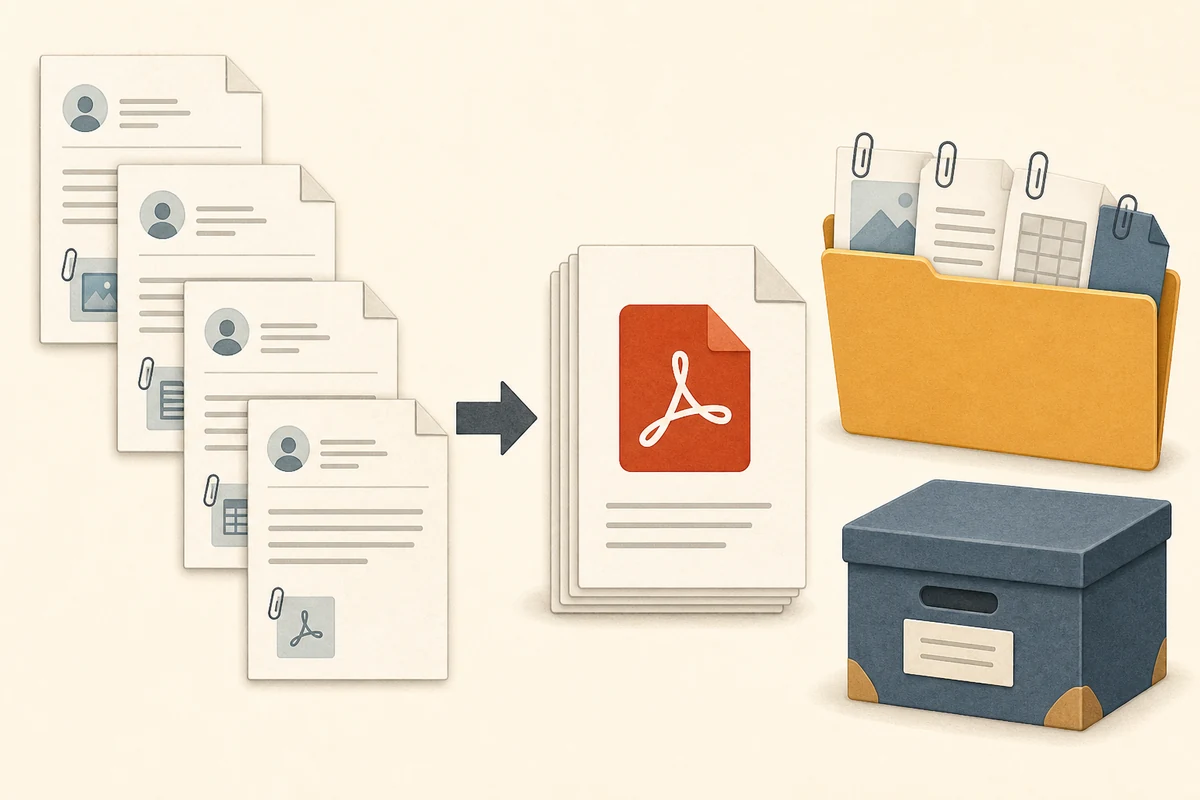
Scegli tra un PDF per conversazione e un documento unito. I file separati sono più facili da ordinare; un PDF unito è più semplice da leggere in sequenza, ma più difficile da correggere se un messaggio non riesce.
Un flusso in blocco affidabile dovrebbe spiegare a quali dati accede, dove vengono elaborati i contenuti, come vengono segnalati gli errori e come vengono gestiti gli allegati. PDF My Email è pensato per esportazioni selezionate avviate dall'utente, non per raccogliere di nascosto l'intera casella.
Filtra e seleziona
Usa la ricerca, le etichette o le caselle di Gmail per creare esattamente l'insieme necessario. Una selezione mirata è più sicura dell'esportazione dell'intera casella.
Scegli l'uscita
Scegli PDF separati o un PDF unito e controlla il numero di elementi completati e non riusciti.
Controlla i file
Apri un campione e verifica nomi, ordine delle pagine, allegati ed eventuali errori prima di spostare il risultato nella cartella finale.
Continua con il flusso del prodotto
Dettagli importanti
Allegati e privacy del contenuto delle email Gmail
Salvare un'email in PDF non trasforma automaticamente ogni allegato in una pagina PDF. Il PDF rappresenta normalmente il messaggio visualizzato; DOCX, ZIP, fogli di calcolo e immagini possono restare file separati.
La privacy dipende dal flusso scelto. I convertitori online possono richiedere un caricamento. Anche con un'estensione, controlla permessi, richieste dell'account, pagamenti e limiti dichiarati prima di usare messaggi riservati.
| Esigenza | Scelta pratica | Controllo prima dell'archiviazione |
|---|---|---|
| Solo messaggio leggibile | Stampa Gmail → PDF | Layout, immagini e interruzioni |
| PDF e file originali | Salva PDF e allegati insieme | Nomi e cartelle |
| Lotto selezionato | Flusso di esportazione in blocco | Elementi completati e falliti |
| Conservazione o conformità | Sistema di gestione approvato | Un solo PDF non è una certificazione |
Controlla i limiti del sito
Guida alla scelta
Quale metodo usare per salvare Gmail in PDF?
Inizia con il flusso più piccolo che conserva le informazioni necessarie. Per un messaggio la stampa di Gmail è spesso più veloce. Per un lotto contano di più organizzazione, controllo degli errori e gestione degli allegati.
Salvare e scaricare descrivono lo stesso bisogno informativo, mentre estensione e convertitore sono scelte di prodotto diverse. Questa pagina spiega la scelta; la home presenta PDF My Email.
| Metodo | Ideale per | Limite principale |
|---|---|---|
| Stampa Gmail | Un'email o una conversazione breve | Ripetizione manuale per più messaggi |
| Stampa della conversazione | Un thread in cui conta il contesto | Contenuti chiusi o non caricati |
| Esportazione selezionata in blocco | Più email e allegati | Flusso compatibile e controllo del lotto |
| Convertitore online | Quando il caricamento è consentito | Il contenuto esce dal flusso del browser |
Risoluzione dei problemi
Problemi comuni quando salvi le email Gmail in PDF
Se il PDF sembra incompleto, non ripetere subito la stessa esportazione. Prima individua se il problema riguarda la visualizzazione Gmail, le impostazioni di stampa, una risposta chiusa o un errore del lotto.
Per i lavori grandi, la memoria del browser e le prestazioni del dispositivo possono influire sul completamento. Prova un insieme più piccolo, usa PDF separati se il documento unito è troppo pesante e conserva i messaggi originali fino alla verifica.
- Immagini mancanti: aspetta il caricamento del messaggio e stampa di nuovo.
- Risposte mancanti: espandi la conversazione e controlla l'ambito della stampa.
- Layout errato: controlla carta, scala, margini, intestazioni e piè di pagina.
- Allegato mancante: scarica il file originale separatamente.
- Lotto non riuscito: riduci il lotto e controlla il rapporto degli errori.
Domande frequenti
Domande sul salvataggio delle email Gmail in PDF
Come posso salvare o scaricare un'email Gmail in PDF?
Per salvare o scaricare un'email Gmail in PDF, apri il messaggio, scegli Stampa, seleziona Salva come PDF, controlla le impostazioni della pagina e salva il file. Controlla il PDF prima di eliminare o spostare il messaggio originale.
Posso trasformare un'intera conversazione in un PDF?
Sì. Espandi le risposte necessarie, stampa la conversazione e controlla le pagine dei thread lunghi.
Posso scaricare più email in PDF?
La stampa standard è normalmente singola. Per i lotti, scegli un flusso compatibile che descriva limiti e allegati.
Gli allegati sono inclusi?
Non automaticamente. Conserva i file originali importanti insieme al PDF.
Perché mancano parti nel PDF?
Caricamento incompleto, immagini bloccate, risposte chiuse o impostazioni di stampa possono causare il problema.
Un PDF Gmail è un backup della casella?
No. È un'esportazione manuale di messaggi selezionati, non un archivio automatico o una certificazione di conservazione.
In sintesi
Salva solo il record Gmail più piccolo che ti serve
Per un'email usa la stampa di Gmail. Per una conversazione espandi il contesto. Per i lotti selezionati scegli un flusso che renda chiari PDF separati o uniti, allegati, errori e privacy.
Un nome descrittivo, l'ambito corretto della conversazione, i file originali necessari e una rapida verifica rendono il PDF davvero utile in seguito.
Devi esportare più email Gmail selezionate?
Scopri come PDF My Email gestisce conversazioni selezionate, PDF separati o uniti, allegati ed elaborazione nel browser.
Vedi Gmail in PDFRiferimento
- Guida ufficiale di GmailGuida ufficiale sulle azioni dei messaggi e sui flussi di stampa Gmail.