
Inizia qui
Risposta breve: conserva il PDF e gli originali
Per salvare email Gmail e allegati in PDF, apri il messaggio o la conversazione, verifica che i contenuti necessari siano visibili e crea il PDF dalla vista visualizzata da Gmail. Poi conserva gli allegati originali nella stessa cartella del progetto o del documento. Il PDF facilita la lettura; il file originale mantiene il formato e può contenere informazioni che il PDF non riproduce.
La differenza è importante per fatture, approvazioni, contratti, viaggi e consegne ai clienti. Un PDF può mostrare che esisteva un allegato senza contenerne una copia. Prima di archiviare, apri il PDF, prova alcuni file originali e verifica che conversazione e nomi corrispondano all'obiettivo.
- Usa la stampa Gmail per un messaggio o una conversazione.
- Usa un'esportazione locale selezionata per più PDF.
- Conserva gli originali che non sono PDF accanto al documento.
- Controlla elementi riusciti e falliti prima di eliminare il messaggio.
Guide correlate
Capire il risultato
PDF, file originali e ZIP sono risultati diversi
Salvare email Gmail e allegati in PDF può significare tre operazioni: creare un PDF leggibile, scaricare i file originali e impacchettare tutto per una revisione. Non trattarli come un unico risultato. Il PDF è adatto alla lettura e alla condivisione; un DOCX, XLSX, immagine o ZIP resta la fonte migliore per modificare e verificare.
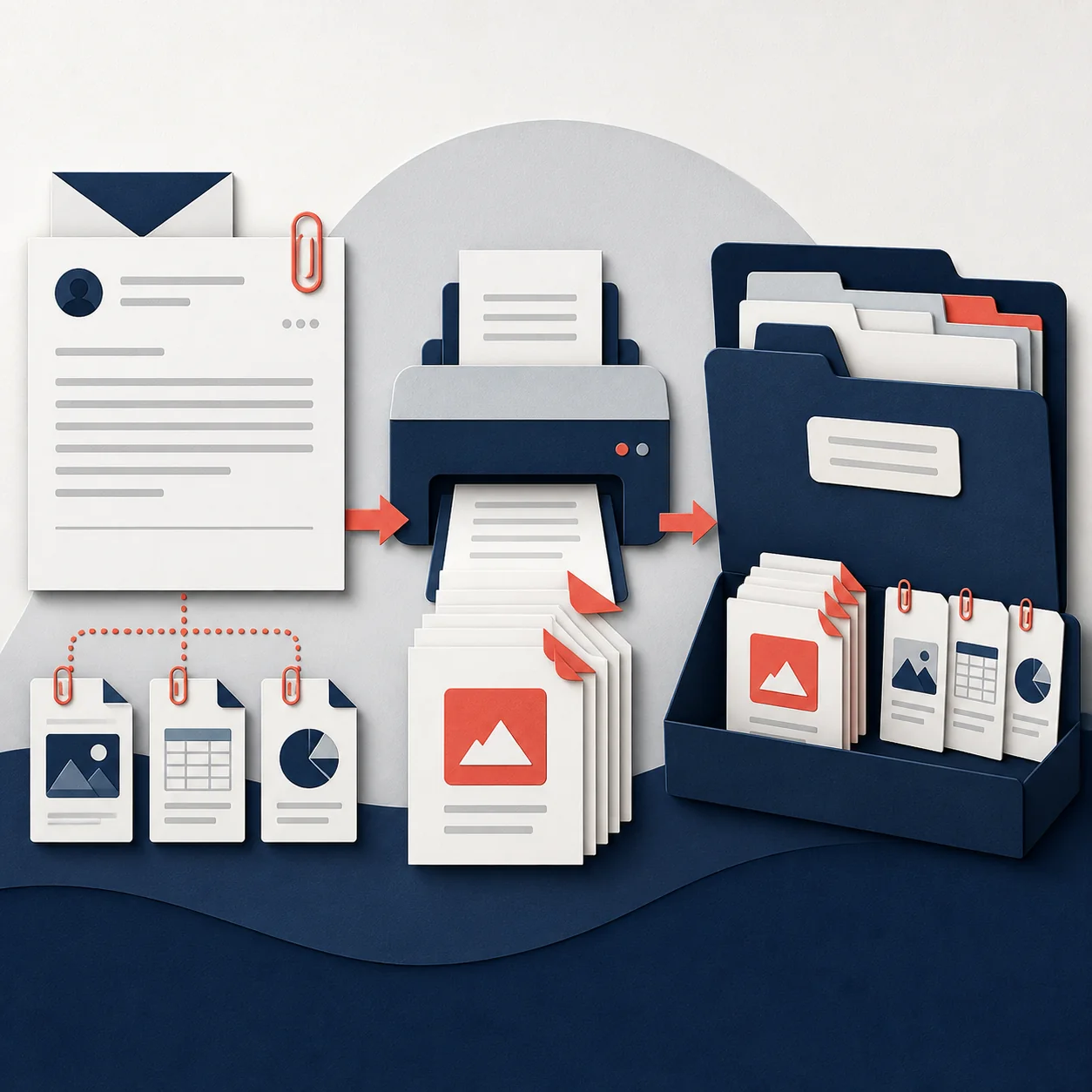
Una buona struttura mostra il rapporto tra i file. Per esempio, `2026-08-18_acme_fattura.pdf` può stare accanto a una cartella `attachments` con il foglio di calcolo e la ricevuta originali. In un lotto, lo ZIP può conservare PDF separati e formati non supportati nella cartella degli allegati senza eliminarli in silenzio.
| Necessità | Risultato consigliato | Controllo |
|---|---|---|
| Registro leggibile | Un PDF per messaggio o conversazione | Pagine, risposte, immagini e date |
| Registro e fonti | PDF con allegati originali | Apri un campione di ogni formato |
| Più conversazioni | PDF separati in uno ZIP | Selezione e errori |
| Lettura in sequenza | PDF unito e originali | Ordine e dimensione |
| Migrazione o backup | Google Takeout o archivio compatibile | Una raccolta di PDF non è un backup completo |
Metodo 1
Usa la stampa Gmail per un'email o una conversazione
Per un solo messaggio, la stampa Gmail è spesso il percorso più breve. Apri l'email, scegli la stampa del messaggio o della conversazione, seleziona Salva come PDF e controlla le impostazioni. Il risultato corrisponde a ciò che Gmail ha visualizzato: aspetta le immagini, espandi le risposte necessarie e verifica la conversazione corretta.
Dopo aver creato il PDF, scarica separatamente gli allegati importanti. Un'icona a forma di graffetta o un nome visibile non significa che il file originale sia dentro il PDF. Usa un nome di base comune e conserva il messaggio originale fino alla fine del controllo.
Apri e prepara il messaggio
Apri il messaggio o la conversazione, espandi le risposte necessarie e attendi il caricamento di immagini e schede degli allegati.
Stampa la vista visualizzata
Usa la stampa Gmail, scegli Salva come PDF e controlla carta, orientamento, margini, scala, intestazioni e piè di pagina.
Salva e collega i file
Salva il PDF con un nome chiaro, scarica gli originali importanti e mettili insieme prima di spostare il documento.
Metodo 2
Esporta più email selezionate in un lotto locale
Quando servono più email e allegati, selezione e controllo contano più della promessa di un clic. Usa ricerca, etichette o caselle Gmail per definire il lotto. Decidi se ogni conversazione deve diventare un PDF separato o se un PDF unito è più comodo. I file separati sono più facili da sostituire quando un elemento fallisce; quello unito è più facile da leggere ma più difficile da correggere.
Un lotto affidabile mostra l'avanzamento, permette l'annullamento, segnala gli errori e spiega il trattamento degli allegati. Elabora in sequenza quando possibile per limitare la memoria usata da una conversazione lunga. Dopo il lotto, apri esempi all'inizio, al centro e alla fine e controlla il rapporto prima di spostare lo ZIP.
- Filtra prima di selezionare per documentare l'ambito.
- Preferisci PDF separati se i documenti saranno archiviati separatamente.
- Usa un PDF unito quando l'ordine di lettura è importante.
- Controlla errori, nomi e allegati prima di concludere.
Continua con il flusso locale
Regole per gli allegati
Come gestire allegati PDF, immagini, documenti e ZIP
Gli allegati PDF e le immagini sono facili da controllare accanto al PDF dell'email. A seconda del flusso, possono essere aggiunti come pagine a un documento unito, ma è un'opzione, non una garanzia. Se firma, metadati, formule o modificabilità sono importanti, conserva l'originale anche quando una pagina aggiuntiva è utile per la lettura.
DOCX, XLSX, PPTX, ZIP e altri formati dovrebbero normalmente restare originali nel pacchetto. Un motore PDF del browser non sostituisce in modo affidabile l'applicazione che ha creato quei file. Conserva il nome e il rapporto con il messaggio e non convertire una fonte solo per uniformare l'aspetto della cartella.
- PDF: conserva l'originale e aggiungi una copia solo per leggere.
- Immagine: conserva la risoluzione originale; la pagina è una copia di consultazione.
- Office: conserva DOCX, XLSX o PPTX come fonte.
- ZIP: conserva l'archivio intatto e non dare per verificato ogni file interno.
| Formato | Gestione | Perché |
|---|---|---|
| Conserva l'originale, aggiungi se serve | Metadati o ordine delle pagine possono cambiare | |
| JPG o PNG | Conserva l'originale, aggiungi per la lettura | Compressione e dimensione possono cambiare l'aspetto |
| DOCX, XLSX, PPTX | Conserva nella cartella o nello ZIP | Modifica e formule non sono preservate come immagine |
| ZIP | Conserva l'archivio intatto | Il PDF non rappresenta i file interni |
| Sconosciuto o bloccato | Conserva nome e avviso | L'errore deve restare visibile |
Confine della privacy
Cosa cambia con l'elaborazione locale
Un convertitore online può chiedere di caricare l'email prima di creare il PDF. Un flusso locale nel browser può mantenere sul dispositivo il contenuto selezionato, gli allegati scaricati e i PDF generati, mentre accesso, piano, uso e fatturazione vengono gestiti separatamente. È un'architettura di elaborazione, non una certificazione legale o di conformità.
Prima di esportare posta sensibile, controlla permessi, richieste dell'account e privacy. La domanda è concreta: contenuto, byte degli allegati, metadati o nomi generati vengono inviati a un server? PDF My Email separa la conversione delle email dai controlli dell'account e dei diritti d'uso.
- Conserva il messaggio fino alla verifica di PDF e allegati.
- Usa una cartella controllata per fatture, contratti e pratiche.
- Controlla i permessi prima di condividere un export riservato.
- Leggi la privacy aggiornata prima di usi sensibili.
Leggi i limiti del prodotto
Organizzazione
Usa nomi che tengano insieme PDF e allegati
Un buon nome rimane utile anche dopo aver chiuso Gmail. Inserisci, quando serve, data, mittente o organizzazione, oggetto abbreviato e numero di sequenza. Usa lo stesso nome di base per il PDF e la cartella degli allegati, così il rapporto resta chiaro senza aprire ogni file.
Pulisci i caratteri prima del download. Windows non accetta `\ / : * ? " < > |` e gli oggetti molto lunghi possono creare percorsi non validi. Sostituisci i caratteri, riduci gli spazi, limita la lunghezza e aggiungi un suffisso in caso di duplicato.
- Esempio: `2026-08-18_acme_fattura_01.pdf`.
- Usa lo stesso nome di base nella cartella o nello ZIP.
- Mantieni stabili i numeri del lotto.
- Evita indirizzi completi e oggetti riservati nelle cartelle condivise.
Guida alla scelta
Scegli il flusso giusto per email e allegati Gmail
Scegli il flusso più piccolo che conserva le informazioni necessarie. Per un messaggio, spesso basta la stampa Gmail. Un'esportazione locale selezionata è migliore per più conversazioni, nomi ripetibili e un rapporto finale. Google Takeout o un archivio email servono a un altro obiettivo: portabilità della casella, non un insieme di PDF leggibili.
La necessità dell'allegato deve guidare il controllo finale. Se il destinatario deve solo leggere, può bastare un PDF. Se deve modificare un foglio, verificare un'immagine originale o aprire uno ZIP, conserva la fonte. Un buon archivio rende evidente questa scelta invece di nascondere ogni formato in un solo PDF.
| Obiettivo | Flusso consigliato | Attenzione |
|---|---|---|
| Un'email leggibile | Stampa Gmail | Controlla vista e allegati importanti |
| Conversazione completa | Espandi e stampa | Il contenuto chiuso può mancare |
| Più email selezionate | Export locale in lotto | Controlla avanzamento, errori, nomi e allegati |
| PDF e fonti originali | PDF più pacchetto allegati | Mantieni nomi collegati |
| Intera casella | Takeout o archivio approvato | Una raccolta di PDF non è un backup completo |
Passi successivi
Domande frequenti
Domande su PDF e allegati Gmail
Gli allegati vengono inclusi automaticamente nel PDF?
Non sempre. Il PDF è di solito la vista dell'email. Conserva gli originali accanto, salvo conferma del flusso.
Posso salvare più email con allegati?
Sì. Scegli PDF separati o uniti e controlla gli errori. I formati non supportati devono restare originali.
Cosa faccio con DOCX, XLSX e ZIP?
Conservali nel formato originale nella cartella o nello ZIP. Il PDF non preserva in modo affidabile modifica, formule e file interni.
L'elaborazione locale invia le email?
L'elaborazione locale può tenere contenuti, allegati e PDF sul dispositivo. Controlla permessi e privacy aggiornata.
Come salvo insieme email Gmail e allegati?
Crea il PDF del messaggio o della conversazione e conserva i file originali nella stessa cartella o nello ZIP, usando un nome base comune per collegarli.
Come nomino i PDF Gmail e gli allegati?
Usa una struttura stabile con data, mittente, oggetto abbreviato e numero progressivo. Elimina i caratteri non validi ed evita oggetti sensibili nelle cartelle condivise.
Riepilogo
Fai corrispondere il registro e le fonti
Il modo più sicuro per salvare email Gmail e allegati in PDF è trattare il PDF come registro leggibile e i file originali come fonti. Seleziona solo ciò che serve, aspetta il caricamento completo, preferisci il locale quando la privacy conta e controlla PDF e pacchetto allegati prima di archiviare.
Il PDF è facile da leggere, l'originale da verificare o modificare e lo ZIP può collegare entrambi. Mantieni visibili questi ruoli nei nomi e nelle cartelle.
Pronto a organizzare un export selezionato?
Usa PDF My Email per creare PDF locali dalle conversazioni Gmail selezionate e controlla il pacchetto degli allegati prima di scaricare l'archivio finale.
Apri Gmail in PDFRiferimenti ufficiali
- Guida Gmail di GoogleInformazioni ufficiali su messaggi, allegati e stampa.
- Guida Account Google: scaricare i datiInformazioni ufficiali sugli export più ampi con Takeout.