
Commencer ici
La réponse courte : garder le PDF et les originaux
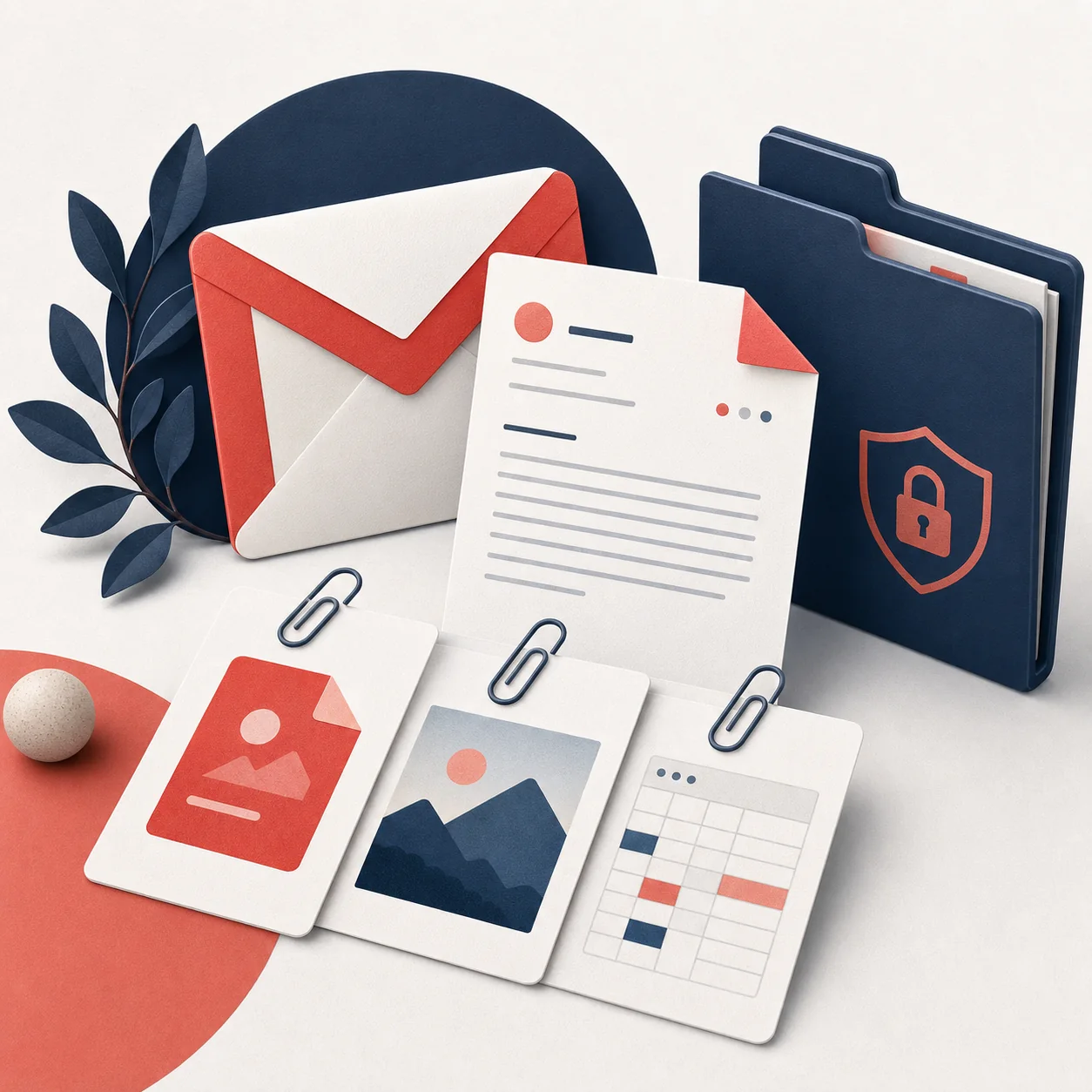
Pour enregistrer les e-mails Gmail et les pièces jointes en PDF, ouvrez le message ou la conversation, vérifiez que les éléments nécessaires sont visibles, puis créez le PDF depuis la vue rendue par Gmail. Conservez ensuite les pièces jointes importantes dans le même dossier de projet ou de dossier. Le PDF facilite la lecture ; le fichier original conserve son format et peut contenir des informations que le rendu ne reproduit pas.
Cette distinction compte pour les factures, validations, contrats, voyages et dossiers clients. Un PDF peut montrer qu'une pièce jointe existait sans en contenir une copie. Avant de classer l'export, ouvrez le PDF, testez quelques fichiers originaux et vérifiez que le périmètre de la conversation correspond à votre objectif.
- Utilisez l'impression Gmail pour un message ou une conversation.
- Utilisez un export local sélectionné pour plusieurs PDF.
- Gardez les originaux qui ne sont pas des PDF à côté du document.
- Vérifiez les éléments réussis et échoués avant de supprimer le message.
Guides associés
Comprendre le résultat
PDF, fichiers originaux et ZIP sont trois résultats différents
Enregistrer les e-mails Gmail et les pièces jointes en PDF peut désigner trois tâches : créer un PDF lisible, télécharger les fichiers d'origine et empaqueter l'ensemble pour une autre personne. Les confondre crée des trous dans le dossier. Le PDF convient à la lecture et au partage ; un DOCX, un XLSX, une image ou un ZIP reste la meilleure source pour modifier ou vérifier.
Un classement clair montre la relation entre les fichiers. Par exemple, `2026-08-18_acme_facture.pdf` peut être accompagné d'un dossier `attachments` contenant le tableur et le reçu originaux. Pour un lot, un ZIP peut conserver les PDF séparés et placer les formats non pris en charge dans un dossier dédié, sans les supprimer en silence.
| Besoin | Résultat conseillé | À vérifier |
|---|---|---|
| Dossier lisible | Un PDF par message ou conversation | Sauts de page, réponses, images et dates |
| Dossier et sources | PDF avec fichiers originaux | Ouvrir un échantillon de chaque format |
| Plusieurs conversations | PDF séparés dans un ZIP | Sélection et éléments en échec |
| Lecture séquentielle | PDF fusionné et originaux | Ordre et taille du fichier |
| Migration ou sauvegarde | Google Takeout ou archive compatible | Un ensemble de PDF n'est pas une sauvegarde complète |
Méthode 1
Utiliser l'impression Gmail pour un message ou une conversation
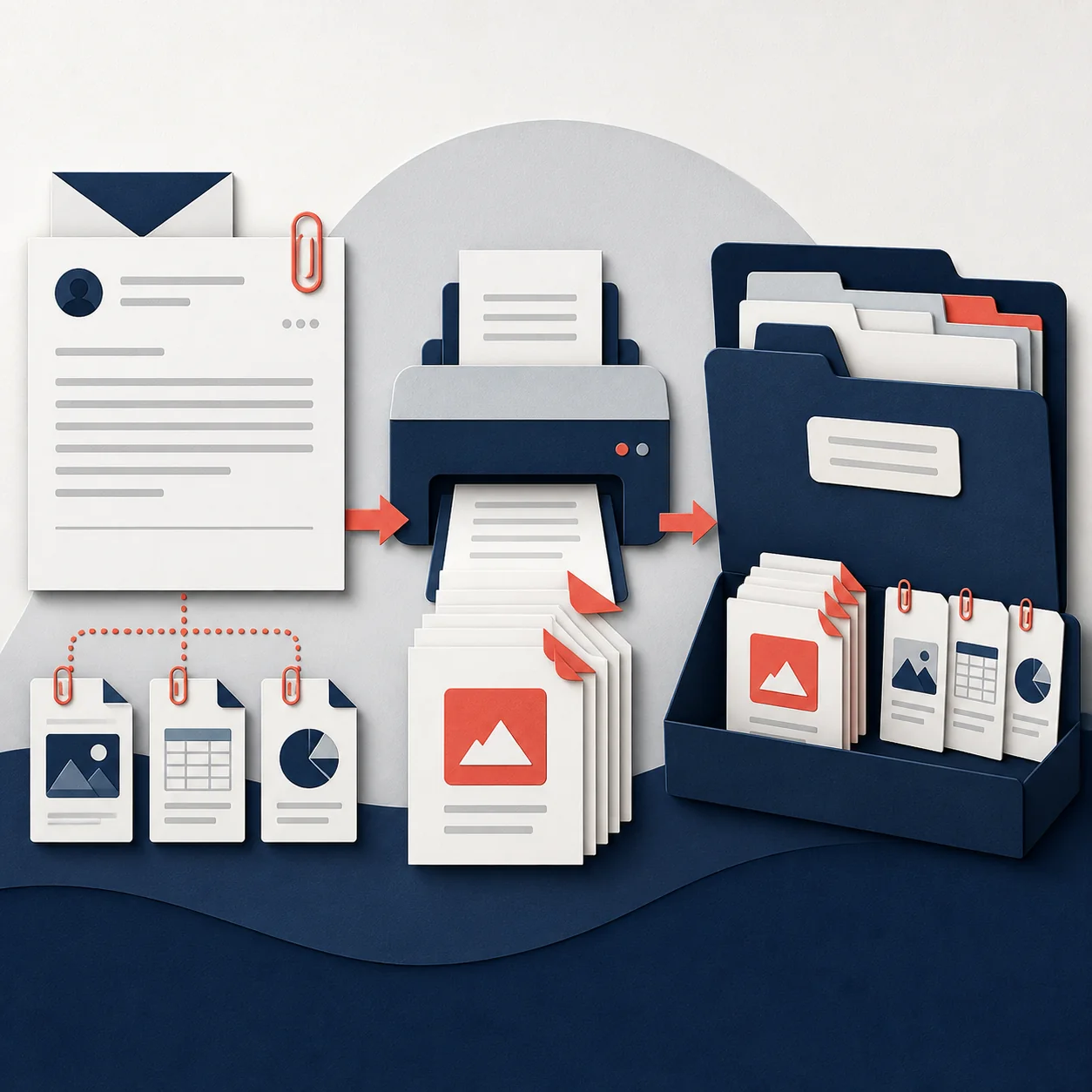
Pour un seul message, l'impression Gmail est généralement la méthode la plus courte. Ouvrez l'e-mail, choisissez l'impression du message ou de la conversation, sélectionnez Enregistrer au format PDF et vérifiez les réglages. Le résultat correspond à ce que Gmail a rendu : attendez les images, développez les réponses nécessaires et confirmez que la bonne conversation est ouverte.
Après avoir créé le PDF, téléchargez séparément les pièces jointes utiles. Une icône de trombone ou un nom de fichier visible ne signifie pas que le fichier original est incorporé au PDF. Utilisez un nom de base commun et gardez l'e-mail source jusqu'à la fin de la vérification.
Ouvrir et préparer le message
Ouvrez le message ou la conversation, développez les réponses nécessaires et attendez le chargement des images et des cartes de pièces jointes.
Imprimer la vue rendue
Utilisez l'impression Gmail, choisissez Enregistrer au format PDF et contrôlez papier, orientation, marges, échelle, en-têtes et pieds de page.
Enregistrer et associer les fichiers
Enregistrez le PDF avec un nom clair, téléchargez les originaux importants et placez-les ensemble avant de déplacer le dossier.
Méthode 2
Exporter plusieurs e-mails sélectionnés dans un lot local
Pour plusieurs e-mails et pièces jointes, la sélection et la vérification comptent davantage qu'une promesse de clic unique. Utilisez la recherche, les libellés ou les cases Gmail pour définir le lot. Décidez si chaque conversation doit devenir un PDF séparé ou si un PDF fusionné est préférable. Les fichiers séparés sont plus faciles à remplacer ; le fichier fusionné est plus simple à lire mais plus difficile à réparer.
Un lot fiable doit afficher la progression, permettre l'annulation, signaler les échecs et expliquer le traitement des pièces jointes. Traitez les messages séquentiellement lorsque c'est possible pour limiter la mémoire utilisée par une longue conversation. Après le lot, ouvrez des exemples au début, au milieu et à la fin, puis consultez le rapport avant de déplacer le ZIP.
- Filtrez avant de sélectionner pour documenter le périmètre.
- Préférez les PDF séparés si les dossiers sont indépendants.
- Utilisez un PDF fusionné lorsque l'ordre de lecture est important.
- Vérifiez les échecs, noms et pièces jointes avant de conclure.
Poursuivre avec le flux local
Règles des pièces jointes
Gérer les PDF, images, documents et ZIP
Les pièces jointes PDF et les images sont faciles à vérifier à côté du PDF de l'e-mail. Selon le flux, elles peuvent être ajoutées comme pages à un document fusionné, mais ce n'est pas automatique. Si le fichier contient une signature, des métadonnées, des formules ou une mise en page éditable, gardez l'original même si une copie en page est pratique pour la lecture.
Les fichiers DOCX, XLSX, PPTX, ZIP et autres formats doivent généralement rester originaux dans le paquet. Un moteur PDF de navigateur ne remplace pas l'application qui les a créés. Conservez le nom du fichier et sa relation avec le message ; ne convertissez pas une source uniquement pour rendre le dossier uniforme.
- PDF : garder l'original et ajouter une copie seulement pour la lecture.
- Image : garder la résolution originale ; la page ajoutée est une copie de consultation.
- Office : garder DOCX, XLSX ou PPTX comme source.
- ZIP : garder l'archive intacte et ne pas supposer que chaque fichier a été inspecté.
| Format | Traitement | Pourquoi |
|---|---|---|
| Garder l'original, ajouter si utile | Métadonnées ou ordre des pages peuvent différer | |
| JPG ou PNG | Garder l'original, ajouter pour consulter | Compression et taille de page peuvent changer le rendu |
| DOCX, XLSX, PPTX | Garder dans le dossier ou le ZIP | Édition et formules ne sont pas préservées par une image |
| ZIP | Garder l'archive intacte | Le PDF ne représente pas les fichiers internes |
| Format inconnu ou bloqué | Garder le nom et l'avertissement | Un échec doit rester visible |
Limite de confidentialité
Ce que le traitement local change—et ne change pas
Un convertisseur en ligne peut demander l'envoi du contenu avant de produire un PDF. Un flux local dans le navigateur peut garder l'e-mail sélectionné, les pièces jointes et les PDF sur l'appareil, tandis que le service de compte traite séparément la connexion, le forfait, l'utilisation et la facturation. Il s'agit d'une architecture de traitement, pas d'une certification juridique ou de conformité.
Avant d'exporter un message sensible, vérifiez les permissions, les demandes de compte et la politique de confidentialité. La question à poser est précise : le contenu, les octets des pièces jointes, les métadonnées ou les noms de fichiers sont-ils envoyés à un serveur ? PDF My Email sépare la conversion du courrier des contrôles de compte et de droits.
- Garder le message jusqu'à la vérification du PDF et des pièces jointes.
- Utiliser un dossier contrôlé pour factures, contrats et dossiers clients.
- Vérifier les droits d'accès avant de partager un export confidentiel.
- Lire la politique actuelle avant les usages sensibles.
Lire la limite du produit
Classement
Adopter un nom qui relie PDF et pièces jointes
Un bon nom rend l'export compréhensible après la fermeture de Gmail. Ajoutez la date si elle est utile, l'expéditeur ou l'organisation, un objet raccourci et un numéro de séquence. Utilisez le même nom de base pour le PDF et son dossier de pièces jointes afin que la relation soit évidente.
Nettoyez les caractères avant téléchargement. Windows refuse notamment `\ / : * ? " < > |`, et un objet très long peut créer un chemin qui échoue. Remplacez les caractères, réduisez les espaces, limitez la longueur et ajoutez un suffixe en cas de doublon.
- Exemple : `2026-08-18_acme_facture_01.pdf`.
- Utiliser le même nom de base dans le dossier ou le ZIP.
- Garder les numéros de séquence stables.
- Éviter les adresses complètes et les objets sensibles dans les dossiers partagés.
Guide de décision
Choisir le bon flux pour les e-mails et pièces jointes Gmail
Choisissez le plus petit flux qui conserve l'information nécessaire. L'impression Gmail suffit souvent pour un message. Un export local sélectionné est préférable pour plusieurs conversations, des noms reproductibles et un rapport de fin. Google Takeout ou une archive e-mail répondent à un autre objectif : la portabilité de la boîte, pas un dossier PDF agréable à lire.
La pièce jointe doit guider le contrôle final. Si le destinataire doit seulement lire la conversation, un PDF peut suffire. S'il doit modifier un tableur, vérifier une image originale ou ouvrir un ZIP, conservez la source. Une archive solide rend ce choix visible au lieu de cacher tous les formats dans un PDF unique.
| Objectif | Flux conseillé | Attention |
|---|---|---|
| Un message lisible | Impression Gmail | Vérifier la vue et les pièces jointes importantes |
| Une conversation complète | Développer puis imprimer | Le contenu replié peut manquer |
| Plusieurs messages | Export local par lot | Contrôler progression, échecs, noms et pièces jointes |
| PDF et sources originales | PDF plus paquet de pièces jointes | Garder des noms liés |
| Toute la boîte | Takeout ou archive approuvée | Un lot de PDF n'est pas une sauvegarde complète |
Étapes suivantes
FAQ
Questions sur les PDF Gmail et les pièces jointes
Les pièces jointes sont-elles incluses automatiquement ?
Pas toujours. Le PDF est généralement la vue rendue de l'e-mail ; gardez les originaux à côté, sauf si le flux confirme leur ajout.
Puis-je enregistrer plusieurs e-mails avec leurs pièces jointes ?
Oui. Choisissez des PDF séparés ou fusionnés et consultez les éléments échoués. Les formats non pris en charge restent des fichiers originaux.
Que faire des DOCX, XLSX et ZIP ?
Gardez-les dans le dossier ou le ZIP d'origine. Un PDF ne préserve pas de façon fiable l'édition, les formules ou les fichiers internes.
Un traitement local téléverse-t-il les e-mails ?
Le traitement local peut conserver le contenu sélectionné, les pièces jointes et les PDF sur l'appareil. Vérifiez les permissions et la politique actuelle.
Comment conserver ensemble les e-mails et les pièces jointes Gmail ?
Créez le PDF du message ou de la conversation et gardez les fichiers originaux dans le même dossier ou ZIP, avec un nom de base commun pour les relier.
Comment nommer les PDF Gmail et les pièces jointes ?
Utilisez une structure stable avec la date, l'expéditeur, un objet abrégé et un numéro de séquence. Supprimez les caractères invalides et évitez les objets sensibles dans les dossiers partagés.
Résumé
Faire correspondre le dossier et les sources
Pour enregistrer les e-mails Gmail et les pièces jointes en PDF de façon fiable, considérez le PDF comme le dossier lisible et les fichiers originaux comme les sources. Sélectionnez uniquement ce qui est nécessaire, attendez le chargement de Gmail, privilégiez le local lorsque la confidentialité compte et vérifiez le PDF comme le paquet de pièces jointes avant de classer.
Le PDF se lit facilement, l'original se vérifie ou se modifie plus facilement et le ZIP peut relier les deux. Gardez cette différence visible dans les noms et les dossiers.
Organiser un export Gmail sélectionné ?
PDF My Email crée des PDF locaux à partir des conversations choisies ; vérifiez ensuite le paquet de pièces jointes avant de télécharger l'archive finale.
Ouvrir Gmail vers PDFRéférences officielles
- Aide Gmail GoogleAide officielle sur les messages, pièces jointes et impressions.
- Aide du compte Google : télécharger vos donnéesInformations officielles sur les exports larges avec Takeout.