
Comece aqui
Resposta curta: salve o PDF e os arquivos originais
Para salvar e-mails e anexos do Gmail em PDF, abra a mensagem ou conversa, confirme que o conteúdo necessário está visível e crie o PDF a partir da visualização do Gmail. Depois, mantenha os anexos originais na mesma pasta do projeto ou registro. O PDF facilita a leitura; o arquivo original preserva o formato e pode conter informações que o PDF não reproduz.
Essa diferença é importante para faturas, aprovações, contratos, viagens e entregas para clientes. Um PDF pode mostrar que havia um anexo, mas isso não significa que contenha uma cópia do arquivo. Antes de arquivar, revise o PDF, abra alguns originais e confirme o escopo da conversa e os nomes dos arquivos.
- Use a impressão do Gmail para uma mensagem ou conversa.
- Use uma exportação local selecionada para vários PDFs.
- Mantenha os originais que não são PDF ao lado do documento.
- Confira itens concluídos e falhos antes de apagar a mensagem.
Guias relacionados
Entenda a saída
PDF, arquivos originais e ZIP são resultados diferentes
Salvar e-mails e anexos do Gmail em PDF pode significar três tarefas: criar um PDF legível, baixar os arquivos originais e empacotar tudo para outra pessoa revisar. Tratar tudo como uma única saída causa lacunas. O PDF é bom para ler e compartilhar; um DOCX, XLSX, imagem ou ZIP continua sendo a melhor fonte para editar ou conferir.
Uma boa organização mostra a relação entre os arquivos. Por exemplo, `2026-08-18_acme_fatura.pdf` pode ficar ao lado de uma pasta `attachments` com a planilha e o recibo originais. Em um lote, o ZIP pode manter PDFs separados e colocar formatos não compatíveis na pasta de anexos, sem descartá-los silenciosamente.
| Necessidade | Saída indicada | Confira antes de arquivar |
|---|---|---|
| Registro legível | Um PDF por mensagem ou conversa | Quebras, respostas, imagens e datas |
| Registro e fontes | PDF ao lado dos anexos originais | Abra uma amostra de cada formato |
| Várias conversas | PDFs separados em um ZIP | Seleção e itens com falha |
| Leitura em sequência | PDF mesclado e originais | Ordem e tamanho do arquivo |
| Migração ou backup | Google Takeout ou arquivo compatível | Uma coleção de PDFs não é um backup completo |
Método 1
Use a impressão do Gmail para uma mensagem ou conversa
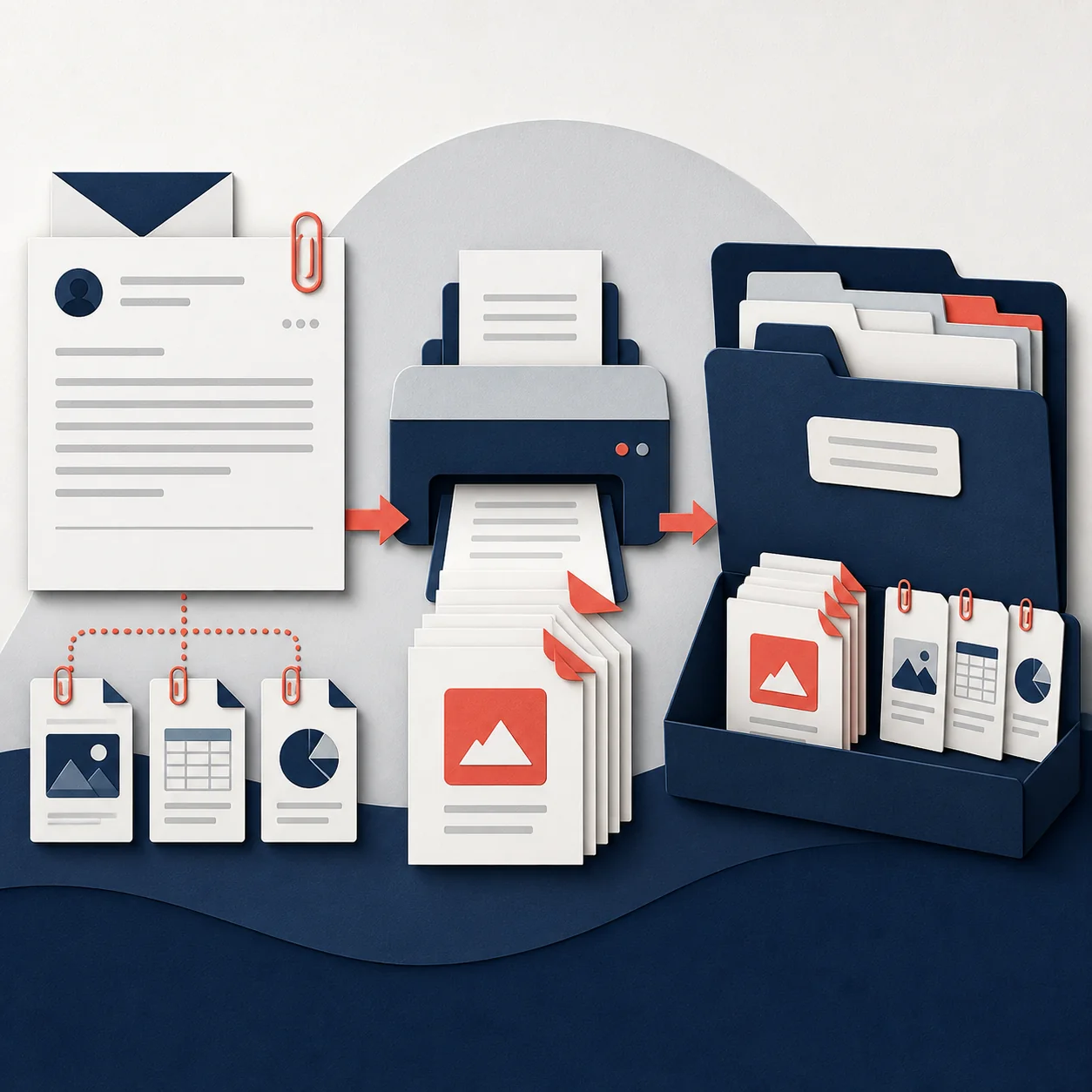
Para uma única mensagem, a impressão do Gmail costuma ser o caminho mais curto. Abra o e-mail, escolha a impressão da mensagem ou conversa, selecione Salvar como PDF e revise as configurações. O resultado corresponde ao que foi renderizado: aguarde as imagens, expanda as respostas necessárias e confirme que a conversa correta está aberta.
Depois de criar o PDF, baixe separadamente os anexos importantes. Um ícone de clipe ou um nome de arquivo visível não significa que o arquivo original foi incorporado ao PDF. Use um nome-base comum e mantenha a mensagem original até terminar a conferência.
Abra e prepare a mensagem
Abra a mensagem ou conversa, expanda as respostas necessárias e espere imagens e cartões de anexos carregarem.
Imprima a visualização
Use a impressão do Gmail, escolha Salvar como PDF e confira papel, orientação, margens, escala, cabeçalho e rodapé.
Salve e relacione os arquivos
Salve o PDF com um nome claro, baixe os originais importantes e coloque tudo junto antes de mover o registro.
Método 2
Exporte vários e-mails selecionados em um lote local
Quando você precisa de vários e-mails e anexos, seleção e revisão importam mais do que uma promessa de um clique. Use busca, marcadores ou caixas de seleção do Gmail para definir o lote. Decida se cada conversa será um PDF separado ou se um PDF mesclado será melhor. Arquivos separados são mais fáceis de substituir quando algo falha; o mesclado é mais fácil de ler, mas mais difícil de corrigir.
Um lote confiável deve mostrar progresso, permitir cancelamento, informar falhas e explicar o tratamento dos anexos. Processe em sequência quando possível para limitar o uso de memória em conversas longas. Depois, abra amostras do início, do meio e do fim e confira o relatório antes de mover o ZIP.
- Filtre antes de selecionar para documentar o escopo.
- Prefira PDFs separados quando os registros serão arquivados separadamente.
- Use PDF mesclado quando a ordem de leitura for importante.
- Confira falhas, nomes e anexos antes de considerar o lote concluído.
Continue no fluxo local
Regras para anexos
Como tratar anexos PDF, imagens, documentos e ZIP
Anexos PDF e imagens são fáceis de conferir ao lado do PDF do e-mail. Dependendo do fluxo, eles podem ser acrescentados como páginas a um documento combinado, mas isso é uma opção, não uma garantia. Se o arquivo tiver assinatura, metadados, fórmulas ou layout que precisa continuar editável, mantenha o original mesmo quando uma cópia em página for útil para leitura.
DOCX, XLSX, PPTX, ZIP e outros formatos normalmente devem permanecer como arquivos originais no pacote. Um mecanismo PDF do navegador não substitui com segurança o aplicativo que criou esses formatos. Preserve o nome e a relação com a mensagem, e não converta a fonte apenas para deixar a pasta uniforme.
- PDF: mantenha o original e acrescente uma cópia apenas para leitura.
- Imagem: mantenha a resolução original; a página é uma cópia de consulta.
- Office: mantenha DOCX, XLSX ou PPTX como fonte.
- ZIP: mantenha o arquivo intacto e não presuma que todo conteúdo foi revisado.
| Tipo | Tratamento | Motivo |
|---|---|---|
| Manter original; acrescentar se necessário | Metadados ou ordem de páginas podem mudar | |
| JPG ou PNG | Manter original; acrescentar para consulta | Compressão e tamanho da página alteram a aparência |
| DOCX, XLSX, PPTX | Manter na pasta ou no ZIP | Edição e fórmulas não ficam preservadas como imagem |
| ZIP | Manter o arquivo intacto | O PDF não representa os arquivos internos |
| Desconhecido ou bloqueado | Manter nome e aviso | Uma falha deve ficar visível |
Limite de privacidade
O que o processamento local muda—e o que não muda
Um conversor de e-mail online pode exigir upload antes de criar o PDF. Um fluxo local no navegador pode manter o conteúdo selecionado, os anexos baixados e os PDFs no dispositivo, enquanto login, plano, uso e cobrança são tratados separadamente. Isso descreve uma arquitetura de processamento, não uma certificação jurídica ou de conformidade.
Antes de exportar mensagens sensíveis, confira permissões, solicitações de conta e política de privacidade. A pergunta é objetiva: o conteúdo, os bytes dos anexos, os metadados ou os nomes gerados são enviados a um servidor? PDF My Email separa conversão de e-mail das verificações de conta e direitos de uso.
- Mantenha a mensagem até revisar PDF e anexos.
- Use uma pasta controlada para faturas, contratos e registros de clientes.
- Confira permissões antes de compartilhar um export confidencial.
- Leia a política atual antes de usar o fluxo com dados sensíveis.
Leia o limite do produto
Organização
Use nomes que mantenham PDF e anexos juntos
Um bom nome continua útil depois que a aba do Gmail é fechada. Inclua data quando necessário, remetente ou organização, assunto abreviado e número de sequência. Use o mesmo nome-base no PDF e na pasta de anexos para que a relação fique clara sem abrir todos os arquivos.
Limpe os caracteres antes do download. O Windows não aceita `\ / : * ? " < > |`, e assuntos longos podem gerar caminhos inválidos. Substitua caracteres, reduza espaços, limite o tamanho do assunto e use um sufixo quando dois registros tiverem o mesmo nome.
- Exemplo: `2026-08-18_acme_fatura_01.pdf`.
- Use o mesmo nome-base na pasta ou entrada ZIP.
- Mantenha os números do lote estáveis.
- Evite endereços completos e assuntos sensíveis em pastas compartilhadas.
Guia de decisão
Escolha o fluxo certo para e-mails e anexos do Gmail
Escolha o menor fluxo que preserve as informações necessárias. Para uma mensagem, a impressão do Gmail costuma bastar. Um export local selecionado é melhor quando há várias conversas, nomes repetíveis e relatório de conclusão. Google Takeout ou um arquivo de e-mail servem a outro objetivo: portabilidade da caixa de entrada, não um conjunto de PDFs fáceis de ler.
A necessidade do anexo deve definir a revisão final. Se o destinatário só precisa ler a conversa, um PDF pode bastar. Se precisa editar uma planilha, verificar uma imagem original ou abrir um ZIP, mantenha o arquivo-fonte. Um arquivo bem feito deixa essa escolha visível, em vez de esconder tudo em um PDF único.
| Objetivo | Fluxo indicado | Cuidado principal |
|---|---|---|
| Um e-mail legível | Impressão do Gmail | Revise a visualização e os anexos importantes |
| Uma conversa completa | Expandir e imprimir | Conteúdo recolhido pode faltar |
| Vários e-mails selecionados | Export local em lote | Confira progresso, falhas, nomes e anexos |
| PDF e fontes originais | PDF mais pacote de anexos | Mantenha nomes relacionados |
| Toda a caixa de entrada | Takeout ou arquivo aprovado | Coleção de PDFs não é backup completo |
Próximos passos
Perguntas frequentes
Dúvidas sobre PDFs e anexos do Gmail
Os anexos entram automaticamente no PDF?
Nem sempre. O PDF é normalmente a visualização renderizada. Mantenha os originais ao lado, a menos que o fluxo confirme a inclusão.
Posso salvar vários e-mails com anexos?
Sim. Escolha PDFs separados ou mesclados e confira falhas. Formatos não compatíveis devem ficar como arquivos originais.
O que fazer com DOCX, XLSX e ZIP?
Mantenha-os no formato original dentro da pasta ou ZIP. Um PDF não preserva edição, fórmulas e arquivos internos de modo confiável.
A conversão local envia os e-mails?
O processamento local pode manter conteúdo, anexos e PDFs no dispositivo. Verifique permissões e a política atual.
Como salvar e-mails e anexos do Gmail juntos?
Crie o PDF da mensagem ou conversa e mantenha os arquivos originais na mesma pasta ou ZIP, usando um nome-base comum para relacioná-los.
Como nomear PDFs e anexos do Gmail?
Use uma estrutura estável com data, remetente, assunto abreviado e número de sequência. Remova caracteres inválidos e evite assuntos sensíveis em pastas compartilhadas.
Resumo
Faça o registro e as fontes originais coincidirem
A forma mais segura de salvar e-mails e anexos do Gmail em PDF é tratar o PDF como registro legível e os arquivos originais como fontes. Selecione apenas o necessário, aguarde o carregamento, prefira o processamento local quando a privacidade for importante e confira o PDF e o pacote de anexos antes de arquivar.
O PDF é fácil de ler, o original é mais fácil de verificar ou editar e o ZIP pode conectar os dois. Mantenha essas funções visíveis nos nomes e nas pastas.
Pronto para organizar um export selecionado?
Use o PDF My Email para criar PDFs locais de conversas selecionadas e revise o pacote de anexos antes de baixar o arquivo final.
Abrir Gmail para PDFReferências oficiais
- Ajuda do Gmail do GoogleAjuda oficial sobre mensagens, anexos e impressão.
- Ajuda da Conta Google: fazer download dos seus dadosInformações oficiais sobre exportações amplas com o Takeout.