
Resposta rápida
Como exportar e-mails do Gmail: escolha o escopo primeiro
Exportar e-mails do Gmail pode significar tarefas diferentes: arquivar a caixa inteira, selecionar algumas conversas para um projeto, criar um PDF legível ou mover mensagens para outro aplicativo. Cada objetivo pode exigir um formato diferente.
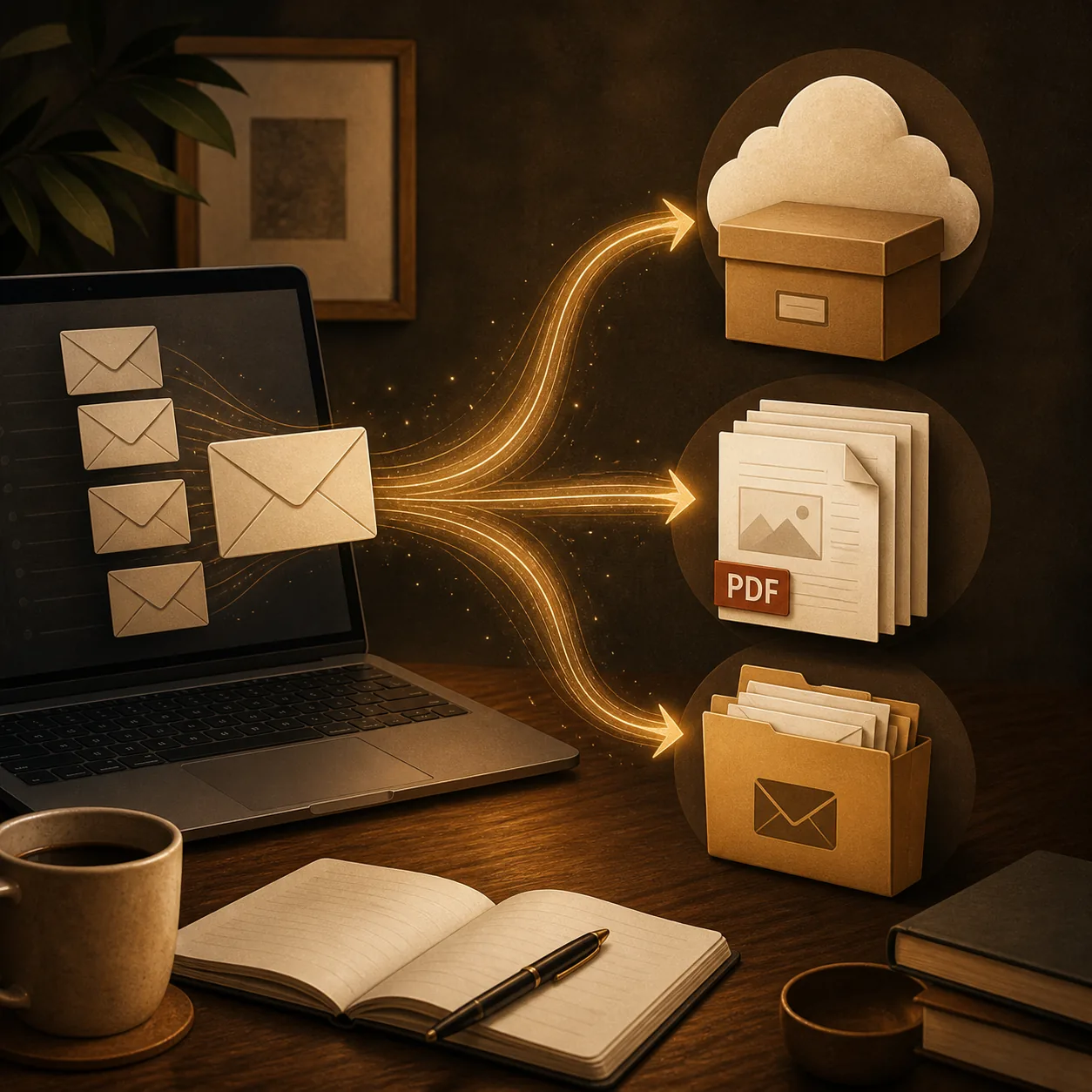
Para toda a caixa ou quase toda, comece pelo Google Takeout. Para uma mensagem ou conversa que precisa ser lida ou compartilhada, Imprimir costuma ser mais simples. Para lotes selecionados, escolha um fluxo que informe PDFs separados, PDF combinado, anexos e falhas.
- Toda a caixa ou grande parte dela: Google Takeout é o ponto de partida mais amplo.
- Uma mensagem ou conversa: use a impressão e salve como PDF.
- Mensagens selecionadas em lote: use um fluxo local com resumo de conclusão.
- Migração: escolha um formato aceito pelo destino.
Pontos de partida
Defina a tarefa
O que significa exportar e-mails do Gmail?
Exportar é colocar uma cópia dos dados de e-mail em um formato ou destino que possa ser usado fora da visualização normal do Gmail. A decisão não é apenas como baixar e-mails do Gmail, mas se você precisa de registros legíveis, dados originais, um pacote de migração ou alguns arquivos para revisão.
Antes de começar, anote o escopo, o destino, a necessidade de anexos e o limite de privacidade. Isso evita criar um PDF bonito quando você precisava de um arquivo completo, ou preparar um arquivo enorme quando só precisava de três conversas.
| Objetivo | Melhor início | O que esperar |
|---|---|---|
| Todos ou quase todos os dados | Google Takeout | Arquivo amplo para portabilidade ou migração; não uma coleção de PDFs. |
| Uma mensagem ou conversa | Impressão do Gmail | PDF legível da conversa renderizada; revise as configurações. |
| Mensagens selecionadas em PDF | Exportação local | PDFs separados ou combinados; confira escopo e anexos. |
| Mover para outro aplicativo | Formato aceito pelo destino | Teste marcadores, datas e anexos depois da importação. |
| Pequeno conjunto para um projeto | PDF e anexos originais | Fácil de revisar, mas mantenha a mensagem de origem até conferir. |
Método 1
Exportar todos os e-mails do Gmail com o Google Takeout
O Google Takeout é o caminho natural para uma exportação ampla do Gmail. Ele foi feito para baixar dados da conta, portanto é mais adequado para portabilidade, arquivo e migração do que para criar um PDF limpo de cada conversa.
Espere um arquivo maior e reserve tempo para que o Google o prepare. Revise entrega, tamanho, prazo de download e destino. Em caixas grandes, abra uma amostra para confirmar que o sistema de destino consegue ler o arquivo.
- Selecione Gmail em vez de todos os serviços do Google quando isso não for necessário.
- Confira formato, entrega e tamanho máximo antes de criar a exportação.
- Guarde o arquivo em um local controlado e proteja-o como dados do e-mail.
- Use Takeout para portabilidade, não como substituto de um fluxo de PDFs legíveis.
Abra o Google Takeout
Entre na conta do Google que possui a caixa, abra a página de exportação e revise os serviços selecionados.
Escolha Gmail e a entrega
Selecione Gmail e confira frequência, destino, tipo de arquivo e tamanho máximo antes de continuar.
Crie e revise o arquivo
Inicie a exportação, baixe o arquivo pela mensagem de entrega e confira uma amostra antes de usá-lo para migração.
Método 2
Salve uma mensagem ou conversa do Gmail em PDF
Quando o objetivo é um registro legível, a impressão do Gmail costuma ser o caminho mais curto. Abra a mensagem ou conversa, expanda as respostas necessárias, espere o carregamento, escolha Imprimir e selecione Salvar como PDF na caixa de diálogo do sistema.
O PDF representa a visualização renderizada, não todos os metadados da caixa. Confira quebras de página, cabeçalhos, rodapés, imagens e o escopo da conversa. Mantenha a mensagem original até abrir e revisar o PDF.
- Use a ação de impressão da mensagem ou conversa, não a visão geral da caixa.
- Expanda respostas e aguarde imagens importantes.
- Revise papel, escala, margens, cabeçalhos e rodapés.
- Use nomes de arquivo descritivos para localizar o PDF depois.
Guia focado em PDF
Método 3
Exportar e-mails selecionados do Gmail em lote
A exportação em lote é útil quando uma impressão é pequena demais, mas um arquivo completo da caixa é exagerado. Use pesquisa ou marcadores para limitar as conversas, confirme a quantidade e escolha um fluxo que processe a seleção localmente no navegador.
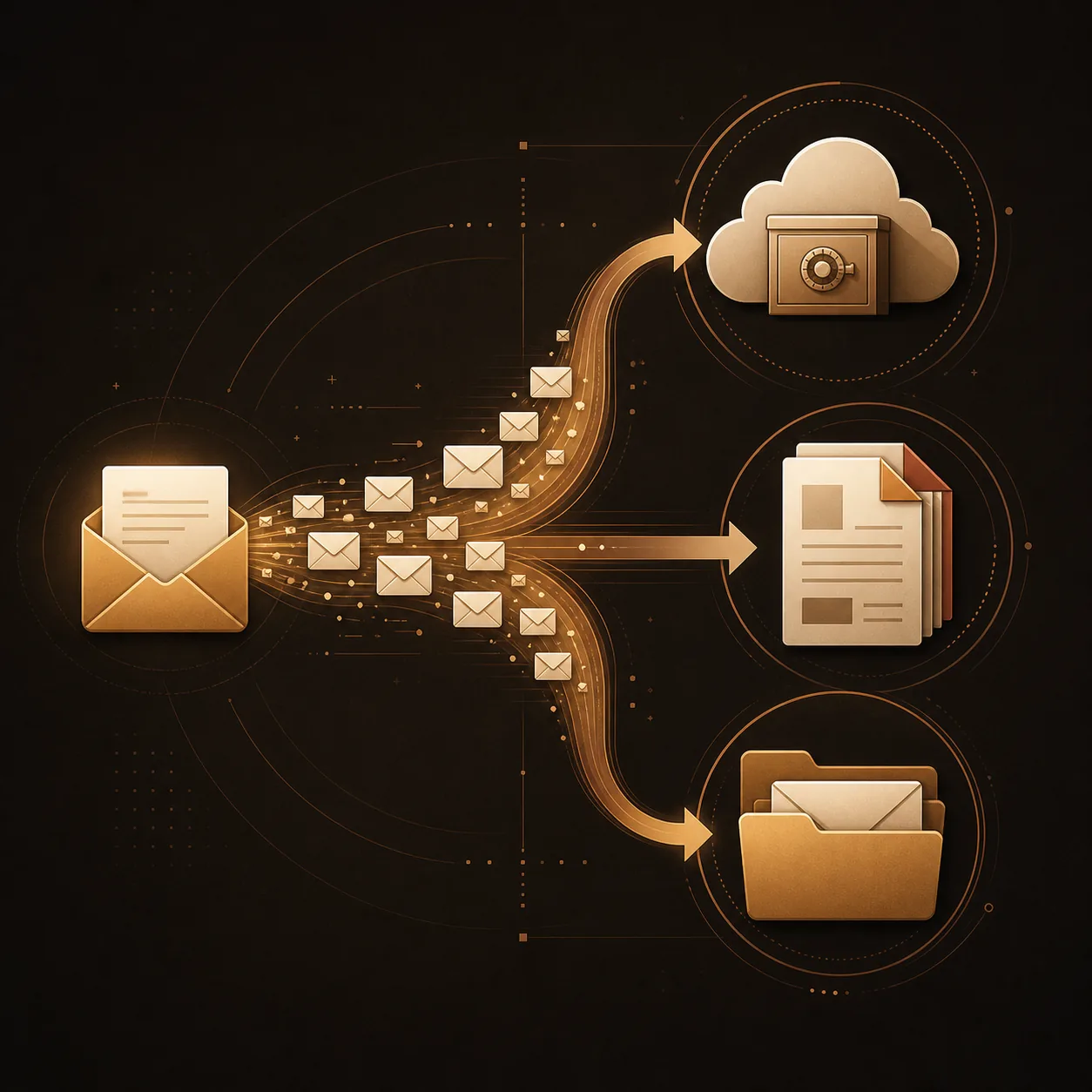
O fluxo deve dizer se cria PDFs separados, um PDF combinado, um ZIP com anexos originais ou várias saídas. Também deve mostrar mensagens ignoradas, falhas de conversão e limites do navegador.
- Use uma pesquisa ou marcador específico antes de selecionar as mensagens.
- Faça um teste pequeno quando houver conversas longas ou anexos grandes.
- Escolha PDFs separados para organizar ou um PDF combinado para ler e compartilhar.
- Guarde o resumo da conclusão e revise alguns arquivos antes de apagar as mensagens.
Prepare a seleção
Use pesquisa, marcadores ou a caixa de entrada para identificar apenas as conversas do projeto e confirme a seleção visível.
Escolha a saída
Selecione arquivos separados, PDF combinado e a opção de anexos adequada ao trabalho.
Revise o resultado
Abra uma amostra, compare a quantidade com a seleção e confira relatórios de anexos e falhas.
Compare o fluxo local de PDF
Métodos 4 e 5
Use arquivos locais ou um cliente de e-mail para migração
Quem procura como exportar e-mails do Gmail muitas vezes quer movê-los para outra caixa ou aplicativo. Nesse caso, o destino é mais importante que a aparência. Confirme formatos aceitos, marcadores, datas e comportamento dos anexos.
Um arquivo local pode bastar para um conjunto pequeno, enquanto um cliente de e-mail é mais adequado para uma migração repetida ou um arquivo grande. Não use PDF no lugar de um formato de e-mail quando respostas, marcadores, horários ou metadados precisarem continuar pesquisáveis.
- Confira o formato de importação do destino antes de baixar um arquivo grande.
- Mantenha o export original até testar mensagens representativas no destino.
- Separe registros para leitura dos dados destinados à migração.
- Registre o que foi movido, ignorado e onde o arquivo original está guardado.
Controle de qualidade
Confira anexos, privacidade e limites da exportação
Anexos são onde muitas exportações do Gmail podem enganar. Um PDF pode mostrar que havia um arquivo sem conservar o documento original em um formato utilizável. Baixe documentos importantes separadamente ou use um fluxo que explique claramente como os anexos originais serão armazenados.
Revise também o limite de privacidade. Exportações podem conter dados pessoais, notas fiscais, contratos e conversas privadas. Controle o local de armazenamento, evite cópias desnecessárias e mantenha as mensagens de origem até concluir a revisão.
- Abra um PDF de amostra e compare com a mensagem, respostas e imagens.
- Abra o anexo original separadamente; não presuma que ele está dentro do PDF.
- Confira nomes, páginas, ordem combinada e relatório de falhas.
- Remova arquivos temporários somente depois de revisar o destino.

Leia o limite de privacidade
Tabela de decisão
Qual método de exportação do Gmail você deve escolher?
Escolha o menor fluxo que resolva o trabalho real. Um export completo é útil para portabilidade, mas é desnecessário para algumas conversas legíveis. Por outro lado, PDF é conveniente, mas não deve ser a única cópia quando uma migração ou pesquisa de metadados ainda será necessária.
Se estiver em dúvida, mantenha duas camadas: um arquivo amplo para preservação e um conjunto pequeno de PDFs com nomes claros para quem precisa ler ou compartilhar o registro.
| Se você precisa de… | Escolha… | Por quê |
|---|---|---|
| Todos os e-mails ou ampla portabilidade | Google Takeout | Foi feito para exportar e arquivar dados da conta. |
| Uma mensagem ou conversa legível | Impressão do Gmail | É o caminho mais rápido e simples. |
| Um lote selecionado de registros | Fluxo local de PDF | Controla o subconjunto e permite revisão. |
| Migração para outro aplicativo | Formato aceito pelo destino | Preserva mais estrutura que um PDF. |
| Arquivo de projeto verificável | PDF, anexos originais e notas | Liga o registro legível aos arquivos de origem. |
Continue pelo fluxo adequado
Perguntas frequentes
Dúvidas sobre exportar e-mails do Gmail
Qual é a forma mais fácil de exportar e-mails do Gmail?
Use Google Takeout para um arquivo amplo, Imprimir para uma mensagem ou conversa e um fluxo local em lote para mensagens selecionadas que precisam de PDFs.
Posso exportar e-mails do Gmail para PDF?
Sim. A impressão do Gmail cria um PDF de uma mensagem ou conversa. Para lotes, confirme seleção, ordem, falhas e anexos.
O Google Takeout exporta o Gmail em PDF?
Normalmente não. O Takeout exporta dados da conta. Use PDF para registros legíveis e Takeout para um arquivo amplo.
Como baixar todos os e-mails do Gmail?
Para baixar todos os e-mails do Gmail, use o Google Takeout, selecione Gmail, revise a entrega e as configurações do arquivo, crie a exportação e confira uma amostra do arquivo baixado antes de depender dele.
Os anexos são incluídos?
Nem sempre como arquivos originais. Guarde anexos importantes separadamente e revise a exportação antes de apagar a mensagem de origem.
Exportar Gmail é fazer backup?
Não. Backup também exige repetição, armazenamento protegido, regras de acesso e um plano para mensagens futuras.
Resumo
Exporte o registro certo do Gmail
Use o Google Takeout para dados amplos, PDF para um registro selecionado e um formato aceito pelo destino para migração. Em um lote controlado, confirme seleção, anexos, privacidade e revisão antes de apagar as mensagens de origem.
A exportação mais confiável não é a maior. É o resultado verificado que preserva o escopo, o formato e o contexto necessários para o próximo passo.
Precisa de e-mails selecionados em PDF?
Veja como o PDF My Email lida com conversas selecionadas, PDFs separados ou combinados, anexos, processamento no navegador e limites do plano.
Ver Gmail para PDFReferências oficiais
- Ajuda da Conta Google: fazer o download dos seus dadosOrientação oficial para criar uma exportação de dados com o Takeout.
- Ajuda do GmailAjuda oficial para ações de mensagens, impressão e fluxos da caixa.