
まず結論
Gmailのメールをエクスポートする方法:まず範囲を決める
Gmailのメールをエクスポートするという言葉には、複数の目的が含まれます。メールボックス全体を保管したい場合もあれば、プロジェクト用に数件だけ取り出したい場合、読みやすいPDFを作りたい場合、別のメールソフトへ移行したい場合もあります。目的によって適した形式は変わります。
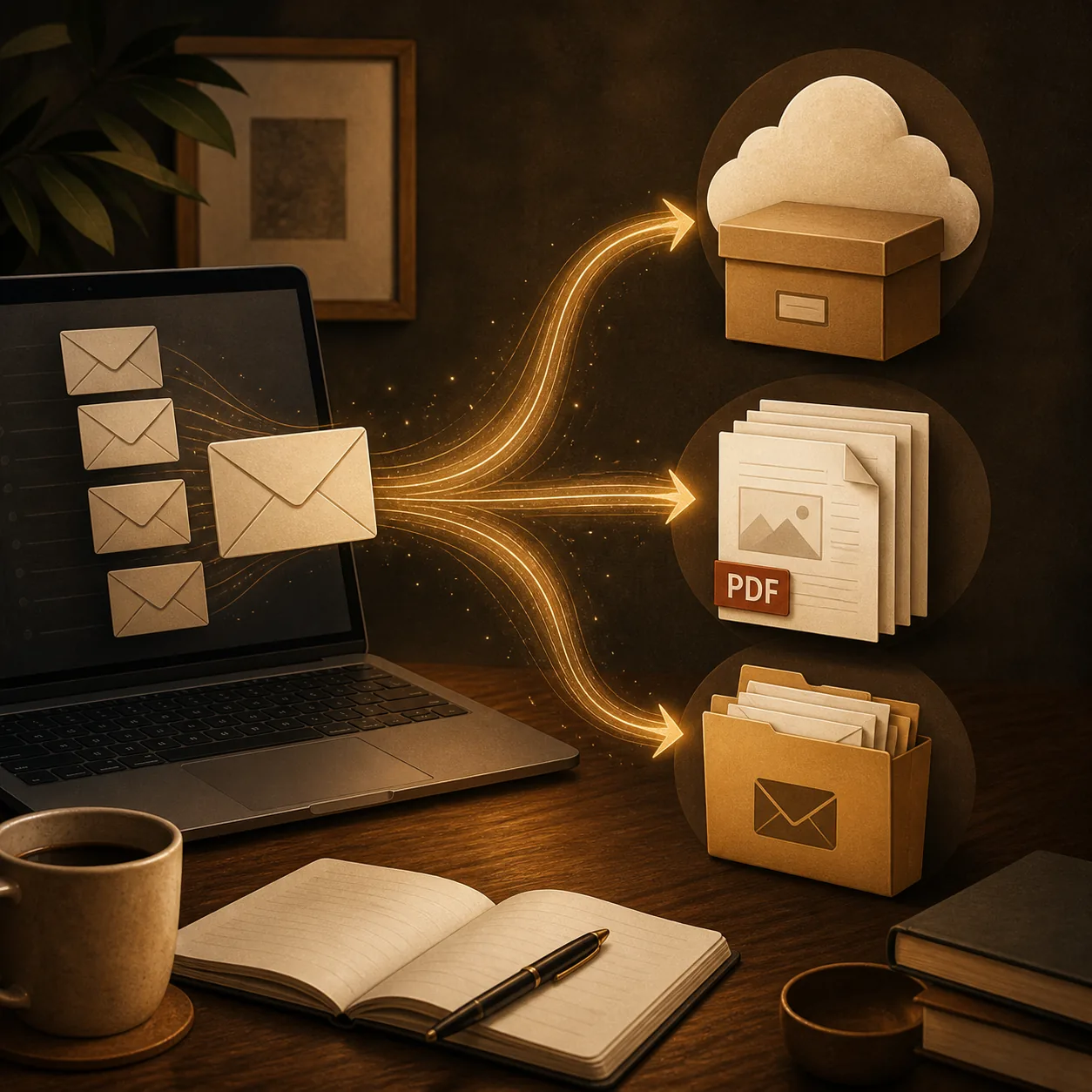
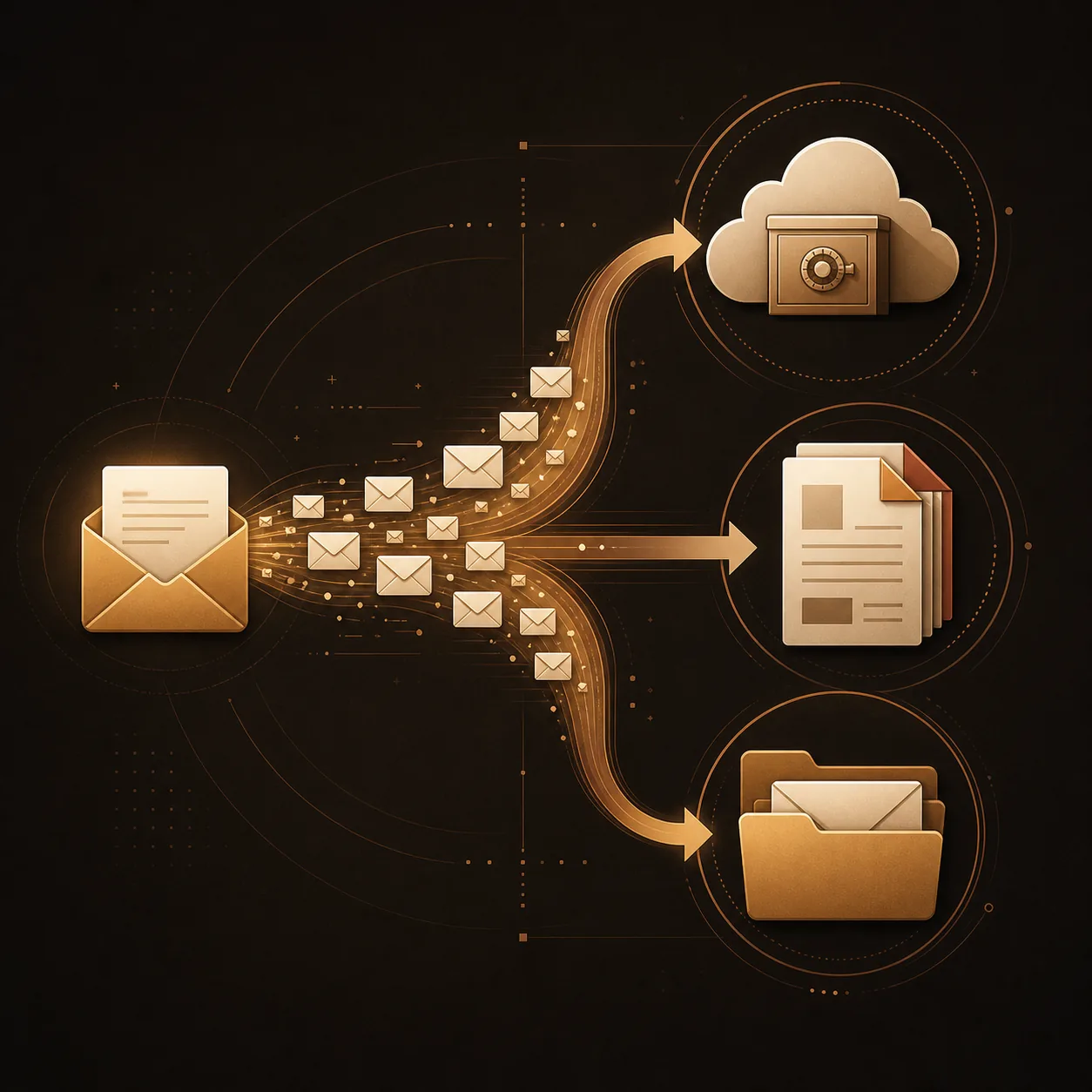
メール全体に近い範囲ならGoogle Takeout、1通やスレッドならGmailの印刷、選択した複数のメールなら、対象数・個別PDF・結合PDF・添付・失敗を説明できるローカル処理を選びます。
- メールボックス全体のデータ:Google Takeoutが広い範囲に向いています。
- 1通やスレッド:Gmailの印刷からPDFにします。
- 選択したメールの一括処理:完了結果を確認できるローカル処理を使います。
- 別のメールソフトへの移行:移行先が対応する形式を選びます。
目的を整理
Gmailメールのエクスポートとは?
エクスポートとは、Gmailの通常画面の外でも使える形式や保存先に、メールデータのコピーを置くことです。単にGmailのメールをダウンロードするだけでなく、読みやすい記録が必要なのか、元のメッセージデータが必要なのか、移行用のデータなのかを考えます。
開始前に、対象範囲、保存先、添付ファイルの必要性、プライバシーの境界を書き出しましょう。そうすれば、完全なアーカイブが必要なのにPDFだけを作ったり、3件だけ必要なのに大きなアーカイブを作ったりする失敗を避けられます。
| 目的 | 最初に試す方法 | 確認すること |
|---|---|---|
| メール全体に近い保存 | Google Takeout | 移行や保管向けの広いデータ。PDF集ではありません。 |
| 1通やスレッドの記録 | Gmailの印刷 | 表示された会話のPDF。印刷設定を確認します。 |
| 選択したメールをPDF化 | ローカル一括処理 | 個別または結合PDF。対象範囲と添付を確認します。 |
| 別のメールソフトへ移行 | 対応するメール形式 | ラベル、日付、添付が移行先で使えるか確認します。 |
| 小さなプロジェクト資料 | PDFと元の添付 | 読みやすい記録ですが、元メールを確認まで残します。 |
方法1
Google TakeoutでGmailメールをすべてエクスポート
Google TakeoutはGmailを広い範囲でエクスポートする自然な方法です。アカウントデータのダウンロードを目的としているため、メールボックスの移行や保管には向いていますが、会話ごとの読みやすいPDFを作る方法とは別に考えます。
大きなアーカイブになる可能性があるため、準備時間、配信方法、ダウンロード期限、保存先を確認します。メールボックスが大きい場合は、取得したファイルの一部を開いて、移行先が読めることを確かめてください。
- 必要がなければ、Googleの全サービスではなくGmailだけを選びます。
- 形式、配信方法、アーカイブの分割サイズを作成前に確認します。
- 取得したファイルはメールデータとしてアクセス管理します。
- Takeoutは移行や保管向けで、PDFの読みやすさを自動で作る機能ではありません。
Google Takeoutを開く
メールボックスを所有するGoogleアカウントでログインし、データ書き出しページを開いて選択中のサービスを確認します。
Gmailと配信設定を選ぶ
Gmailを選択し、配信先、アーカイブ形式、最大ファイルサイズを確認してから進みます。
アーカイブを作成して確認する
エクスポートを開始し、配信されたアーカイブをダウンロードします。バックアップや移行に使う前に一部を確認します。
方法2
1通のGmailメールやスレッドをPDFに保存する
読みやすい記録が目的なら、Gmailの印刷が最短の方法になることがあります。メールやスレッドを開き、必要な返信を展開して読み込みが終わるのを待ち、印刷を選び、システムの印刷画面でPDFとして保存します。
PDFは表示された内容を保存するもので、メールボックスのすべてのメタデータを保存するとは限りません。ページ区切り、ヘッダー、フッター、画像、会話の範囲を確認し、PDFを開くまで元のメールを残します。
- 受信トレイ全体ではなく、メッセージや会話の印刷操作を使います。
- 必要な返信を展開し、重要な画像が読み込まれるまで待ちます。
- 用紙、倍率、余白、ヘッダー、フッターを確認します。
- 後から探せるように、内容が分かるファイル名を付けます。
PDFに絞った手順
方法3
選択したGmailメールを一括エクスポート
一括エクスポートは、1回の印刷より多く、メールボックス全体のアーカイブより少ない作業に向いています。Gmailの検索やラベルで対象を絞り、件数を確認してから、ブラウザー内で選択したメールをローカル処理する方法を選びます。
個別PDF、結合PDF、元の添付をまとめたZIPなど、何が作られるかを事前に確認してください。処理できなかったメールやブラウザーの制限も、完了結果として表示されることが重要です。
- 選択前に、具体的な検索条件やラベルを使います。
- 長いスレッドや大きな添付がある場合は少数でテストします。
- 整理しやすさなら個別PDF、閲覧や共有なら結合PDFを選びます。
- 完了結果を保存し、削除前に複数のファイルを確認します。
対象を準備する
検索、ラベル、受信トレイから必要な会話だけを選び、画面上の件数と対象を確認します。
出力形式を選ぶ
個別ファイル、結合PDF、添付の扱いをプロジェクトに合わせます。小さな記録と無制限のアーカイブを混ぜないようにします。
結果を確認する
PDFのサンプルを開き、件数、添付、失敗レポートを確認してから元メールを閉じます。
ローカルPDF処理を確認
方法4・5
移行にはローカルファイルやメールソフトを使う
Gmailのメールをエクスポートする目的が別のアカウントやデスクトップメールソフトへの移行なら、見た目より移行先の仕様が重要です。対応形式、ラベルや日付の扱い、添付が利用できるかを確認します。
少数のメールならローカルファイルで十分な場合があります。大きなアーカイブや繰り返しの移行ならメールソフトが便利です。返信、ラベル、タイムスタンプ、メタデータが必要なのにPDFだけを使うのは避けてください。
- 大きなアーカイブを作る前に、移行先の対応形式を確認します。
- 代表的なメールで試すまで、元のエクスポートを保持します。
- 人が読む記録と、機械的に移行するデータを分けます。
- 移行したもの、除外したもの、元ファイルの保存場所を記録します。
確認ポイント
添付、プライバシー、エクスポートの制限を確認する
添付ファイルは、Gmailのエクスポートで誤解が起きやすい部分です。PDFに添付が存在したことが表示されても、元ファイルが使える状態で保存されるとは限りません。重要な文書は別に保存するか、元の添付をどのようにまとめるか説明された方法を選びます。
プライバシーの境界も確認しましょう。エクスポートには個人情報、請求書、契約、私的な会話が含まれることがあります。保存先のアクセスを管理し、不要なコピーを作らず、確認が終わるまで元メールを残します。
- PDFのサンプルを開き、返信や画像を含めてGmailの表示と比べます。
- 元の添付ファイルを別に開き、PDFに含まれていると決めつけません。
- ファイル名、ページ数、結合順、失敗レポートを確認します。
- 移行先と保存した記録を確認してから一時ファイルを削除します。

プライバシーの説明を読む
比較表
Gmailのメールをエクスポートする方法を選ぶ
迷ったら、実際の作業を満たす最小限の方法を選びます。メールボックス全体の保存は移行に便利ですが、数件の会話を読むだけなら大げさです。一方、PDFは確認しやすいものの、将来の移行や機械検索が必要なら唯一のコピーにしない方が安全です。
判断が難しい場合は、保存用の広いアーカイブと、人が読むための明確なファイル名のPDFを分けて持つと整理しやすくなります。
| 必要なもの | 選ぶ方法 | 理由 |
|---|---|---|
| 全メールに近いデータ | Google Takeout | アカウントデータの書き出しと保存向けです。 |
| 1通やスレッドの記録 | Gmailの印刷 | 手順が少なく、すぐPDFにできます。 |
| 選択したメールの記録 | ローカルPDF処理 | 対象を絞って再確認できます。 |
| 別のメールソフトへの移行 | 移行先が対応する形式 | PDFより多くのメール構造を残せます。 |
| 確認可能なプロジェクト資料 | PDF、元の添付、メモ | 人が読む記録と元ファイルを関連付けられます。 |
次に読むページ
よくある質問
Gmailメールのエクスポートに関する質問
Gmailのメールをエクスポートする一番簡単な方法は?
広い範囲ならGoogle Takeout、1通やスレッドなら印刷、選択した複数のメールをPDFにするならローカルな一括処理を使います。
GmailのメールをPDFにエクスポートできますか?
はい。Gmailの印刷でメッセージや会話をPDFにできます。複数の場合は対象、結合順、失敗、添付の扱いを確認してください。
Google TakeoutでGmailをPDFにできますか?
通常はできません。Takeoutはアカウントデータ向けです。読みやすい記録にはPDF、メールボックス全体の保存にはTakeoutを選びます。
Gmailのメールをすべてダウンロードするには?
Gmailのメールをすべてダウンロードするには、Google TakeoutでGmailを選び、配信方法とアーカイブ設定を確認してエクスポートを作成します。利用前にダウンロードしたアーカイブの一部を確認してください。
Gmailの添付ファイルもエクスポートされますか?
元の形式で残るとは限りません。重要な添付は別に保存し、エクスポート結果を確認します。
Gmailのエクスポートはバックアップと同じですか?
同じではありません。バックアップには繰り返し、保護された保存先、アクセス管理、新しいメールへの計画が必要です。
まとめ
目的に合うGmailの記録をエクスポートする
広いデータにはGoogle Takeout、読みやすい選択記録にはPDF、移行には移行先が対応するメール形式を使います。選択した一括処理では、対象、添付、プライバシー、確認作業を決めてから元メールを削除します。
信頼できるエクスポートは、最大のファイルではありません。次の作業に必要な範囲、形式、文脈を保ち、確認できる最小限の出力です。
公式リファレンス
- Googleアカウント ヘルプ:データをダウンロードするTakeoutでGoogleデータを書き出す公式の案内です。
- Gmail ヘルプメッセージ操作、印刷、メールボックスの公式ヘルプです。