
Réponse rapide
Comment exporter des e-mails Gmail : choisir la portée
Exporter des e-mails Gmail peut désigner plusieurs tâches : conserver toute la boîte, sélectionner quelques conversations pour un projet, créer un PDF lisible ou déplacer des messages vers une autre application. Ces objectifs ne demandent pas tous le même format.
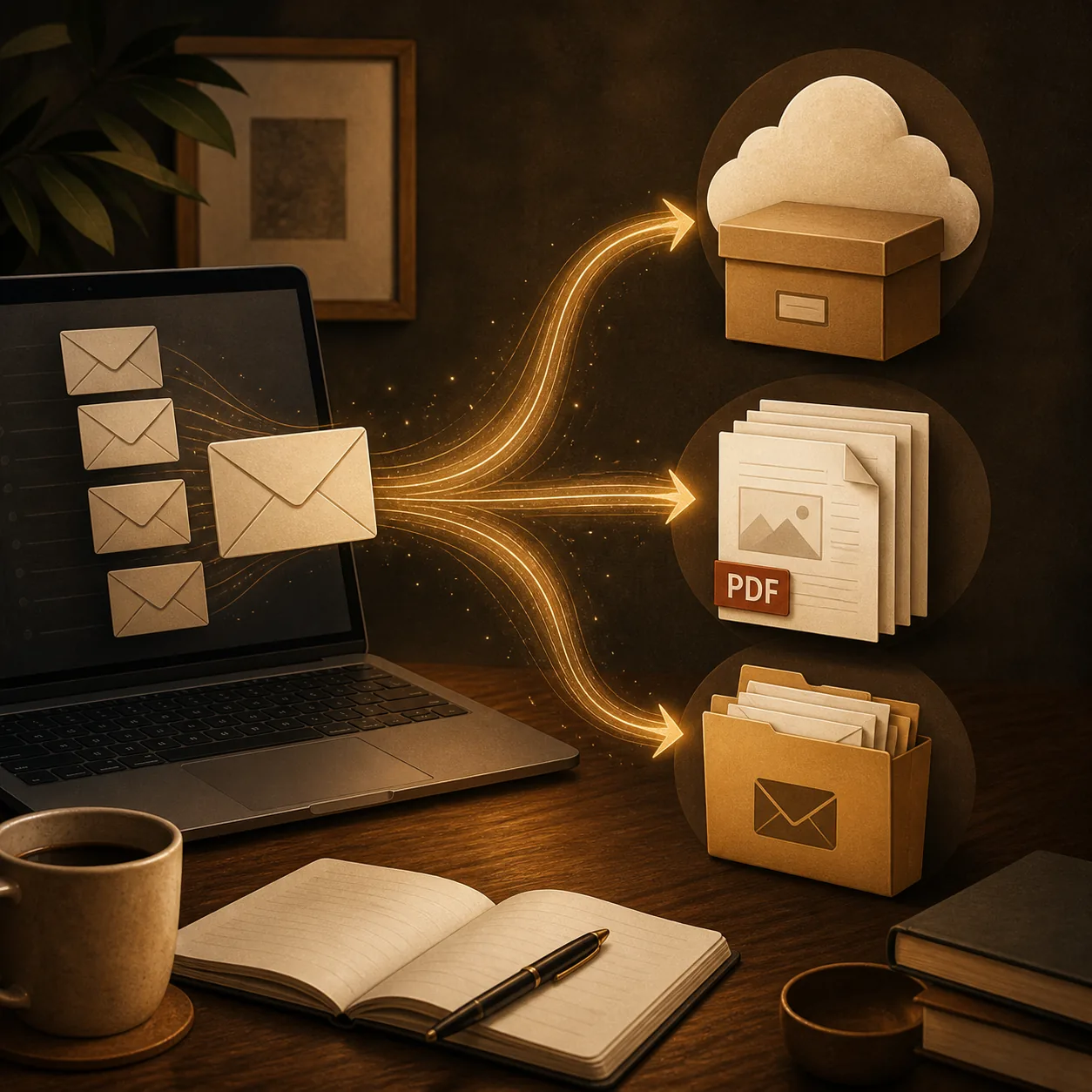
Pour toute la boîte ou presque, commencez par Google Takeout. Pour un message ou une conversation à lire ou à partager, l’impression Gmail est souvent la plus simple. Pour un lot choisi, utilisez un flux qui indique les PDF séparés, le PDF fusionné, les pièces jointes et les échecs.
- Données de toute la boîte : Google Takeout est le point de départ le plus large.
- Un message ou un fil : imprimez la conversation et enregistrez-la en PDF.
- Messages sélectionnés : utilisez un traitement local avec un résumé de fin.
- Migration : choisissez un format accepté par la destination.
Pour commencer
Définir le besoin
Que signifie exporter des e-mails Gmail ?
Un export place une copie de données Gmail dans un format ou un emplacement utilisable en dehors de l’interface habituelle. Il faut donc décider si vous voulez un dossier lisible, les données originales du message, un paquet de migration ou seulement quelques fichiers à faire relire.
Avant de commencer, notez l’étendue, la destination, le besoin de pièces jointes et la limite de confidentialité. Vous éviterez ainsi de créer un joli PDF alors qu’une archive complète était nécessaire, ou de produire une archive énorme pour seulement trois conversations.
| Objectif | Première option | À prévoir |
|---|---|---|
| Toute la boîte ou une grande partie | Google Takeout | Archive large pour portabilité ou migration, pas une série de PDF. |
| Un message ou un fil | Impression Gmail | PDF lisible de la conversation affichée, avec réglages à vérifier. |
| Messages choisis en PDF | Export local | PDF séparés ou fusionnés ; contrôlez l’étendue et les pièces jointes. |
| Déplacer vers une autre application | Format accepté par la destination | Vérifiez libellés, dates et pièces jointes après import. |
| Petit dossier de projet | PDF et pièces jointes originales | Facile à relire, mais gardez le message source jusqu’au contrôle. |
Méthode 1
Exporter tous les e-mails Gmail avec Google Takeout
Google Takeout est la voie naturelle pour un export Gmail étendu. Il sert à télécharger les données du compte et convient donc à la portabilité, à l’archivage et à la migration, plutôt qu’à la création d’un PDF propre pour chaque conversation.
Prévoyez une archive plus lourde et laissez le temps à Google de la préparer. Examinez la livraison, la taille, la durée de disponibilité et le lieu de stockage. Pour une grande boîte, testez une partie de l’archive avant la migration.
- Sélectionnez Gmail au lieu de tous les services Google si ce n’est pas nécessaire.
- Vérifiez le format, la livraison et la taille maximale avant de lancer l’export.
- Protégez l’archive téléchargée comme des données de messagerie.
- Utilisez Takeout pour les données générales, pas comme remplacement d’un PDF lisible.
Ouvrir Google Takeout
Connectez-vous au compte Google concerné, ouvrez la page d’export et contrôlez les services sélectionnés.
Choisir Gmail et la livraison
Sélectionnez Gmail, puis vérifiez la fréquence, la destination, le type d’archive et la taille maximale.
Créer et vérifier l’archive
Lancez l’export, téléchargez l’archive depuis le message de livraison et ouvrez un échantillon avant de l’utiliser pour une migration.
Méthode 2
Enregistrer un message ou une conversation en PDF
Pour obtenir un dossier lisible, l’impression Gmail est souvent le chemin le plus court. Ouvrez le message ou la conversation, développez les réponses utiles, attendez le chargement, choisissez Imprimer, puis sélectionnez Enregistrer au format PDF dans la boîte de dialogue du système.
Le PDF représente la vue affichée et non tous les métadonnées de la boîte. Contrôlez les sauts de page, les en-têtes, les pieds de page, les images et l’étendue du fil. Gardez le message original jusqu’à la vérification du PDF.
- Utilisez l’action d’impression du message ou de la conversation.
- Développez les réponses et attendez les images importantes.
- Vérifiez le papier, l’échelle, les marges et les en-têtes.
- Choisissez un nom de fichier qui décrit le contenu.
Tutoriel consacré au PDF
Méthode 3
Exporter en masse les e-mails Gmail sélectionnés
L’export par lots convient lorsque le travail dépasse une impression mais ne concerne pas toute la boîte. Utilisez une recherche ou un libellé, confirmez le nombre de conversations, puis choisissez un flux qui traite localement la sélection dans le navigateur.
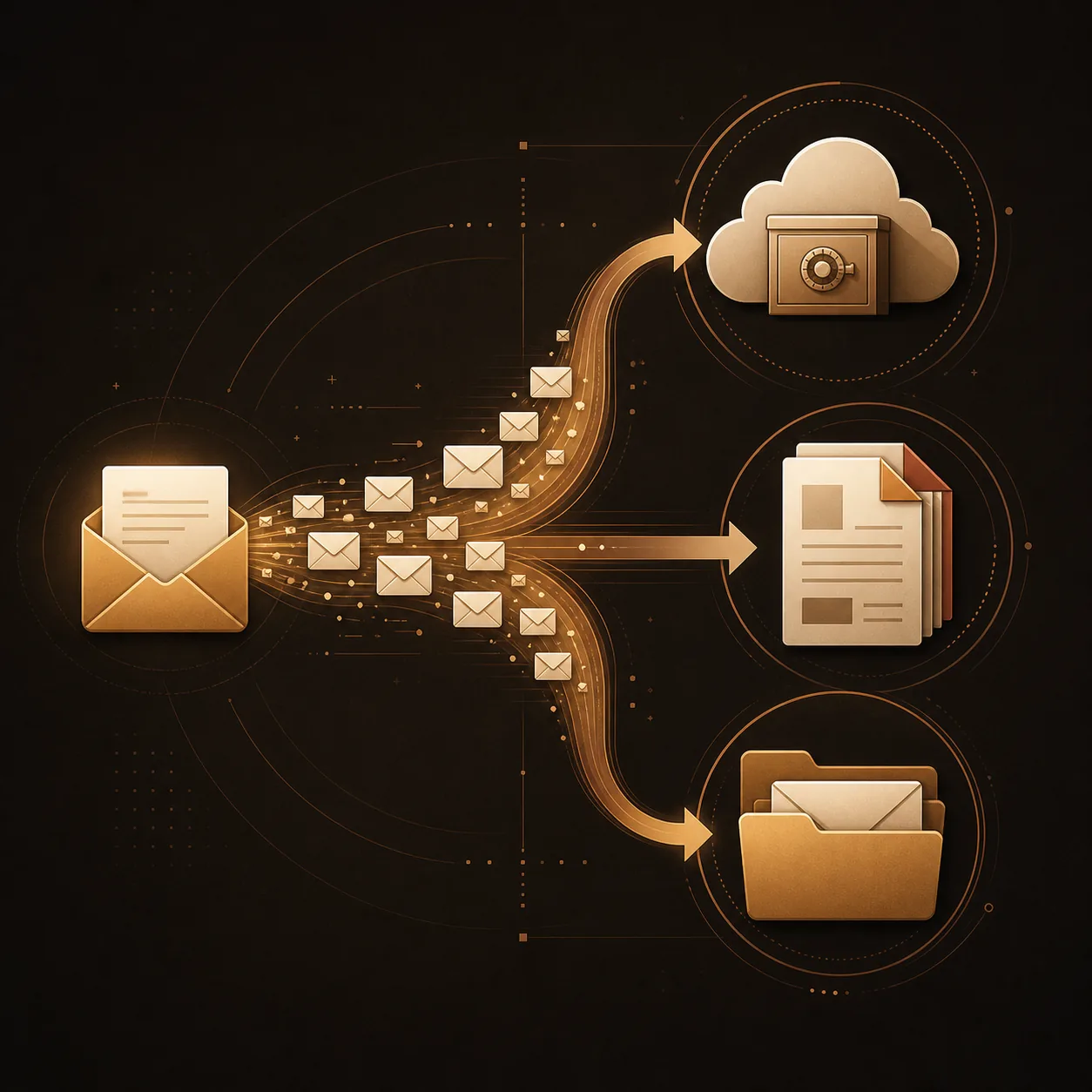
Le flux doit indiquer s’il crée des PDF séparés, un PDF fusionné, une archive ZIP de pièces jointes originales ou plusieurs sorties. Il doit aussi montrer les messages ignorés, les échecs et les limites du navigateur.
- Réduisez la sélection avec une recherche ou un libellé précis.
- Faites un petit test si les fils sont longs ou les pièces jointes volumineuses.
- Choisissez des PDF séparés pour classer ou un PDF fusionné pour lire et partager.
- Conservez le compte rendu et vérifiez plusieurs fichiers avant de supprimer les messages.
Préparer la sélection
Utilisez les recherches, les libellés ou la boîte de réception pour identifier les conversations utiles et confirmez la sélection visible.
Choisir la sortie
Sélectionnez les fichiers séparés, le PDF fusionné et l’option de pièces jointes qui conviennent au projet.
Contrôler le résultat
Ouvrez un échantillon, comparez le nombre de fichiers à la sélection et lisez les rapports d’échec.
Comparer le flux PDF local
Méthodes 4 et 5
Utiliser des fichiers locaux ou un logiciel de messagerie
Certaines recherches sur l’export Gmail concernent une migration vers une autre boîte ou un logiciel de bureau. Dans ce cas, les formats acceptés par la destination comptent plus que l’apparence du résultat. Vérifiez les libellés, les dates et les pièces jointes.
Un fichier local peut suffire pour quelques messages, tandis qu’un logiciel de messagerie convient mieux à une migration répétée ou à une grande archive. Ne remplacez pas un format de courrier par un PDF si vous devez conserver les réponses, les libellés ou les métadonnées.
- Vérifiez le format d’importation de la destination avant un gros téléchargement.
- Gardez l’export original jusqu’au test de messages représentatifs.
- Séparez les dossiers lisibles des données destinées à la migration.
- Notez ce qui a été déplacé, ignoré et l’emplacement de l’archive source.
Contrôle qualité
Vérifier les pièces jointes, la confidentialité et les limites
Les pièces jointes sont la principale source de confusion dans les exports Gmail. Un PDF peut montrer qu’un fichier existait sans conserver le fichier original dans un format exploitable. Téléchargez les documents importants séparément ou choisissez un flux qui décrit clairement l’emballage des originaux.
Pensez aussi à la confidentialité. Un export peut contenir des données personnelles, des factures, des contrats et des conversations privées. Contrôlez le stockage, limitez les copies et gardez les messages sources jusqu’à la fin du contrôle.
- Ouvrez un PDF d’exemple et comparez-le au message, aux réponses et aux images.
- Ouvrez une pièce jointe originale séparément, sans supposer qu’elle se trouve dans le PDF.
- Vérifiez les noms, le nombre de pages, l’ordre fusionné et les erreurs.
- Supprimez les fichiers temporaires seulement après avoir contrôlé la destination.

Lire la politique de confidentialité
Tableau de décision
Quelle méthode d’export Gmail choisir ?
Choisissez le flux le plus petit qui répond au besoin. Une archive complète est utile pour la portabilité, mais inutile pour quelques conversations à lire. À l’inverse, un PDF est pratique, mais ne devrait pas être l’unique copie si une migration ou une recherche de métadonnées est prévue.
En cas de doute, gardez deux niveaux : une archive large pour préserver les données et un petit ensemble de PDF nommés clairement pour les personnes qui doivent lire ou partager le dossier.
| Si vous avez besoin de… | Choisissez… | Pourquoi |
|---|---|---|
| Toute la boîte ou une grande portabilité | Google Takeout | Prévu pour exporter et archiver les données du compte. |
| Un message ou un fil lisible | Impression Gmail | Le chemin le plus rapide avec peu d’étapes. |
| Un lot de dossiers lisibles | Flux PDF local | Contrôle précis du sous-ensemble et de la vérification. |
| Une migration vers un logiciel | Format accepté par la destination | Conserve davantage de structure qu’un PDF. |
| Un dossier de projet contrôlable | PDF, originaux et notes | Relie le dossier lisible aux fichiers source. |
Poursuivre avec le bon flux
Questions fréquentes
Questions sur l’export des e-mails Gmail
Quelle est la manière la plus simple d’exporter des e-mails Gmail ?
Utilisez Google Takeout pour une archive large, l’impression pour un message ou une conversation, et un flux local par lots pour des messages sélectionnés en PDF.
Peut-on exporter des e-mails Gmail en PDF ?
Oui. L’impression Gmail crée un PDF d’un message ou d’une conversation. Pour un lot, vérifiez la sélection, l’ordre, les échecs et les pièces jointes.
Google Takeout exporte-t-il Gmail en PDF ?
En général non. Takeout exporte les données du compte. Utilisez le PDF pour un dossier lisible et Takeout pour une archive complète.
Comment télécharger tous les e-mails Gmail ?
Pour télécharger tous les e-mails Gmail, utilisez Google Takeout, sélectionnez Gmail, vérifiez la livraison et les réglages de l'archive, créez l'exportation, puis contrôlez un échantillon de l'archive téléchargée.
Les pièces jointes sont-elles incluses ?
Pas toujours sous leur forme originale. Conservez les fichiers importants séparément et vérifiez l’export avant de supprimer le message source.
Exporter Gmail est-il une sauvegarde ?
Non. Une sauvegarde demande aussi une fréquence, un stockage protégé, des règles d’accès et un plan pour les futurs messages.
En bref
Exporter le bon dossier Gmail pour le besoin
Utilisez Google Takeout pour les données générales, le PDF pour un dossier sélectionné et un format accepté par la destination pour une migration. Pour un lot, confirmez la sélection, les pièces jointes, la confidentialité et la vérification avant de supprimer les sources.
Le meilleur export n’est pas forcément le plus grand. C’est la sortie vérifiée qui conserve l’étendue, le format et le contexte réellement nécessaires.
Besoin de convertir des e-mails Gmail sélectionnés en PDF ?
Découvrez les conversations sélectionnées, les PDF séparés ou fusionnés, les pièces jointes, le traitement dans le navigateur et les limites des forfaits.
Voir Gmail en PDFRéférences officielles
- Aide Google : télécharger vos donnéesInstructions officielles pour créer une exportation Google avec Takeout.
- Aide GmailAide officielle sur les actions, l’impression et les flux de messagerie.