
Commencer ici
Comment trouver tous les PDF dans Gmail : commencer par filename:pdf
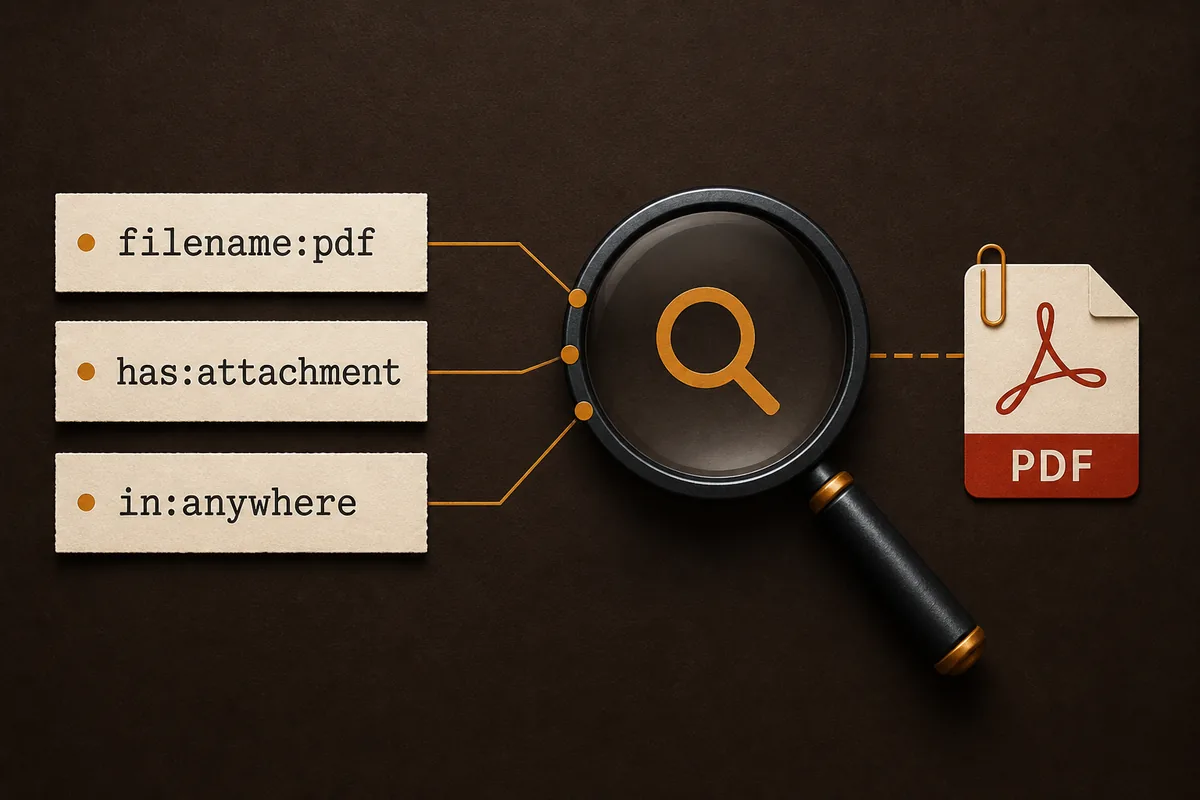
Ouvrez Gmail et recherchez filename:pdf. Cette requête cible les messages dont le nom de pièce jointe contient PDF et constitue le meilleur premier réflexe pour trouver tous les fichiers PDF dans Gmail. Pour exiger une pièce jointe, essayez has:attachment filename:pdf.
Si la liste est trop longue, ajoutez un expéditeur, un objet, un libellé ou une date. Utilisez in:anywhere si vous devez inclure des messages archivés ou hors des vues habituelles. Cherchez d'abord, vérifiez ensuite les conversations, puis choisissez entre le téléchargement du fichier original et l'export du message en PDF.
- Commencer par filename:pdf pour une recherche large.
- Utiliser has:attachment filename:pdf lorsque le corps des messages mentionne souvent PDF.
- Ajouter in:anywhere, from:, after:, before: ou un libellé pour régler le périmètre.
- Considérer le résultat comme une sélection à vérifier, pas comme une archive complète.
Choisir le résultat voulu
Syntaxe
Chercher des pièces jointes PDF dans Gmail avec filename:pdf
La recherche Gmail est plus efficace lorsqu'on combine un filtre de type de fichier et un filtre de périmètre. Commencez par une requête simple, vérifiez le nombre de résultats, puis ajoutez une seule condition à la fois.
L'opérateur principal est filename:pdf. Il cible le nom de la pièce jointe au lieu de rechercher le mot PDF dans tout le corps du message. Ajoutez un expéditeur ou une période lorsque la boîte contient plusieurs années de documents.
| Objectif | Requête | Quand l'utiliser |
|---|---|---|
| Trouver les PDF joints | filename:pdf | Premier essai pour une liste large. |
| Exiger une pièce jointe | has:attachment filename:pdf | Quand le texte contient beaucoup de mentions de PDF. |
| Inclure les messages hors vue | in:anywhere filename:pdf | Pour les messages archivés ou anciens. |
| Trouver les PDF d'un expéditeur | from:[email protected] filename:pdf | Remplacer l'adresse par le véritable expéditeur. |
| Limiter par date | filename:pdf after:2025/01/01 before:2026/01/01 | Pour un projet ou une période comptable. |
| Ajouter un terme | filename:pdf (facture OR reçu) | Quand les noms de fichiers ne sont pas réguliers. |
Référence officielle
Réduire la liste
Construire une recherche PDF précise en quatre étapes
Une recherche large est utile pour découvrir les documents, mais elle est rarement le bon périmètre pour un export. Si la boîte contient des années de factures ou de reçus, affinez la requête avant de sélectionner les messages afin d'éviter les exports accidentels.
Ajoutez les conditions une par une. Si plusieurs filtres sont ajoutés en même temps et qu'il n'y a aucun résultat, il devient difficile de savoir lequel a exclu le message. Notez d'abord le nombre de résultats, puis réduisez progressivement.
- Filtrer par expéditeur ou domaine lorsque l'entreprise est connue.
- Utiliser after: et before: avec une période claire, puis tester les dates limites.
- Ajouter un terme d'objet, de projet ou un libellé si les noms de fichiers sont génériques.
- Utiliser in:anywhere seulement lorsque les dossiers hors boîte de réception sont nécessaires.
Commencer par le type
Lancez filename:pdf et observez les résultats. Vérifiez que Gmail trouve bien les pièces jointes et pas seulement des messages qui citent PDF.
Ajouter le périmètre
Ajoutez un expéditeur, une date, un libellé ou in:anywhere. Par exemple, from:fournisseur.test filename:pdf after:2025/01/01.
Vérifier la conversation
Ouvrez quelques résultats et développez le fil si nécessaire. Confirmez que le PDF est attaché au message à conserver.
Conserver la requête
Pour une recherche récurrente, gardez la requête dans une note de projet ou une procédure de filtre Gmail.
Contrôle
Vérifier les résultats avant tout téléchargement
Les résultats de recherche sont une liste à contrôler, pas une archive vérifiée. Ouvrez des messages de dates et d'expéditeurs différents. Vérifiez que la pièce jointe existe, qu'elle s'ouvre et qu'elle concerne le bon projet. Les transferts, doublons et fils avec plusieurs fichiers créent facilement des erreurs.
Décidez aussi si vous avez besoin du PDF original, d'un PDF du message ou des deux. Le fichier original conserve le document reçu ; le PDF du message conserve le contexte de la conversation. Séparer ces deux sorties évite de confondre un document lisible avec le fichier source.
- Comparer le nombre de résultats avec un échantillon de la période attendue.
- Ouvrir séparément le PDF original lorsqu'il est important.
- Vérifier les fils en double, les messages transférés et les noms génériques.
- Conserver la requête Gmail avec les fichiers exportés.
Lire la limite de confidentialité
Choisir une sortie
Télécharger les PDF originaux ou exporter les messages Gmail
Une fois la recherche correcte, choisissez selon le besoin du destinataire. Pour le document lui-même, téléchargez la pièce jointe PDF originale. Pour le contexte du message, exportez les e-mails ou la conversation en PDF. Si les deux sont nécessaires, conservez les originaux à côté des PDF des messages avec des noms cohérents.
Gmail permet de trouver et d'ouvrir une pièce jointe, mais ce n'est pas toujours un gestionnaire de téléchargement massif pour tous les résultats. Pour quelques fichiers, téléchargez-les et vérifiez-les individuellement. Pour un lot contrôlé, choisissez une procédure locale qui précise les limites, les PDF séparés ou fusionnés, les pièces jointes et les échecs.
- Document original : télécharger la pièce jointe.
- Contexte de l'e-mail : enregistrer le message ou le fil en PDF.
- Les deux : garder la pièce jointe et le PDF du message séparés.
- Lot important ou sensible : commencer par un petit échantillon.
Sélectionner les bons messages
Utilisez la requête affinée et confirmez le nombre sélectionné. N'exportez pas toute la boîte pour un seul projet.
Choisir séparé ou fusionné
Les PDF séparés sont plus faciles à classer ; un PDF fusionné est plus simple à lire, mais nécessite un ordre et une vérification.
Contrôler pièces jointes et erreurs
Ouvrez quelques PDF, comparez les nombres et confirmez les fichiers originaux conservés. Gardez le rapport des éléments ignorés ou échoués.
Voir les modes d'emploi associés
Dépannage
Pourquoi Gmail peut ne pas afficher tous les PDF attendus
Aucun opérateur ne peut rétablir un message supprimé ou inaccessible. Le PDF peut être dans le spam ou la corbeille, attaché à un autre message du fil, ou porter un nom qui ne correspond pas au filtre. Essayez in:anywhere, retirez une condition et testez un message connu.
Si trop de résultats apparaissent, ajoutez une date, un expéditeur, un objet ou un libellé. Si aucun résultat n'apparaît, retirez la dernière condition et vérifiez le type de fichier. Le texte interne d'un PDF numérisé et son nom de fichier sont deux informations différentes pour la recherche Gmail.
- Essayer in:anywhere pour les messages archivés ou hors boîte.
- Vérifier la corbeille et le spam si le message a pu être déplacé.
- Rechercher l'expéditeur ou l'objet sans filename:pdf pour confirmer la visibilité.
- Ne pas supposer que le texte interne est indexé comme le nom du fichier.
Repère de décision
Choisir le plus petit flux qui termine le travail
Pour retrouver un document, arrêtez-vous après la recherche et téléchargez la pièce jointe originale. Pour conserver le contexte, enregistrez le message ou le fil en PDF. Pour constituer un dossier réutilisable, gardez ensemble la requête, le périmètre, les pièces jointes originales et les PDF exportés.
Le flux le plus fiable est souvent le plus petit flux vérifiable. Une recherche ciblée limite les divulgations accidentelles, un échantillon révèle les fichiers manquants et la séparation entre original et PDF du message rend le dossier plus clair.
| Besoin | Étape suivante | À retenir |
|---|---|---|
| Document PDF original | Télécharger la pièce jointe | Le contexte du message n'est pas inclus. |
| E-mail et contexte | Enregistrer le message ou le fil en PDF | Vérifier les réponses repliées et les images. |
| Lot de messages lisibles | Utiliser un flux PDF local | Confirmer la sortie et la gestion des échecs. |
| Archive large de la boîte | Utiliser Google Takeout | Un PDF ne remplace pas une sauvegarde ou migration. |
Ressources associées
Questions fréquentes
Questions sur la recherche de PDF dans Gmail
Comment trouver tous les PDF dans Gmail ?
Commencez par filename:pdf, puis ajoutez has:attachment, in:anywhere, un expéditeur ou une période. Ouvrez quelques messages pour vérifier la pièce jointe elle-même.
Comment trouver des pièces jointes PDF dans Gmail ?
Pour trouver des pièces jointes PDF dans Gmail, commencez par filename:pdf. Ajoutez has:attachment, un expéditeur, une période ou in:anywhere pour élargir ou réduire la liste, puis ouvrez plusieurs messages pour vérifier la pièce jointe.
Comment rechercher toutes les pièces jointes Gmail ?
Utilisez has:attachment. Pour les PDF, ajoutez filename:pdf ; pour un autre type de fichier, utilisez son extension. Les filtres de date et d'expéditeur limitent la liste.
Comment télécharger plusieurs pièces jointes PDF ?
Définissez d'abord une sélection contrôlable avec Gmail. L'interface standard peut nécessiter des téléchargements individuels ; pour un lot, choisissez un flux qui explique limites, noms de fichiers et échecs.
filename:pdf cherche-t-il la corbeille et le spam ?
Pas toujours. Essayez in:anywhere et vérifiez les dossiers concernés. Une recherche réussie ne constitue pas automatiquement une archive complète.
Puis-je convertir les messages trouvés en PDF ?
Oui, mais c'est une étape distincte. Sélectionnez avec Gmail, puis utilisez l'impression ou un flux PDF local documenté. Gardez les originaux à part si nécessaire.
En bref
Rechercher, vérifier, puis exporter
Pour trouver tous les fichiers PDF dans Gmail, commencez par filename:pdf et ajoutez has:attachment, in:anywhere, un expéditeur, un libellé ou des dates. Vérifiez ensuite des messages représentatifs et choisissez entre fichiers originaux, PDF des messages ou les deux.
Une archive PDF fiable documente son périmètre et son type de sortie. La recherche localise les messages, l'export crée un document lisible, tandis qu'une sauvegarde ou une migration demande d'autres formats et règles de conservation.
Prêt à exporter les messages sélectionnés ?
Définissez le périmètre avec la recherche Gmail, puis découvrez le traitement local de PDF My Email pour les conversations et les pièces jointes.
Voir Gmail vers PDFRéférences officielles
- Aide Gmail Google : opérateurs de rechercheRéférence officielle sur la syntaxe et les opérateurs Gmail.
- Aide Gmail GoogleAide officielle sur les messages, pièces jointes, recherches et impressions.