
Commencez ici
La réponse courte : installer, sélectionner, exporter, vérifier
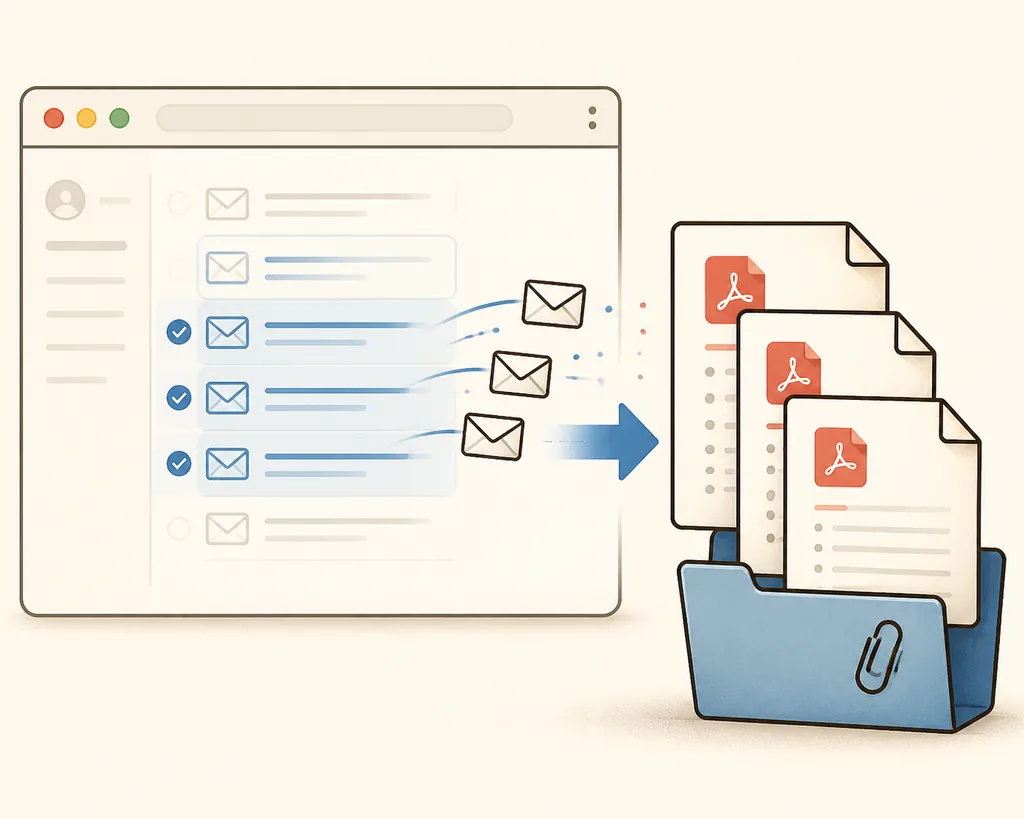
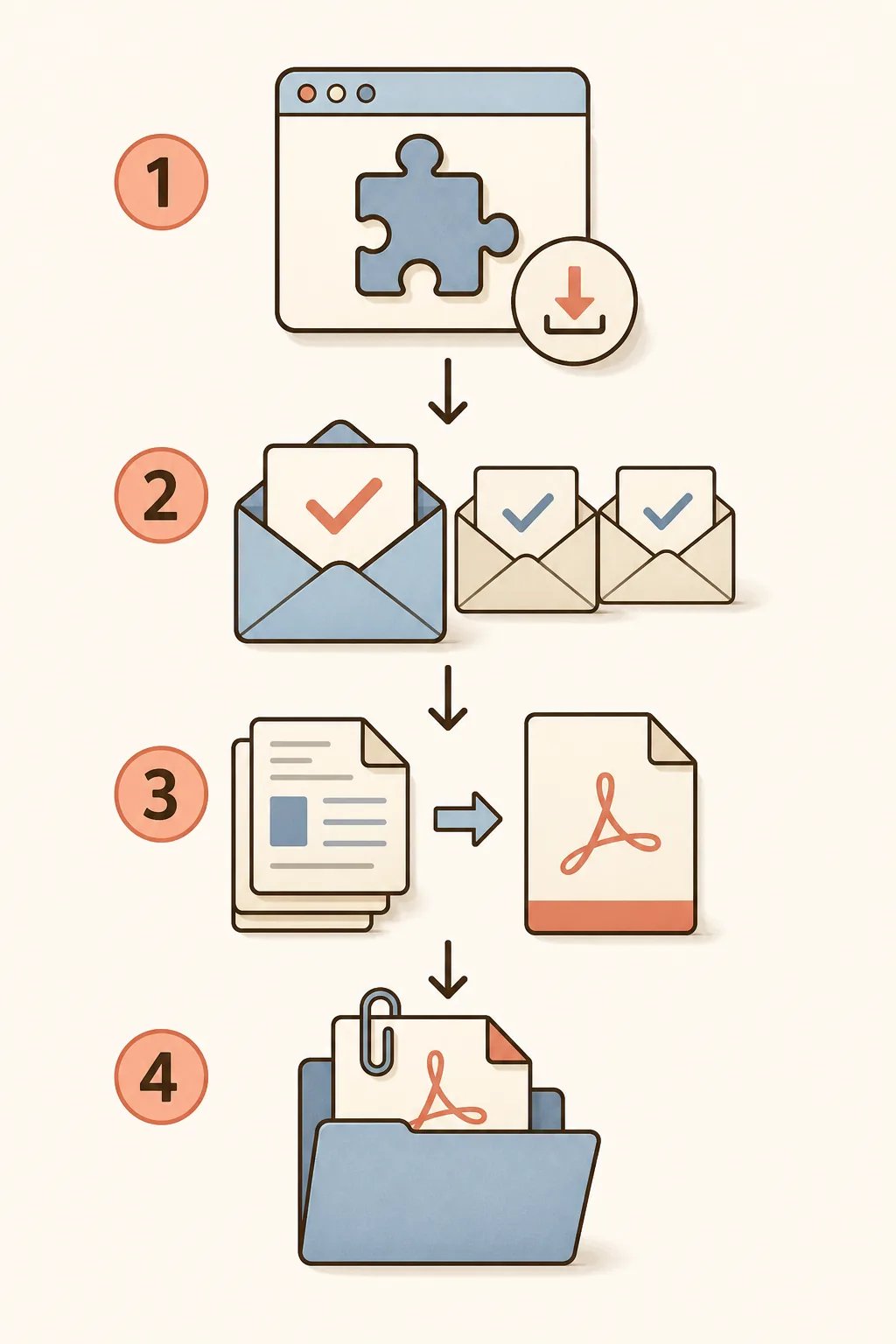
Pour utiliser une extension Gmail en PDF, installez-la depuis la fiche officielle du Chrome Web Store, ouvrez Gmail dans un navigateur Chromium de bureau, sélectionnez une conversation ou un petit groupe, choisissez la sortie et lancez l'export. Une extension sérieuse doit montrer le périmètre sélectionné et les éléments réussis ou échoués.
PDF My Email prépare l'affichage d'impression de Gmail dans le navigateur, crée un PDF par conversation ou fusionne les fichiers réussis, et conserve les pièces jointes originales dans le paquet local lorsque le format le permet. La connexion, le plan, la facturation et l'usage sont gérés séparément du contenu des e-mails.
Commencez par deux ou trois conversations de test pour un dossier important. Ouvrez les PDF, contrôlez l'ordre, les noms et les pièces jointes. Un PDF représente l'e-mail rendu ; il ne garantit pas la présence d'une réponse repliée, d'une image distante ou du fichier source modifiable.
- Utilisez la fiche officielle, pas une URL CRX ou ZIP inconnue.
- Sélectionnez les conversations avant de choisir des PDF séparés ou fusionnés.
- Conservez les fichiers DOCX, XLSX, PPTX, ZIP, PDF et image lorsque le format original compte.
- Vérifiez un échantillon et le rapport avant de déplacer le résultat.
Bien choisir
Ce que doit faire une extension Gmail en PDF
Le mot extension indique une intention différente de l'impression d'un seul message. Gmail Print suffit souvent pour un message ou une courte conversation. Une extension est utile pour une sélection répétable, les noms de fichiers, la progression d'un lot, les PDF séparés, le document fusionné et une règle claire pour les pièces jointes.
Elle doit aussi annoncer ses limites. Un PDF n'est pas une sauvegarde complète, les fichiers Office ne sont pas toujours convertis parfaitement et les ressources distantes qui ne sont pas chargées ne peuvent pas apparaître dans le rendu.
| Besoin | Point de départ | Vérification |
|---|---|---|
| Un message ou fil court | Gmail Print | Développer le contenu puis vérifier le PDF |
| Plusieurs conversations | Extension Gmail en PDF | Contrôler sélection, erreurs et noms |
| E-mail et fichiers originaux | Extension avec paquet de pièces jointes | Ouvrir quelques fichiers originaux |
| Toute la boîte | Google Takeout ou archive approuvée | Ne pas confondre PDF et sauvegarde |
Étape 1
Comment installer l'extension Chrome Gmail en PDF
Installez PDF My Email depuis sa fiche officielle du Chrome Web Store. Vous pourrez y vérifier la version, l'éditeur, les navigateurs compatibles et les autorisations affichées. Évitez les fichiers CRX de tiers et les pages de téléchargement qui ne permettent pas d'identifier clairement l'extension.
Après l'installation, ouvrez Gmail sur le Web avec un navigateur de bureau. L'extension travaille avec l'interface Gmail et prépare son affichage d'impression. Sur un navigateur géré par une organisation, une règle peut bloquer l'installation ou l'accès debugger.
Ouvrir la fiche officielle
Utilisez le lien du Chrome Web Store et vérifiez que le nom et l'éditeur correspondent à PDF My Email.
Ajouter l'extension
Choisissez Ajouter à Chrome et lisez les autorisations avant d'accepter.
Ouvrir Gmail sur ordinateur
Connectez-vous, attendez le chargement de Gmail, puis ouvrez le panneau ou les commandes d'export.
Faire un petit test
Sélectionnez un ou deux messages non sensibles et vérifiez PDF, pièces jointes, noms et rapport.
Installer ou découvrir le produit
Étape 2
Exporter plusieurs e-mails Gmail sélectionnés en PDF
L'intérêt principal d'une extension PDF Gmail est le travail par lots contrôlés. Utilisez une recherche, un libellé ou les cases Gmail pour définir les conversations exactes d'un projet, d'une série de factures ou d'un transfert client. N'exportez pas toute la boîte si vous ne devez conserver qu'un petit ensemble.
Choisissez des PDF séparés pour classer chaque conversation. Un PDF fusionné convient à une lecture continue, mais il est plus lourd et plus difficile à corriger lorsqu'un message échoue. Gardez le lot raisonnable et vérifiez l'ordre.
Les pièces jointes doivent faire l'objet d'un choix clair. Les PDF et images peuvent parfois être ajoutés comme pages de consultation. Les fichiers DOCX, XLSX, PPTX et ZIP doivent normalement rester dans leur format original, dans un ZIP ou un dossier.
Filtrer avant de sélectionner
Utilisez la recherche ou un libellé, puis vérifiez le nombre de conversations visibles.
Choisir la sortie
Sélectionnez un PDF par conversation ou un PDF fusionné et contrôlez papier, échelle, marges et pages.
Définir les pièces jointes
Décidez quelles images ou PDF peuvent être ajoutés et où conserver les fichiers originaux.
Vérifier le rapport
Ouvrez des fichiers au début, au milieu et à la fin, puis examinez les échecs.
| Sortie | Utile pour | Compromis |
|---|---|---|
| PDF séparés | Dossiers indépendants | Plus faciles à classer, plus nombreux |
| PDF fusionné | Lecture séquentielle | Plus simple à lire, plus difficile à réparer |
| PDF et originaux | Fichiers modifiables ou vérifiables | Noms et dossier cohérents nécessaires |
| Paquet ZIP | Lot avec plusieurs formats | Vérifier son contenu avant de le transmettre |
Poursuivre la lecture
Confidentialité et autorisations
Comprendre les autorisations avant d'utiliser l'extension
Une extension qui produit un PDF fidèle peut demander des autorisations plus sensibles qu'un simple bouton. PDF My Email utilise debugger pour se connecter à l'onglet Gmail actif pendant l'export et appeler l'impression PDF native du navigateur. La connexion doit être limitée à la tâche puis libérée après la fin, l'annulation ou l'échec.
Le contenu des messages et les services de compte sont séparés. Le contenu sélectionné, les pièces jointes téléchargées et les PDF générés sont conçus pour rester dans le navigateur. La connexion, le plan, le paiement et l'usage sont des opérations distinctes.
Avant d'exporter des messages confidentiels, lisez la Politique de confidentialité et appliquez les règles de votre organisation. N'envoyez pas de corps de message, d'octets de pièces jointes, d'objet ou de nom de fichier au support sans autorisation.
- debugger : connexion à l'onglet Gmail actif pour l'impression PDF pendant l'export.
- identity : connexion Google, sans accès à l'API de lecture des messages Gmail.
- storage et sidePanel : conservation des réglages et affichage du panneau.
- Autorisations Gmail et Google : accès à la page connectée et aux ressources admissibles.
- L'extension n'est pas un service certifié de conformité ou d'eDiscovery.
Compatibilité
Chrome, Edge et autres navigateurs Chromium
PDF My Email vise l'expérience Gmail Web sur ordinateur dans les navigateurs Chromium compatibles. Chrome est le chemin principal ; Edge, Brave et Opera peuvent utiliser la même plateforme si leurs règles l'autorisent. Le contenu sélectionné reste préparé et imprimé dans le navigateur, tandis que le compte reste séparé.
La compatibilité dépend aussi des changements de Gmail, de la mémoire, des images distantes et des règles d'un appareil géré. Testez le profil exact utilisé pour les documents importants.
| Environnement | Compatibilité attendue | À vérifier |
|---|---|---|
| Chrome ordinateur | Flux principal | Installation, sélection et test PDF |
| Edge ordinateur | Flux Chromium compatible | Politique d'extension et sortie |
| Brave ou Opera | Selon le support Chromium | Disponibilité, confidentialité et pièces jointes |
| Application Gmail mobile | Hors cible | Utiliser Gmail Web sur ordinateur |
| Navigateur géré | Selon l'organisation | Debugger, installation et ressources externes |
Informations produit
Dépannage
Résoudre les problèmes du premier export
Si le PDF est incomplet, examinez d'abord l'affichage Gmail. Développez les réponses nécessaires, attendez les images et les cartes de pièces jointes, puis vérifiez le compte et la conversation. L'impression native ne peut capturer que ce qui est disponible dans la page préparée.
Pour un grand lot, réduisez la sélection et testez les PDF séparés avant le fichier fusionné. Vous pourrez distinguer un fil très long, une grosse pièce jointe ou une ressource bloquée. Gardez le rapport d'échec et ne relancez que les éléments concernés.
Même après un succès, comparez le nombre de conversations avec les PDF terminés, ouvrez quelques fichiers et vérifiez les pièces jointes avant de supprimer le message source.
- Bouton absent : recharger Gmail, vérifier l'extension et rouvrir le panneau.
- Réponses manquantes : développer la conversation et confirmer le périmètre.
- Images manquantes : attendre le chargement ; une ressource distante peut être bloquée.
- Mise en page incorrecte : contrôler papier, échelle, marges et en-têtes.
- Pièce jointe absente : conserver l'original et inspecter le ZIP et le rapport.
- Échec du lot : réduire le nombre de conversations et relancer les seuls échecs.
Autres méthodes
FAQ
Questions sur les extensions Gmail en PDF
Qu'est-ce qu'une extension Gmail en PDF ?
C'est un module qui transforme un message ou une conversation sélectionnée en flux PDF, avec sélection répétable, lots, noms, sorties et traitement des pièces jointes.
Comment l'installer ?
Ouvrez la fiche officielle, vérifiez le nom et l'éditeur, ajoutez-la à Chrome, ouvrez Gmail sur ordinateur et commencez par un petit test.
PDF My Email téléverse-t-il le contenu ?
Le contenu, les pièces jointes et les PDF sont conçus pour rester dans le navigateur. Les opérations de compte sont séparées ; consultez la Politique de confidentialité actuelle.
Puis-je enregistrer plusieurs e-mails ?
Oui. Sélectionnez les conversations, choisissez des PDF séparés ou fusionnés, définissez les pièces jointes et vérifiez le rapport.
Pourquoi debugger ?
Pour se connecter à l'onglet Gmail actif pendant l'export et utiliser l'impression PDF native. L'accès doit être libéré ensuite.
Les pièces jointes sont-elles intégrées ?
Pas toutes. Le PDF représente l'e-mail rendu ; gardez les originaux lorsque l'édition, les métadonnées, la résolution ou le contenu interne comptent.
L'extension fonctionne-t-elle dans Microsoft Edge ?
Elle est conçue pour les navigateurs Chromium de bureau compatibles, notamment Chrome et Edge. La politique d'installation, les changements de Gmail, la mémoire et les restrictions d'un navigateur géré peuvent influencer le résultat.
En bref
Définir le périmètre puis vérifier chaque export
Une extension Gmail en PDF se situe entre l'impression manuelle d'un message et l'archivage de toute la boîte. Installez-la depuis la fiche officielle, sélectionnez les conversations nécessaires, choisissez la sortie et définissez le traitement des pièces jointes.
Le flux le plus fiable reste vérifiable : le navigateur crée le PDF local, le rapport décrit le résultat et les fichiers originaux restent disponibles lorsque le PDF ne conserve pas leur format source.
Prêt à tester une extension Gmail en PDF ?
Installez PDF My Email depuis le Chrome Web Store, commencez par une petite sélection et vérifiez le PDF et le paquet de pièces jointes.
Ajouter à ChromeRéférences officielles
- PDF My Email sur le Chrome Web StoreFiche officielle pour l'installation, la version, l'éditeur et les autorisations.
- Aide Gmail de GoogleAide officielle sur l'impression des messages et les pièces jointes.