
Comece aqui
A resposta curta: instale, selecione, exporte e revise
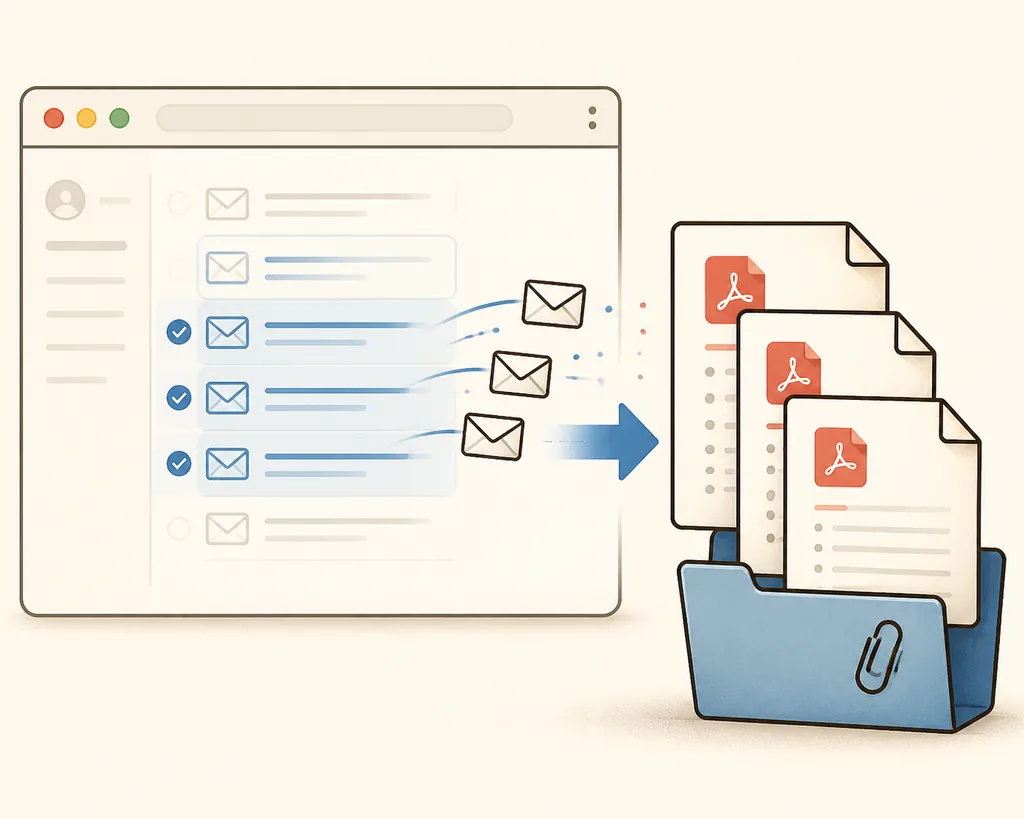
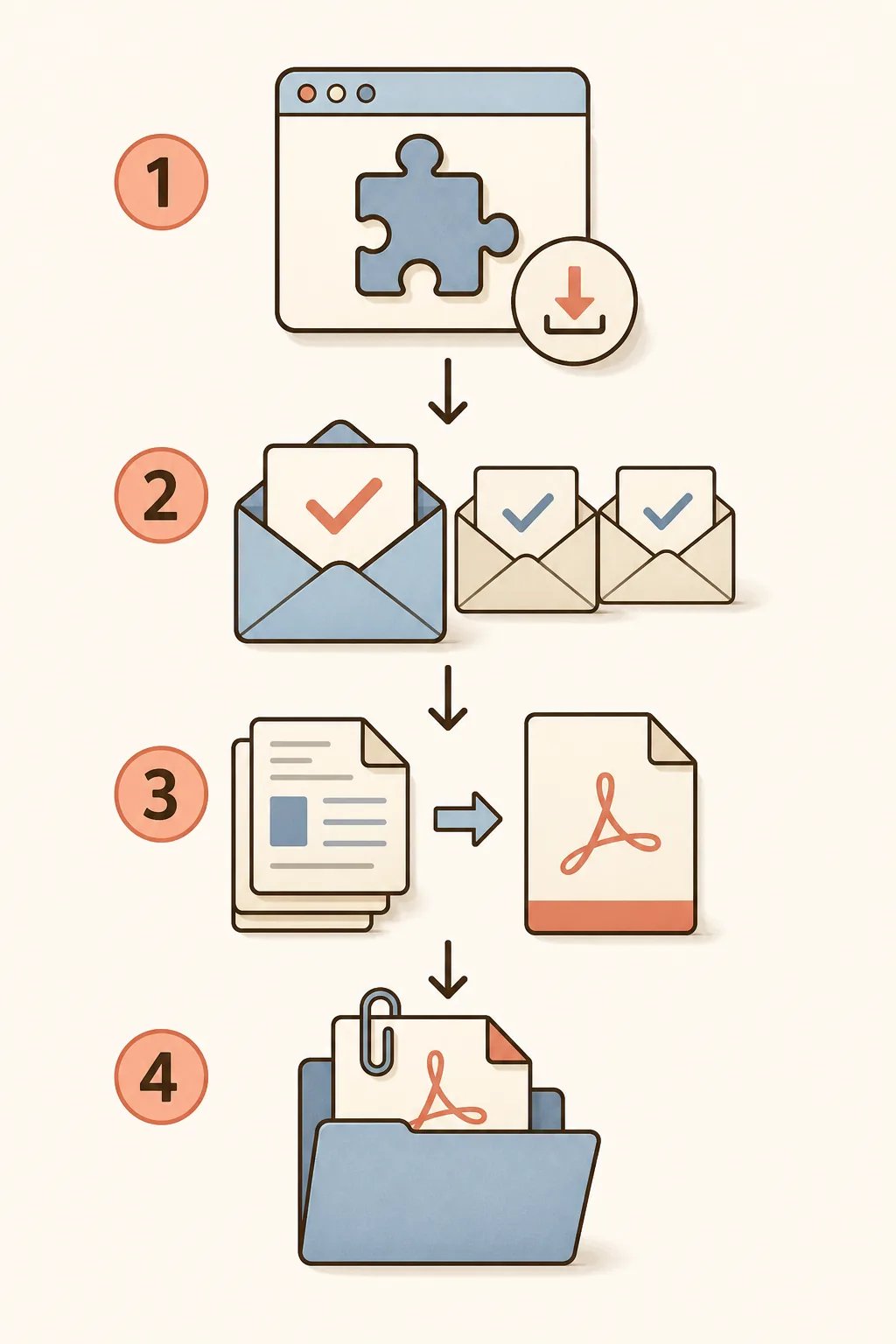
Para usar uma extensão Gmail para PDF, instale-a pela página oficial da Chrome Web Store, abra o Gmail em um navegador Chromium para computador, selecione uma conversa ou um grupo pequeno, escolha o formato e inicie a exportação. A extensão deve mostrar o escopo selecionado e indicar itens concluídos ou com falha.
O PDF My Email prepara a visualização de impressão do Gmail no navegador, cria um PDF por conversa concluída ou combina os arquivos e mantém anexos originais disponíveis no pacote local quando isso faz sentido. Login, plano, cobrança e uso ficam separados do conteúdo do e-mail.
Comece com duas ou três conversas de teste quando o registro for importante. Abra o resultado, confira páginas, nomes e anexos. Um PDF é a representação do e-mail exibido; ele não garante que respostas recolhidas, imagens remotas, links ou arquivos editáveis tenham sido preservados.
- Use a página oficial em vez de uma URL CRX ou ZIP desconhecida.
- Selecione as conversas antes de escolher PDFs separados ou combinados.
- Mantenha DOCX, XLSX, PPTX, ZIP, PDF e imagens originais quando o formato for importante.
- Revise uma amostra e o relatório antes de mover o pacote.
Escolha o fluxo
O que uma extensão Gmail para PDF deve fazer
A palavra extensão indica uma necessidade diferente de imprimir uma única mensagem. O Gmail Print costuma bastar para um e-mail ou uma conversa curta. A extensão é útil quando você precisa repetir a seleção, organizar nomes, acompanhar um lote, criar PDFs separados ou um arquivo combinado e definir o tratamento dos anexos.
Ela também deve explicar os limites. PDF não é backup completo, arquivos do Office nem sempre podem ser convertidos perfeitamente no navegador e recursos remotos que não carregaram não podem aparecer no resultado.
| Necessidade | Ponto de partida | Verificação |
|---|---|---|
| Um e-mail ou thread curta | Gmail Print | Expanda o conteúdo e revise o PDF |
| Várias conversas selecionadas | Extensão Gmail para PDF | Confira seleção, falhas e nomes |
| E-mail e arquivos originais | Extensão com pacote de anexos | Abra alguns arquivos originais |
| Toda a caixa de entrada | Google Takeout ou arquivo aprovado | Não confunda PDF com backup |
Etapa 1
Como instalar a extensão Chrome para Gmail em PDF
Instale o PDF My Email pela página oficial da Chrome Web Store. Ali você pode conferir a versão, o desenvolvedor, os navegadores compatíveis e as permissões apresentadas. Evite arquivos CRX de terceiros e páginas de download sem identificação clara.
Depois, abra o Gmail no navegador de computador, não no aplicativo móvel. A extensão trabalha com a interface web do Gmail e prepara a visualização de impressão. Em um navegador gerenciado, a política da organização pode bloquear a instalação ou a conexão debugger.
Abra a página oficial
Use o link da Chrome Web Store e confirme que o nome e o desenvolvedor correspondem ao PDF My Email.
Adicione a extensão
Escolha Adicionar ao Chrome e leia as permissões antes de aceitar.
Abra o Gmail no computador
Entre na conta, espere o carregamento e abra o painel ou os controles de exportação.
Faça um teste pequeno
Selecione uma ou duas conversas não sensíveis e confira PDF, anexos, nomes e relatório.
Instalar ou conhecer o produto
Etapa 2
Como exportar e-mails selecionados do Gmail em PDF
A principal vantagem de uma extensão PDF do Gmail é o trabalho em lote com escopo controlado. Use pesquisa, marcador ou caixas de seleção para definir conversas de um projeto, notas fiscais ou entrega para um cliente. Não exporte a caixa inteira quando você precisa apenas de um conjunto pequeno.
Use PDFs separados quando cada conversa será arquivada por conta própria. Um PDF combinado é prático para leitura contínua, mas fica maior e mais difícil de corrigir quando um item falha. Mantenha o lote em um tamanho razoável e confira a ordem.
O comportamento dos anexos deve ser uma escolha explícita. PDFs e imagens podem ser adicionados como páginas de consulta quando a extensão oferece esse modo. DOCX, XLSX, PPTX, ZIP e outros arquivos devem normalmente continuar originais em um ZIP ou pasta.
Filtre antes de selecionar
Use uma pesquisa ou marcador e confirme a quantidade visível de conversas.
Escolha a saída
Selecione um PDF por conversa ou um PDF combinado e confira papel, escala e margens.
Defina a regra dos anexos
Decida quais PDFs ou imagens podem ser anexados e onde os originais ficarão.
Revise o relatório
Abra arquivos do início, do meio e do fim e confira os itens que falharam.
| Saída | Útil para | Troca |
|---|---|---|
| PDFs separados | Registros independentes | Mais fáceis de arquivar, mais arquivos |
| PDF combinado | Leitura em sequência | Mais simples de ler, mais difícil de corrigir |
| PDF e originais | Anexos editáveis ou verificáveis | Exige nomes e pasta coerentes |
| Pacote ZIP | Lote com vários formatos | Confira o conteúdo antes de enviar |
Continue lendo
Privacidade e permissões
Entenda as permissões antes de usar a extensão
Uma extensão que cria PDFs fiéis pode pedir permissões mais sensíveis do que um simples botão. O PDF My Email usa debugger para se conectar à aba ativa do Gmail durante a exportação e chamar a impressão PDF nativa do navegador. A conexão deve ficar limitada à tarefa e ser encerrada depois.
O caminho do conteúdo de e-mail é separado dos serviços da conta. Conteúdo selecionado, anexos baixados e PDFs gerados foram projetados para permanecer no navegador. Login, plano, pagamento e uso são operações diferentes.
Antes de exportar e-mails confidenciais, leia a Política de Privacidade e siga as regras da sua organização. Não envie corpo de mensagem, dados de anexos, assunto ou nome de arquivo ao suporte sem autorização.
- debugger: conecta à aba ativa para imprimir PDFs durante uma exportação.
- identity: apoia o login do Google, não o acesso à API de mensagens do Gmail.
- storage e sidePanel: mantêm configurações e o painel da extensão.
- Permissões de Gmail e Google: permitem trabalhar com a página autenticada e recursos elegíveis.
- A extensão não é um sistema certificado de compliance, retenção legal ou eDiscovery.
Leia os limites
Compatibilidade
Chrome, Edge e outros navegadores Chromium
O PDF My Email foi criado para o Gmail na web em navegadores Chromium compatíveis para computador. O Chrome é o caminho principal; Edge, Brave e Opera podem usar a mesma plataforma quando suas políticas permitirem. As mensagens selecionadas são preparadas e impressas no navegador, enquanto as operações da conta ficam separadas.
A compatibilidade também depende de mudanças no Gmail, memória do navegador, imagens remotas e políticas de dispositivos gerenciados. Teste o perfil que será usado nos trabalhos importantes.
| Ambiente | Ajuste esperado | O que conferir |
|---|---|---|
| Chrome para computador | Fluxo principal | Instalação, seleção e PDF de teste |
| Edge para computador | Fluxo Chromium compatível | Política da extensão e saída |
| Brave ou Opera | Depende do suporte Chromium | Disponibilidade, privacidade e anexos |
| Aplicativo Gmail móvel | Fora do fluxo | Use o Gmail web no computador |
| Navegador gerenciado | Depende da organização | Debugger, instalação e recursos externos |
Detalhes do produto
Solução de problemas
Corrija problemas na primeira exportação
Se o PDF estiver incompleto, examine primeiro a exibição do Gmail. Expanda respostas, espere imagens e cartões de anexos carregarem e confirme a conta e a conversa corretas. A impressão nativa só consegue capturar o que está disponível na página preparada.
Em um lote grande, reduza a seleção e teste PDFs separados antes do arquivo combinado. Assim fica mais fácil identificar uma thread longa, um anexo grande ou um recurso bloqueado. Guarde o relatório e tente novamente apenas os itens com falha.
Mesmo quando aparece como concluído, compare o número de conversas com os PDFs, abra alguns arquivos e confira os anexos antes de excluir ou mover o e-mail original.
- Botão ausente: recarregue o Gmail, confirme a extensão e reabra o painel.
- Respostas ausentes: expanda a conversa e confirme o escopo.
- Imagens ausentes: aguarde o carregamento; recursos remotos podem estar bloqueados.
- Layout errado: confira papel, escala, margens e cabeçalhos.
- Anexo ausente: mantenha o original e revise o ZIP e o relatório.
- Falha no lote: reduza a seleção e repita somente os itens que falharam.
Outros caminhos
Perguntas frequentes
Dúvidas sobre extensões Gmail para PDF
O que é uma extensão Gmail para PDF?
É um complemento que transforma uma mensagem ou conversa selecionada em um fluxo PDF, com seleção repetível, lotes, nomes, formatos e regras de anexos.
Como faço a instalação?
Abra a página oficial, confira nome e desenvolvedor, adicione ao Chrome, abra o Gmail no computador e faça um teste pequeno.
O PDF My Email envia o conteúdo para fora do navegador?
Conteúdo, anexos e PDFs foram projetados para permanecer no navegador. Operações de conta são separadas; consulte a Política de Privacidade atual.
Posso salvar vários e-mails?
Sim. Selecione as conversas, escolha PDFs separados ou combinados, defina anexos e revise o relatório.
Por que usar debugger?
Para conectar à aba ativa do Gmail durante a exportação e usar a impressão PDF nativa. Depois a conexão deve ser encerrada.
Os anexos entram no PDF?
Nem todos. O PDF mostra o e-mail renderizado; mantenha originais quando edição, metadados, resolução ou arquivos internos forem importantes.
Funciona no Microsoft Edge?
A extensão foi criada para navegadores Chromium compatíveis no computador, incluindo Chrome e Edge. A política de instalação, mudanças no Gmail, limites de memória e restrições de navegadores gerenciados podem afetar o resultado.
Em resumo
Defina o escopo e revise cada exportação
Uma extensão Gmail para PDF fica entre imprimir uma mensagem manualmente e arquivar toda a caixa de entrada. Instale pela página oficial, selecione somente as conversas necessárias, escolha a saída e defina o tratamento dos anexos.
O fluxo mais confiável é verificável: o navegador cria o PDF local, o relatório descreve o resultado e os arquivos originais permanecem disponíveis quando o PDF não conserva o formato de origem.
Pronto para testar uma extensão Gmail para PDF?
Instale o PDF My Email pela Chrome Web Store, comece com uma seleção pequena e confira o PDF e o pacote de anexos.
Adicionar ao ChromeReferências oficiais
- PDF My Email na Chrome Web StorePágina oficial para instalação, versão, desenvolvedor e permissões.
- Ajuda do Gmail do GoogleOrientações oficiais sobre impressão de mensagens e anexos.