
Empieza aquí
La respuesta corta: instala, selecciona, exporta y revisa
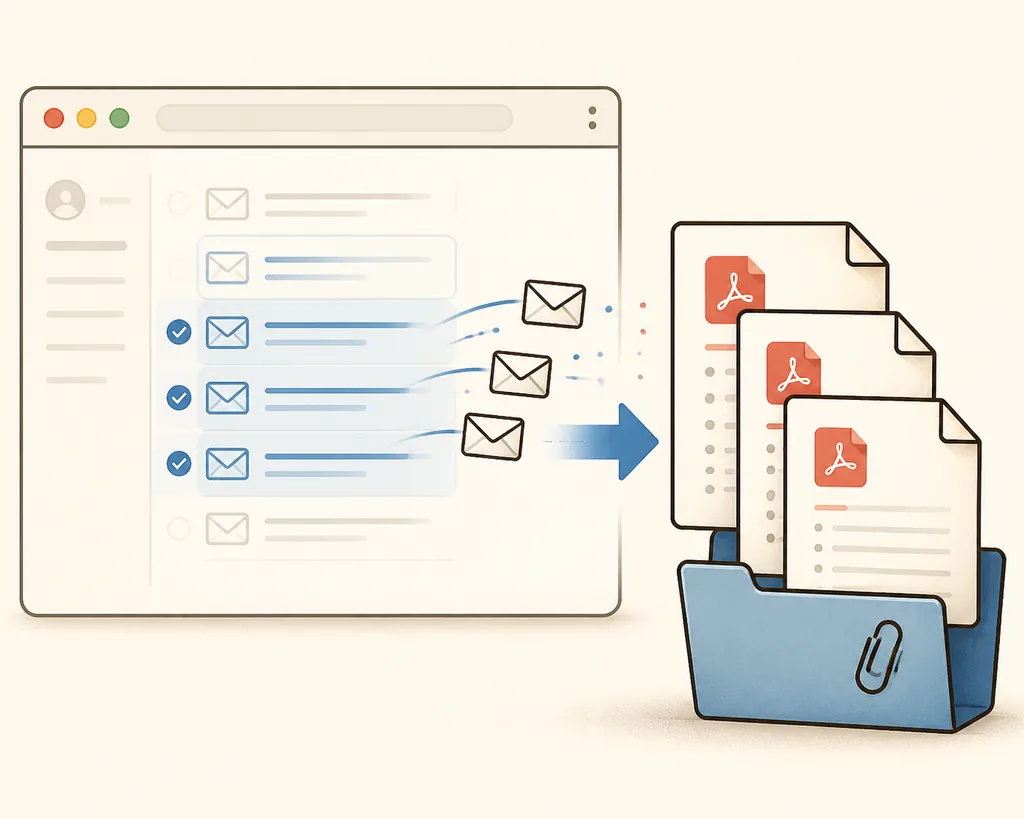
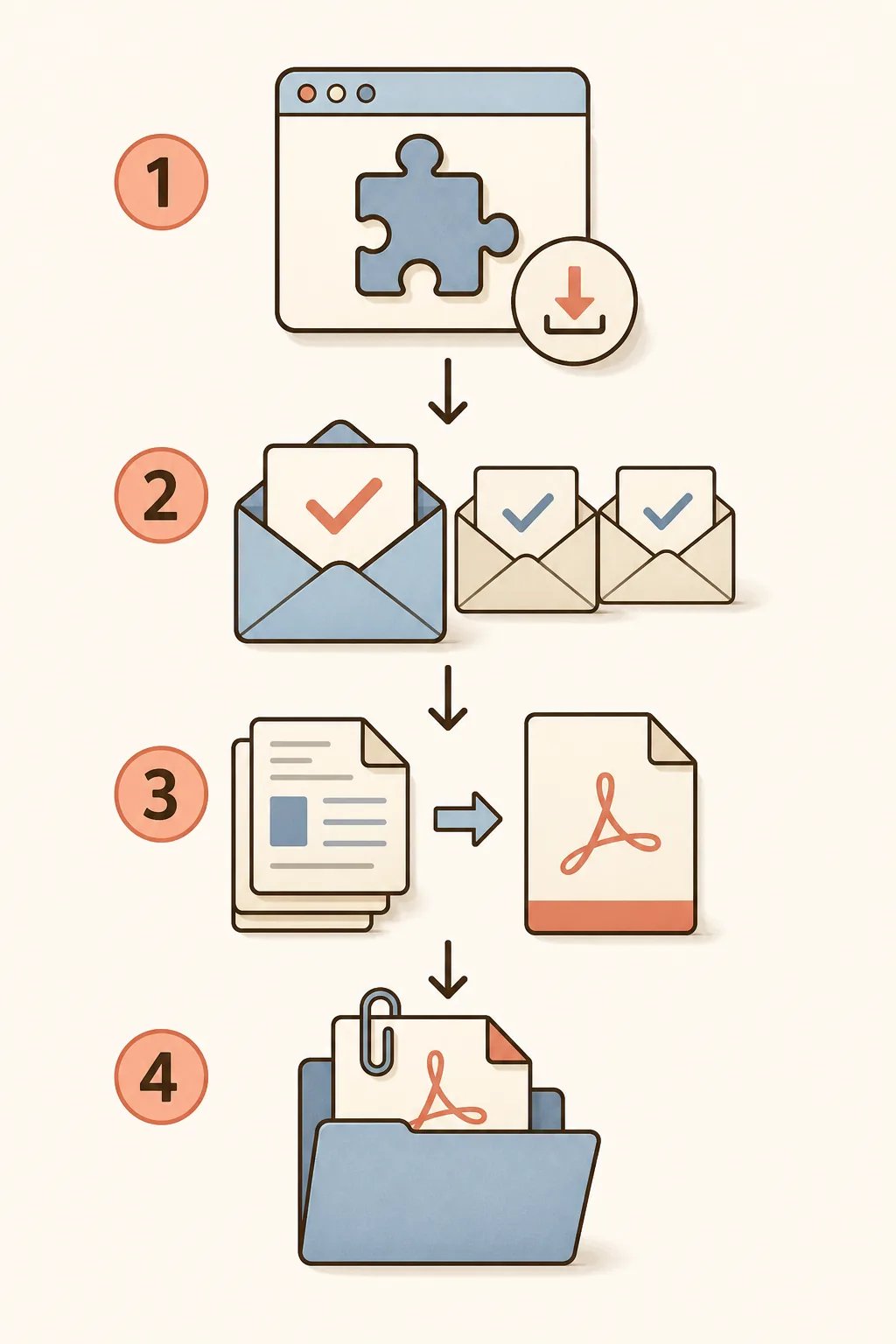
Para usar una extensión Gmail a PDF, instálala desde la ficha oficial de Chrome Web Store, abre Gmail en un navegador Chromium de escritorio, selecciona una conversación o un grupo pequeño, elige la salida y comienza la exportación. La extensión debe mostrar el alcance seleccionado y señalar qué elementos terminaron o fallaron.
PDF My Email está pensado para exportaciones iniciadas por el usuario. Prepara la vista de impresión de Gmail en el navegador, crea un PDF por conversación o combina los archivos correctos y mantiene los adjuntos originales disponibles en el paquete local cuando corresponde. El servicio de cuenta gestiona el inicio de sesión, el plan, la facturación y el uso por separado del contenido del correo.
Empieza con dos o tres conversaciones de prueba si el registro es importante. Abre el resultado, comprueba las páginas y los nombres, y confirma que el paquete contiene los archivos originales que necesitas. Un PDF representa el correo renderizado; no garantiza que se hayan capturado todos los enlaces, respuestas plegadas, imágenes remotas o documentos editables.
- Usa la ficha oficial y no una URL CRX o ZIP desconocida.
- Selecciona las conversaciones exactas antes de elegir PDF separados o combinado.
- Conserva DOCX, XLSX, PPTX, ZIP, PDF e imágenes originales cuando importe el formato fuente.
- Revisa una muestra y el informe antes de mover el resultado a una carpeta de proyecto.
Elige el flujo
Qué debe hacer una extensión de Gmail a PDF
La palabra extensión cambia la intención frente a una búsqueda normal de Gmail Print. Gmail Print suele bastar para un mensaje o una conversación corta. Una extensión aporta selección repetible, nombres de archivo, progreso por lote, PDF separados, un documento combinado y reglas claras para los adjuntos.
También debe explicar sus límites. No debería sugerir que un PDF es una copia de seguridad completa, que todos los archivos de Office se convierten perfectamente en el navegador o que un mensaje renderizado incluye todos los recursos remotos. Los límites claros hacen que el archivo final sea más fácil de revisar.
| Necesidad | Punto de partida | Comprobación |
|---|---|---|
| Un correo o hilo corto | Gmail Print | Amplía el contenido y revisa el PDF |
| Varias conversaciones | Extensión Gmail a PDF | Comprueba selección, errores y nombres |
| Correo y adjuntos originales | Extensión con paquete de adjuntos | Abre una muestra de los archivos |
| Toda la bandeja | Google Takeout o archivo aprobado | No confundas PDF con copia completa |
Compara otras opciones
Paso 1
Cómo instalar la extensión de Chrome para Gmail a PDF
Instala PDF My Email desde la ficha oficial de Chrome Web Store. Es el lugar estable para comprobar la versión, el editor, los navegadores compatibles y los permisos visibles. Evita archivos CRX de terceros o páginas de descarga que no identifiquen claramente la extensión.
Después abre Gmail en la web de escritorio, no en la aplicación móvil. La extensión trabaja con la interfaz web, donde puede leer la selección y preparar la vista de impresión. En un navegador administrado, una política de la organización puede bloquear la instalación o el acceso debugger.
Abre la ficha oficial
Usa el enlace de Chrome Web Store de esta página o de la portada. Comprueba que el nombre y el editor correspondan a PDF My Email.
Añade la extensión
Pulsa Añadir a Chrome y revisa los permisos del navegador antes de aceptar.
Abre Gmail en el escritorio
Entra en la cuenta, espera a que cargue Gmail y abre el panel lateral o los controles de exportación.
Haz una prueba pequeña
Selecciona uno o dos correos no sensibles y confirma PDF, adjuntos, nombres e informe antes de ampliar el lote.
Instalar o conocer el producto
Paso 2
Cómo exportar varios correos seleccionados de Gmail como PDF
La principal ventaja de una extensión PDF de Gmail es el trabajo por lotes controlados. Usa una búsqueda, una etiqueta o las casillas de Gmail para definir las conversaciones exactas. No empieces por toda la bandeja si solo necesitas una carpeta de proyecto, facturas, una entrega a un cliente o un pequeño expediente.
Elige PDF separados cuando cada conversación vaya a archivarse por separado. Elige un PDF combinado cuando alguien deba leer las conversaciones en secuencia. El archivo combinado es cómodo, pero más grande y difícil de reparar si falla un mensaje.
Los adjuntos deben ser una decisión explícita. Los PDF y las imágenes pueden añadirse como páginas de consulta si la extensión ofrece esa opción. DOCX, XLSX, PPTX, ZIP y otros formatos normalmente deben permanecer como archivos originales dentro de un ZIP o carpeta.
Filtra antes de seleccionar
Usa una consulta o etiqueta y comprueba el número visible de conversaciones.
Elige la salida
Selecciona un PDF por conversación o un PDF combinado y revisa papel, escala, márgenes y páginas.
Define los adjuntos
Decide si los PDF o imágenes se añaden como páginas y dónde conservarás los demás originales.
Revisa el informe
Abre archivos del principio, el centro y el final; revisa errores antes de mover el ZIP.
| Salida | Útil para | Intercambio |
|---|---|---|
| PDF separados | Registros independientes | Más fáciles de archivar, más archivos |
| PDF combinado | Lectura continua | Más cómodo, más difícil de reparar |
| PDF y originales | Adjuntos editables o verificables | Necesita nombres y carpeta coherentes |
| Paquete ZIP | Lotes con varios formatos | Hay que revisar su contenido |
Lee la guía relacionada
Privacidad y permisos
Entiende los permisos antes de usar la extensión
Una extensión que crea PDF de alta fidelidad puede pedir permisos más sensibles que un simple botón de página. PDF My Email usa debugger para conectarse a la pestaña activa de Gmail durante la exportación y utilizar la impresión PDF nativa del navegador. La conexión debe limitarse a la tarea y cerrarse al terminar, cancelar o fallar.
El contenido del correo y los servicios de cuenta están separados. Los mensajes seleccionados, los adjuntos descargados y los PDF generados están diseñados para permanecer en el flujo del navegador. El inicio de sesión, el plan, el pago y el uso son operaciones de cuenta independientes.
Antes de exportar correo confidencial, lee la Política de privacidad y prueba el flujo con las reglas de tu organización. No envíes cuerpos de mensajes, bytes de adjuntos, asuntos o nombres generados a soporte sin autorización.
- debugger conecta la pestaña activa para imprimir el PDF durante una exportación.
- identity permite el inicio de sesión de Google, no el acceso a la API de mensajes.
- storage y sidePanel conservan ajustes y muestran el panel de la extensión.
- Los permisos de Gmail y Google permiten trabajar con la página autenticada y recursos elegibles.
- La extensión no es un sistema certificado de cumplimiento o eDiscovery.
Revisa los límites
Compatibilidad
Chrome, Edge y otros navegadores Chromium
PDF My Email está creado para Gmail web en navegadores Chromium de escritorio. Chrome es la instalación principal; Edge, Brave y Opera pueden usar la misma plataforma cuando sus políticas lo permiten. El navegador no cambia el límite central: los mensajes seleccionados se preparan e imprimen localmente y la cuenta se gestiona aparte.
La compatibilidad también depende de la estructura de Gmail, la memoria del navegador, las imágenes remotas y las políticas de una organización. Prueba el perfil exacto que usarás para trabajo importante.
| Entorno | Ajuste esperado | Qué revisar |
|---|---|---|
| Chrome de escritorio | Flujo principal | Instalación, selección y PDF de prueba |
| Edge de escritorio | Flujo Chromium compatible | Política de extensión, Gmail y salida |
| Brave u Opera | Puede funcionar con Chromium | Disponibilidad, privacidad y adjuntos |
| Gmail móvil | No es el flujo objetivo | Usa Gmail web de escritorio |
| Navegador administrado | Depende de la organización | Debugger, instalación y recursos externos |
Más información
Solución de problemas
Corrige los problemas de la primera exportación
Si el PDF está incompleto, revisa primero la vista de Gmail. Expande las respuestas necesarias, espera a que carguen imágenes y tarjetas de adjuntos y confirma la cuenta correcta. La impresión nativa solo captura lo que está disponible en la página preparada.
Para un lote grande, reduce la selección y usa PDF separados antes de probar un archivo combinado. Así sabrás si el problema es un hilo largo, un adjunto grande o un recurso bloqueado. Conserva el informe de errores y reintenta solo los elementos fallidos.
Aunque la exportación termine correctamente, revisa una muestra. Compara las conversaciones seleccionadas con los PDF terminados, comprueba el orden, los nombres y los adjuntos, y conserva el correo original hasta aceptar el paquete.
- No aparece el botón: recarga Gmail, confirma que la extensión está activa y abre el panel otra vez.
- Faltan respuestas: expande la conversación y confirma el alcance de impresión.
- Faltan imágenes: espera a que cargue el mensaje; pueden estar bloqueadas.
- Diseño incorrecto: revisa tamaño de papel, escala, márgenes y encabezados.
- Falta un adjunto: conserva el original o revisa el ZIP y el informe.
- Falla el lote: prueba menos conversaciones y reintenta solo los fallos.
Preguntas frecuentes
Preguntas sobre extensiones Gmail a PDF
¿Qué es una extensión para convertir Gmail a PDF?
Es un complemento que convierte un mensaje o conversación seleccionada en un flujo PDF. Su valor está en la selección repetible, los lotes, los nombres, los modos de salida y el manejo documentado de adjuntos.
¿Cómo instalo una extensión Gmail a PDF?
Abre la ficha oficial, confirma el nombre y el editor, pulsa Añadir a Chrome, abre Gmail en el escritorio y realiza una exportación pequeña antes de usar registros importantes.
¿PDF My Email sube el contenido del correo?
Está diseñado para mantener el contenido, los adjuntos y los PDF en el navegador. Las solicitudes de cuenta, plan, pago y uso son separadas; consulta la Política de privacidad actual.
¿Puedo guardar varios correos como PDF?
Sí. Selecciona primero, elige archivos separados o combinados, define la regla de adjuntos y revisa el informe. Los archivos separados suelen ser más fáciles de archivar.
¿Por qué necesita debugger?
Para conectarse a la pestaña activa durante la exportación y utilizar la impresión PDF nativa del navegador. Debe liberarse al completar, cancelar o fallar.
¿Los adjuntos se incrustan en el PDF?
No todos. El PDF es el correo renderizado. Conserva los archivos originales cuando importen su edición, metadatos, resolución o contenido interno.
¿Funciona en Microsoft Edge?
Está diseñada para navegadores Chromium de escritorio compatibles, incluidos Chrome y Edge. Las políticas de instalación, los cambios de Gmail, los límites de memoria y las restricciones de un navegador administrado pueden afectar el resultado.
Conclusión
Instala con un alcance claro y revisa cada exportación
Una extensión Gmail a PDF es el punto intermedio entre imprimir un mensaje manualmente y archivar toda la bandeja. Instálala desde la ficha oficial, selecciona solo las conversaciones necesarias, elige el formato y define qué ocurrirá con los adjuntos.
El flujo más fiable sigue siendo revisable: el navegador crea el PDF local, el informe explica el resultado y los archivos originales permanecen disponibles cuando el PDF no puede conservar su formato fuente.
¿Listo para probar una extensión Gmail a PDF?
Instala PDF My Email desde Chrome Web Store, comienza con una selección pequeña y revisa el PDF y los adjuntos antes de ampliar el trabajo.
Añadir a ChromeReferencias oficiales
- PDF My Email en Chrome Web StoreFicha oficial para instalar, comprobar la versión y revisar permisos.
- Ayuda de Gmail de GoogleOrientación oficial sobre imprimir mensajes y trabajar con adjuntos.