
Empieza aquí
Cómo guardar un correo de Gmail en PDF: el método más rápido
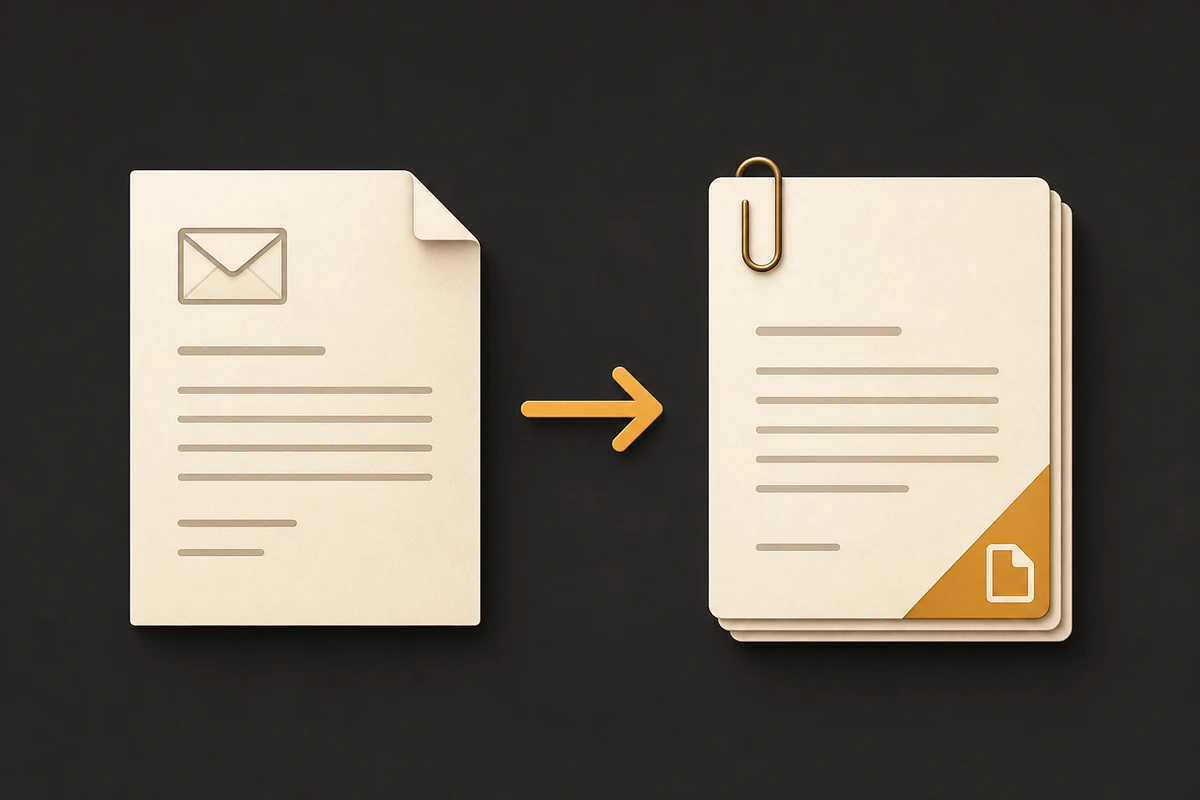
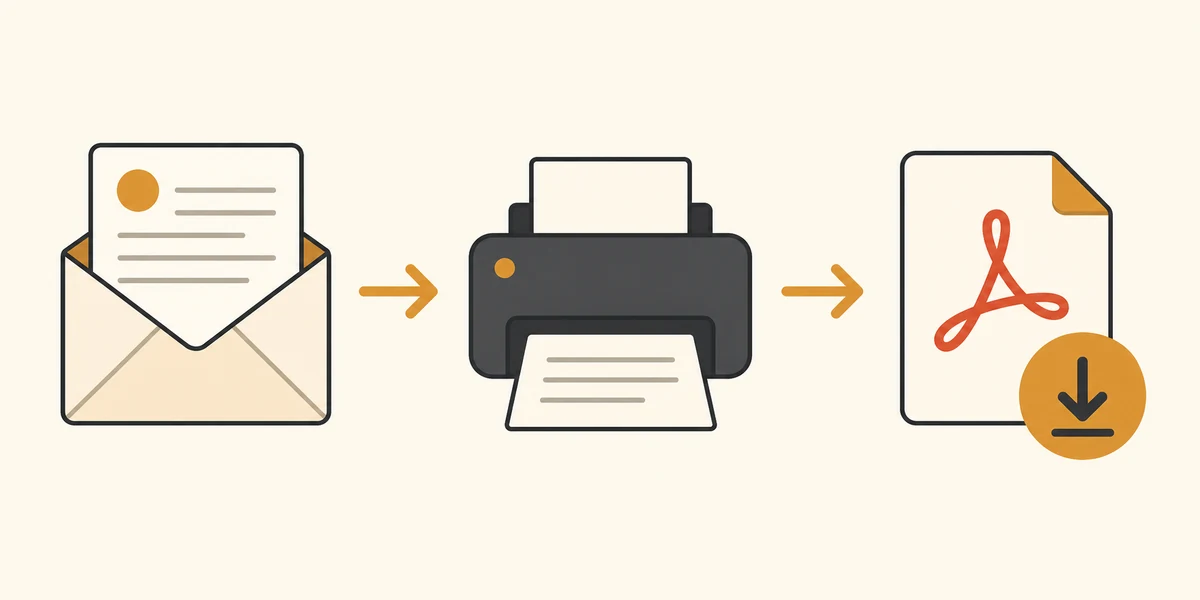
Para un solo mensaje, ábrelo en Gmail, elige Imprimir, selecciona Guardar como PDF en el cuadro de impresión, confirma el papel y el diseño y guarda el archivo. Es la forma más rápida de guardar un correo de Gmail en PDF porque usa Gmail y el navegador sin otro servicio de conversión.
Para varios mensajes, la mejor opción depende de si necesitas un PDF, varios archivos separados o los adjuntos originales junto a cada documento. Decide el resultado antes de exportar para que la carpeta final siga siendo fácil de revisar.
- Usa Imprimir cuando necesites un mensaje o una conversación rápidamente.
- Expande el hilo y espera a que carguen las imágenes importantes antes de imprimir.
- Considera el PDF una exportación seleccionada, no una copia de seguridad automática.
Método 1
Usa Imprimir de Gmail para guardar un correo en PDF
La opción Imprimir de Gmail suele ser la mejor si solo necesitas un mensaje. Mantiene el proceso cerca de la interfaz original y evita subir el correo a un conversor online. La ubicación exacta del botón puede cambiar, pero la secuencia básica es la misma.
Antes de guardar, revisa el mensaje renderizado. Si contiene una firma larga, respuestas contraídas, imágenes remotas o una tabla demasiado ancha, corrige la vista primero. El diálogo de impresión guarda lo que se muestra en pantalla.
Abre el mensaje
Abre el correo de Gmail que deseas conservar. Si pertenece a un hilo, decide si necesitas el mensaje actual o toda la conversación.
Elige Imprimir
Usa la acción Imprimir del mensaje o de la conversación. Si no aparece el diálogo, revisa los permisos de ventanas emergentes y vuelve a cargar el correo.
Selecciona Guardar como PDF
Elige Guardar como PDF, revisa papel, orientación, márgenes, escala, encabezados y pies de página, y guarda con un nombre descriptivo.
Método 2
Guarda una conversación completa cuando el hilo sea importante
Una conversación puede contener el contexto que hace útil a un mensaje: la solicitud inicial, una aclaración, la aprobación y la respuesta final. En facturas, decisiones de proyecto o cambios de viaje, imprimir solo la última respuesta puede dejar fuera información necesaria.
Abre el hilo y expande los mensajes que necesites antes de imprimir. Gmail puede mantener respuestas antiguas contraídas y los recursos remotos pueden no aparecer. En conversaciones largas, revisa las páginas después de guardarlas.
Usa un nombre que describa el registro, por ejemplo fecha, remitente y asunto. Para información sensible, conserva el PDF junto con los adjuntos originales y aplica tu propia política de conservación.
- Imprime solo después de expandir las respuestas necesarias.
- Comprueba saltos de página, respuestas citadas, firmas, tablas e imágenes.
- Conserva el mensaje original hasta revisar el PDF.
Método 3
Exporta varios correos seleccionados de Gmail en PDF
Imprimir funciona bien para un mensaje, pero repetirlo para decenas de correos vuelve lentos los nombres de archivo y la gestión de adjuntos. Una extensión de navegador puede ser más adecuada para facturas, aprobaciones, entregas de proyectos, reservas o una transición de cuenta.
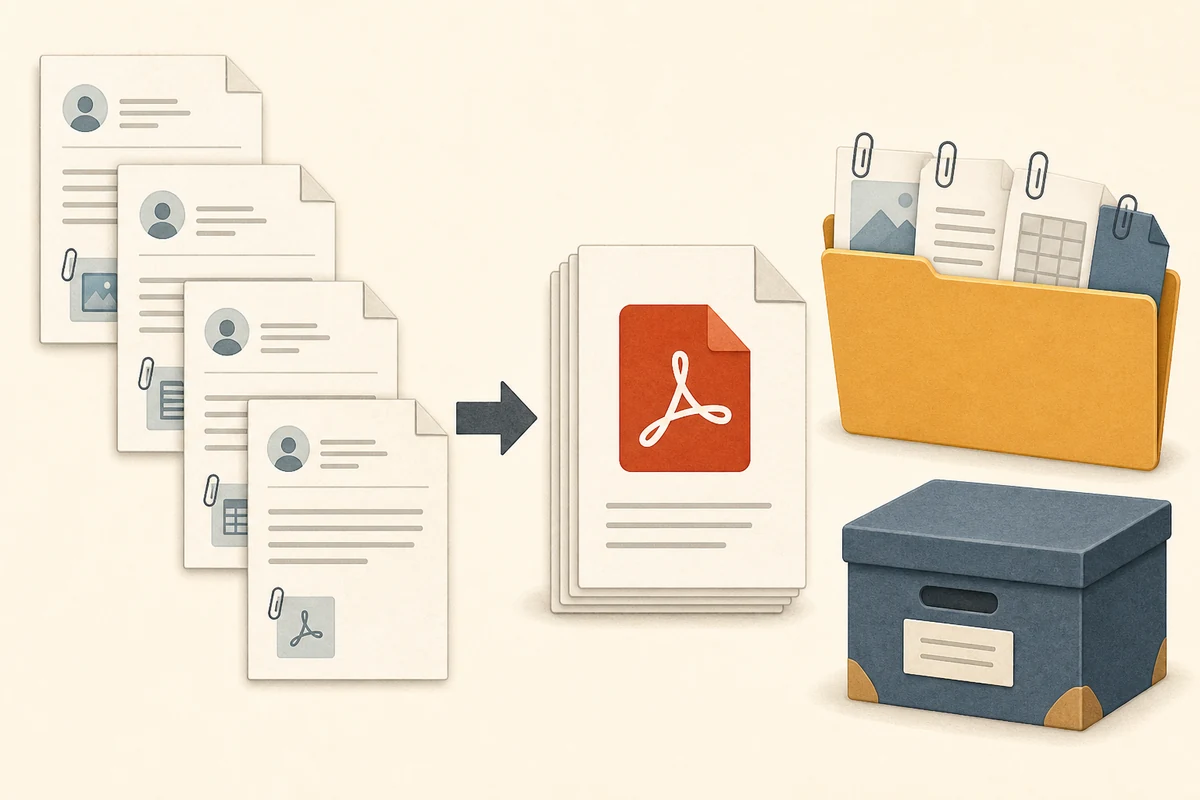
Selecciona primero los mensajes en Gmail y decide si quieres un PDF por conversación o un único documento combinado. Los archivos separados son más fáciles de ordenar; un PDF combinado es cómodo para leer, pero puede ser grande y más difícil de corregir si falla un elemento.
Un flujo de lote responsable debe explicar qué puede acceder, dónde procesa el contenido, cómo informa de fallos y qué ocurre con los adjuntos. PDF My Email está pensado para exportaciones seleccionadas iniciadas por el usuario en navegadores Chromium de escritorio; no recorre silenciosamente el buzón ni es un archivo de cumplimiento.
Filtra y selecciona
Usa búsquedas, etiquetas o casillas de Gmail para formar el conjunto exacto. Seleccionar es más seguro que exportar todo el buzón cuando solo necesitas una carpeta de proyecto.
Elige la salida
Escoge PDF separados para registros independientes o un PDF combinado para leer en secuencia. Revisa el resumen para saber si todos los mensajes terminaron.
Revisa los archivos
Abre una muestra y comprueba nombres, orden de páginas, adjuntos y elementos fallidos antes de mover la exportación.
Continúa con el flujo del producto
Detalles importantes
Qué ocurre con los adjuntos y el contenido privado de Gmail
Guardar un correo como PDF no convierte automáticamente todos los adjuntos en páginas. El PDF normalmente representa el mensaje renderizado, mientras que un DOCX, ZIP, hoja de cálculo o imagen puede seguir siendo un archivo aparte. Si el adjunto es el registro importante, consérvalo junto al PDF.
La privacidad también depende del flujo. Imprimir usa el navegador. Un conversor online puede exigir una subida y cambiar el límite de tratamiento. Una extensión puede procesar el contenido seleccionado dentro del navegador, pero conviene revisar sus permisos, solicitudes de cuenta y límites antes de usarla con correo confidencial.
| Necesidad | Opción práctica | Comprueba antes de archivar |
|---|---|---|
| Solo el mensaje | Gmail Imprimir → Guardar como PDF | Diseño, imágenes y saltos de página |
| PDF y archivos originales | Guardar el PDF y los adjuntos juntos | Nombres y estructura de carpetas |
| Lote seleccionado | Usar una exportación masiva | Elementos completados y fallidos |
| Cumplimiento | Usar un sistema aprobado | El PDF no es una certificación |
Revisa los límites del sitio
Guía de decisión
Qué método debes usar para guardar Gmail en PDF
No existe un método único para todos los casos. Empieza con el flujo más pequeño que conserve la información necesaria. Si basta un mensaje, Imprimir suele ser más rápido que instalar otra herramienta. Si necesitas un lote, importan más la organización y la revisión.
Guardar y descargar describen la misma necesidad central; extensión y conversor describen elecciones de producto distintas. Esta guía explica la decisión y la página principal explica el producto PDF My Email.
| Método | Mejor para | Limitación principal |
|---|---|---|
| Gmail Imprimir | Un correo o conversación corta | Repetición manual |
| Imprimir conversación | Un hilo con contexto | Contenido contraído necesita revisión |
| Exportación seleccionada | Varios correos y adjuntos | Requiere revisión del lote |
| Conversor online | Solo si la subida está permitida | El contenido sale del navegador |
Solución de problemas
Problemas frecuentes al guardar correos de Gmail en PDF
Si el PDF está incompleto, no repitas inmediatamente la misma exportación. Comprueba si el problema viene de la vista renderizada de Gmail, de los ajustes de impresión, de una parte contraída del hilo o de la herramienta de lote.
En trabajos grandes, la memoria del navegador y el rendimiento del dispositivo pueden afectar la finalización. Prueba con un lote menor, usa PDF separados y revisa el resumen de elementos fallidos. Conserva los mensajes originales hasta comprobar los archivos.
- Faltan imágenes: espera a que cargue el mensaje y vuelve a imprimir.
- Faltan respuestas: expande la conversación y confirma el alcance.
- Diseño incorrecto: revisa papel, escala, márgenes, encabezados y pies.
- Falta un adjunto: descarga el original o usa un flujo que explique los adjuntos.
- Falla un lote: reduce el conjunto y revisa el informe de fallos.
Preguntas frecuentes
Dudas sobre guardar correos de Gmail en PDF
¿Cómo guardo o descargo un correo de Gmail en PDF?
Para guardar o descargar un correo de Gmail en PDF, abre el mensaje, elige Imprimir, selecciona Guardar como PDF, confirma la configuración de la página y guarda el archivo. Revisa el PDF antes de borrar o mover el mensaje original.
¿Puedo guardar una conversación completa de Gmail en un PDF?
Sí. Abre la conversación y usa la opción de impresión del hilo cuando esté disponible. En conversaciones largas, comprueba que todos los mensajes necesarios se hayan cargado.
¿Cómo descargo varios correos de Gmail en PDF?
La impresión estándar está pensada para un mensaje o conversación cada vez. Para un lote seleccionado, usa una extensión compatible que explique su procesamiento, límites y tratamiento de adjuntos.
¿Los adjuntos se incluyen en el PDF?
No siempre. El PDF representa normalmente el mensaje renderizado. Descarga los adjuntos importantes por separado o elige un flujo que indique si se conservan junto al PDF.
¿Por qué falta contenido en mi PDF?
El mensaje puede no haber terminado de cargar, las imágenes pueden estar bloqueadas o el hilo puede estar contraído. Recarga, expande y revisa la exportación.
¿Guardar Gmail en PDF es una copia de seguridad?
No. Es una exportación manual de mensajes seleccionados; no archiva automáticamente el buzón ni certifica un registro legal o normativo.
En resumen
Guarda el registro útil más pequeño
Para un correo, usa Imprimir y Guardar como PDF. Para un hilo, expande el contexto y revisa las páginas. Para lotes seleccionados, elige un flujo que haga claros los archivos separados, el PDF combinado, los adjuntos, los fallos y los límites de privacidad.
Una buena exportación sigue siendo comprensible después: nombre descriptivo, alcance correcto de la conversación, adjuntos originales cuando hagan falta y una revisión rápida antes de incorporarla a un proyecto o expediente.
¿Necesitas exportar varios correos seleccionados?
Consulta cómo PDF My Email gestiona conversaciones seleccionadas, PDF separados o combinados, adjuntos y procesamiento en el navegador.
Ver Gmail a PDFReferencia
- Ayuda oficial de GmailAyuda de Google sobre acciones de mensajes y flujos de impresión.