
Comece aqui
Como salvar um e-mail do Gmail em PDF: o método mais rápido
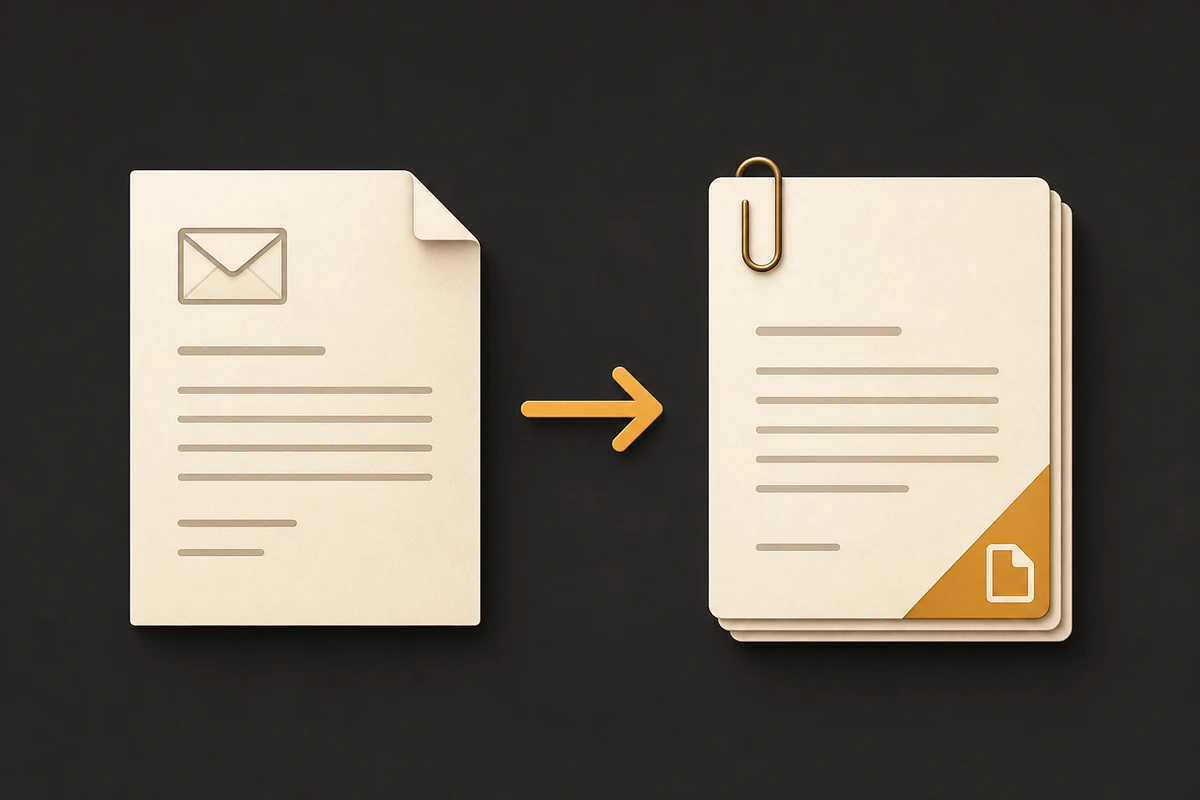
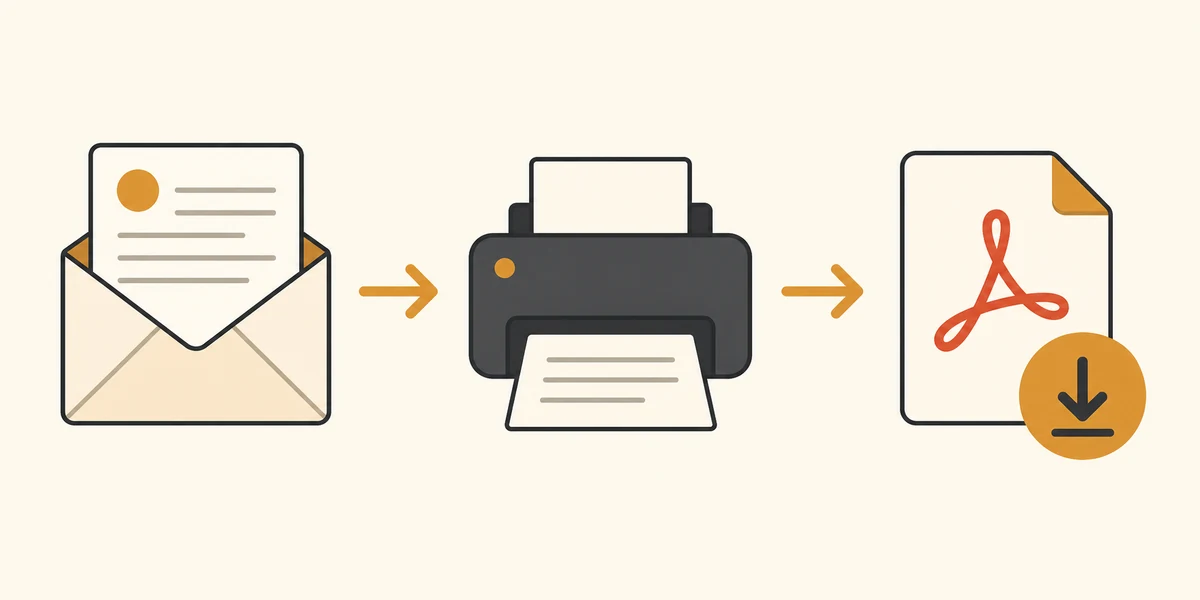
Para uma única mensagem, abra-a no Gmail, escolha Imprimir, selecione Salvar como PDF na janela de impressão, confirme o papel e o layout e salve o arquivo. É a forma mais rápida de salvar um e-mail do Gmail em PDF usando apenas o Gmail e o navegador.
Para várias mensagens, decida primeiro se precisa de um arquivo, de arquivos separados ou dos anexos originais junto dos PDFs. Assim, a pasta final continua fácil de organizar.
- Use a impressão do Gmail para uma mensagem ou conversa curta.
- Expanda a conversa e espere imagens importantes carregarem antes de imprimir.
- Trate o PDF como uma exportação selecionada, não como backup automático.
Método 1
Use a impressão do Gmail para salvar um e-mail em PDF
A impressão integrada do Gmail costuma ser a melhor escolha quando você precisa de apenas uma mensagem. O fluxo permanece próximo da interface original e evita enviar o e-mail para um conversor online.
Antes de salvar, confira a mensagem renderizada. Assinaturas longas, respostas recolhidas, imagens externas ou tabelas largas podem mudar o resultado impresso.
Abra a mensagem
Abra o e-mail do Gmail que deseja guardar. Se ele fizer parte de uma conversa, decida se precisa apenas da mensagem atual ou de todo o histórico.
Escolha Imprimir
Use a ação Imprimir da mensagem ou da conversa. Se nada abrir, verifique as permissões de pop-up e recarregue a mensagem.
Selecione Salvar como PDF
Escolha PDF como destino, revise papel, orientação, margens, escala, cabeçalho e rodapé e salve com um nome de arquivo descritivo.
Método 2
Salve uma conversa completa quando o contexto for importante
Uma conversa pode conter o contexto que dá sentido à mensagem final: pedido inicial, esclarecimento, aprovação e resposta. Em uma discussão de fatura ou decisão de projeto, imprimir apenas a última resposta pode deixar informações importantes de fora.
Expanda as respostas necessárias antes de imprimir. O Gmail pode deixar respostas antigas recolhidas, e imagens ou recursos que ainda não carregaram podem não aparecer no PDF. Revise as páginas depois de salvar.
Um nome de arquivo com data, remetente e assunto ajuda na organização. Para registros sensíveis, mantenha os anexos originais junto do PDF conforme sua política de retenção.
- Expanda as respostas necessárias antes de imprimir.
- Confira quebras de página, respostas citadas, assinaturas, tabelas e imagens.
- Mantenha a mensagem original até revisar o PDF.
Método 3
Exporte vários e-mails selecionados do Gmail em PDF
A impressão padrão é útil para uma mensagem, mas fica lenta para dezenas de e-mails. Uma extensão de navegador pode ser mais adequada para um lote selecionado de faturas, aprovações, registros de viagem ou mensagens de projeto.
Escolha entre um PDF por conversa e um documento mesclado. Arquivos separados são mais fáceis de classificar; um PDF mesclado é fácil de ler em sequência, mas mais difícil de corrigir quando uma mensagem falha.
Um fluxo de lote confiável deve explicar o que acessa, onde o conteúdo é processado, como falhas são informadas e o que acontece com anexos. O PDF My Email foi criado para exportações selecionadas iniciadas pelo usuário, não para vasculhar silenciosamente toda a caixa de entrada.
Filtre e selecione
Use a pesquisa, os marcadores ou as caixas de seleção do Gmail para criar exatamente o conjunto necessário. Selecionar é mais seguro do que exportar toda a caixa.
Escolha a saída
Escolha PDFs separados ou um PDF mesclado e confira a quantidade de itens concluídos e com falha.
Revise os arquivos
Abra uma amostra e verifique nomes, ordem das páginas, anexos e falhas antes de mover o lote para a pasta final.
Continue no fluxo do produto
Detalhes importantes
Anexos e privacidade do conteúdo dos e-mails do Gmail
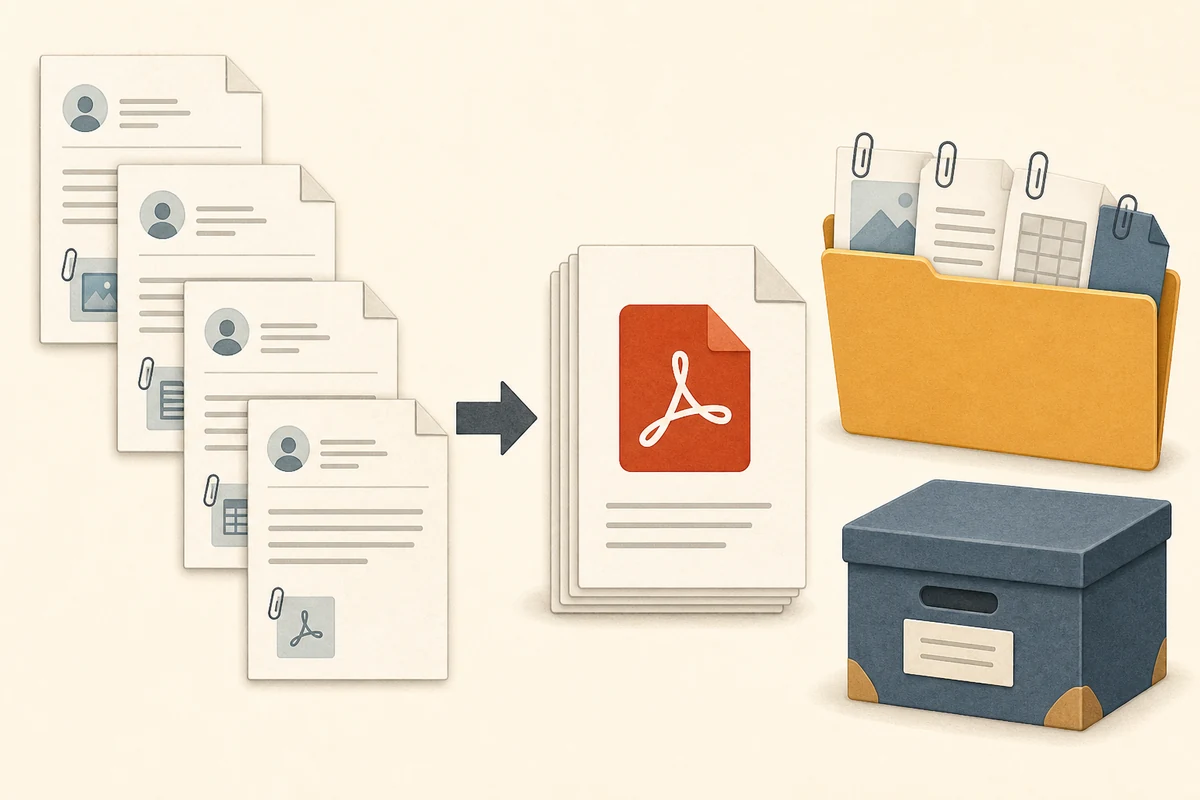
Salvar um e-mail em PDF não transforma automaticamente cada anexo em uma página PDF. O PDF normalmente representa a mensagem renderizada; DOCX, ZIP, planilhas e imagens podem continuar como arquivos separados.
A privacidade depende do fluxo escolhido. Conversores online podem exigir o envio do conteúdo. Extensões podem processar conteúdo e arquivos no navegador, mas você ainda deve revisar permissões, solicitações de conta, pagamento e limites antes de lidar com mensagens confidenciais.
| Necessidade | Escolha prática | Confira antes de arquivar |
|---|---|---|
| Apenas a mensagem legível | Impressão do Gmail → PDF | Layout, imagens e quebras |
| PDF e arquivos originais | Salvar PDF e anexos juntos | Nomes e pastas |
| Lote selecionado | Fluxo de exportação em lote | Itens concluídos e falhos |
| Retenção ou conformidade | Sistema de registros aprovado | Um PDF sozinho não é certificação |
Confira os limites do site
Guia de decisão
Qual método usar para salvar o Gmail em PDF?
Comece pelo menor fluxo que preserve as informações necessárias. Para uma mensagem, a impressão do Gmail costuma ser mais rápida. Para um lote, organização, controle de falhas e tratamento de anexos são mais importantes.
Salvar e baixar descrevem a mesma necessidade de informação, enquanto extensão e conversor são escolhas de produto diferentes. Este guia explica a decisão; a página inicial explica o PDF My Email.
| Método | Melhor para | Principal limitação |
|---|---|---|
| Impressão do Gmail | Um e-mail ou conversa curta | Repetição manual para vários e-mails |
| Impressão da conversa | Um histórico em que o contexto importa | Conteúdo recolhido ou não carregado |
| Exportação em lote selecionada | Vários e-mails e anexos | Fluxo compatível e revisão do lote |
| Conversor online | Quando o envio é permitido | O conteúdo deixa o fluxo do navegador |
Solução de problemas
Problemas comuns ao salvar e-mails do Gmail em PDF
Se o PDF parecer incompleto, não repita imediatamente a mesma exportação. Primeiro identifique se o problema veio da visualização do Gmail, das configurações de impressão, de uma resposta recolhida ou de uma falha no lote.
Em trabalhos grandes, a memória do navegador e o desempenho do dispositivo podem afetar a conclusão. Teste um conjunto menor, use PDFs separados quando o documento mesclado ficar pesado e mantenha as mensagens de origem até revisar os arquivos.
- Imagens ausentes: espere a mensagem carregar e imprima novamente.
- Respostas ausentes: expanda a conversa e confira o escopo da impressão.
- Layout incorreto: revise papel, escala, margens, cabeçalhos e rodapés.
- Anexo ausente: baixe o arquivo original separadamente.
- Falha no lote: reduza o conjunto e confira o relatório de falhas.
Perguntas frequentes
Perguntas sobre como salvar e-mails do Gmail em PDF
Como salvar ou baixar um e-mail do Gmail em PDF?
Para salvar ou baixar um e-mail do Gmail em PDF, abra a mensagem, escolha Imprimir, selecione Salvar como PDF, confirme as configurações da página e salve o arquivo. Revise o PDF antes de excluir ou mover a mensagem original.
Posso transformar uma conversa inteira em um PDF?
Sim. Expanda as respostas necessárias, imprima a conversa e revise as páginas de conversas longas.
Posso baixar vários e-mails em PDF?
A impressão padrão costuma ser individual. Para lotes, use um fluxo compatível que explique limites e anexos.
Os anexos são incluídos?
Nem sempre. Guarde os arquivos originais importantes junto do PDF.
Por que faltam partes no PDF?
Carregamento incompleto, imagens bloqueadas, respostas recolhidas ou configurações de impressão podem causar o problema.
Um PDF do Gmail é backup da caixa de entrada?
Não. É uma exportação manual de mensagens selecionadas, não um arquivo automático nem uma certificação de retenção.
Em resumo
Salve apenas o registro do Gmail que você realmente precisa
Para um e-mail, use a impressão do Gmail. Para uma conversa, expanda o contexto. Para lotes selecionados, escolha um fluxo que deixe claros PDFs separados ou mesclados, anexos, falhas e privacidade.
Um nome descritivo, o escopo correto da conversa, os arquivos originais necessários e uma revisão rápida tornam o PDF útil no futuro.
Precisa exportar vários e-mails selecionados do Gmail?
Veja como o PDF My Email lida com conversas selecionadas, PDFs separados ou mesclados, anexos e processamento no navegador.
Ver Gmail para PDFReferência
- Ajuda oficial do GmailAjuda oficial sobre ações de mensagens e fluxos de impressão do Gmail.