
Commencez ici
Comment enregistrer un e-mail Gmail en PDF : la méthode la plus rapide
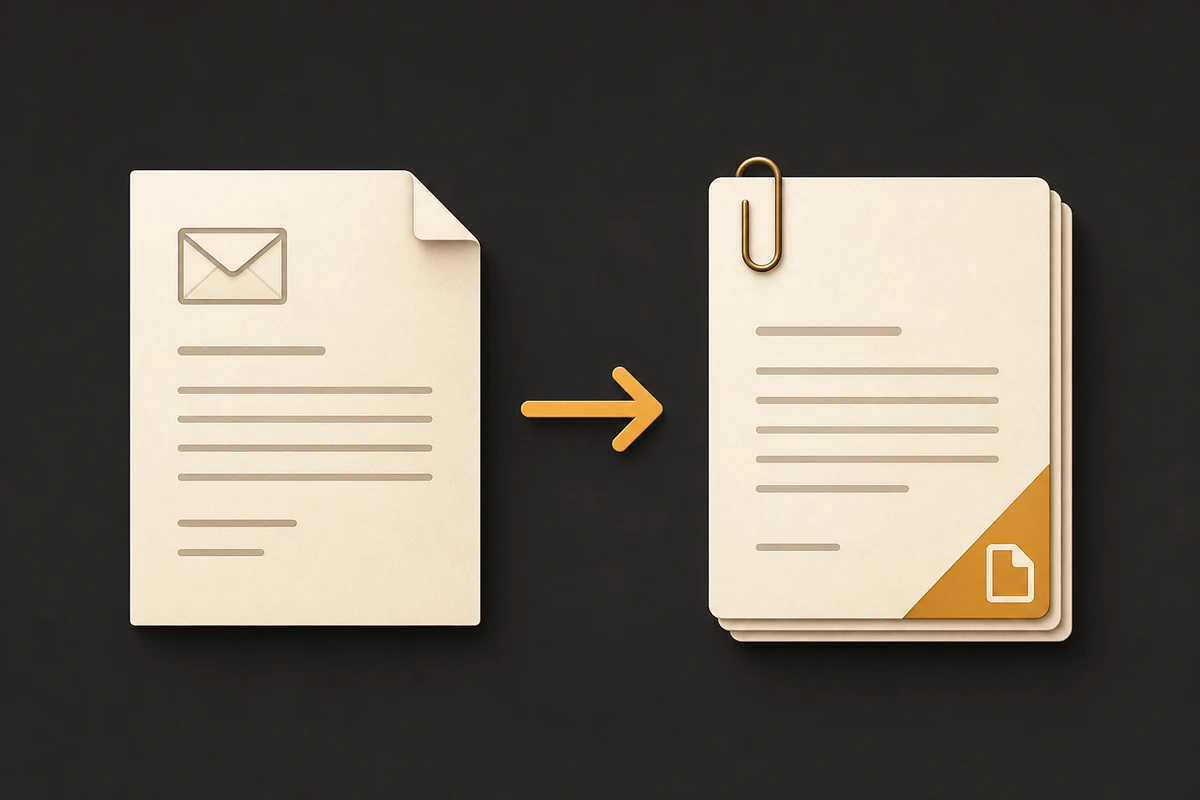
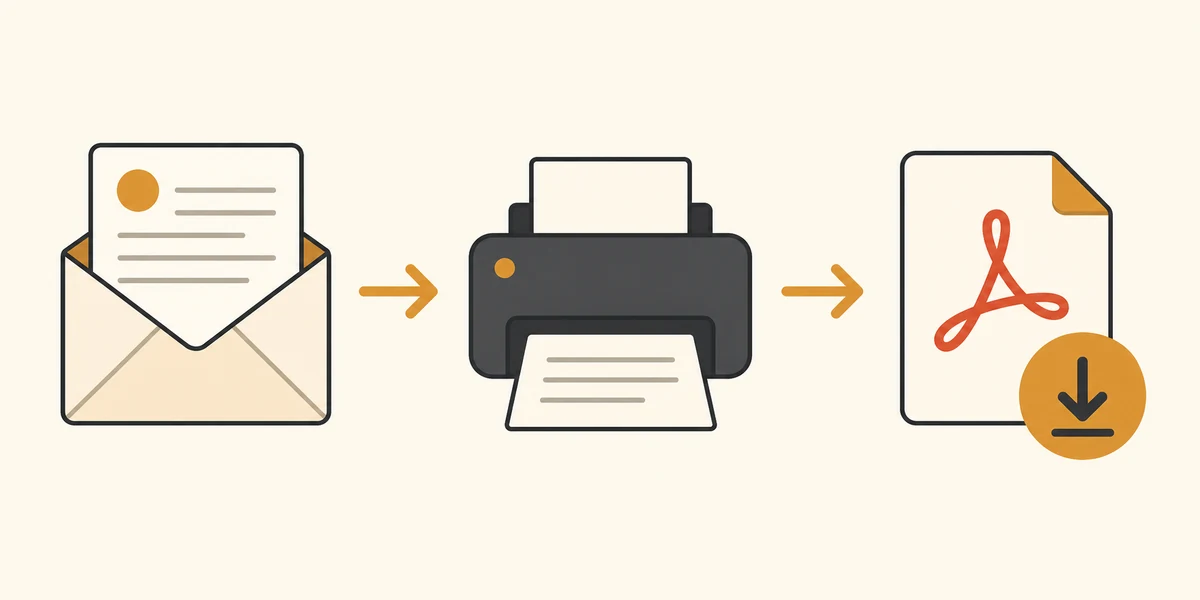
Pour un seul message, ouvrez-le dans Gmail, choisissez Imprimer, sélectionnez Enregistrer au format PDF dans la boîte d'impression, vérifiez le papier et la mise en page, puis enregistrez le fichier. C'est la façon la plus rapide d'enregistrer un e-mail Gmail en PDF sans autre service de conversion.
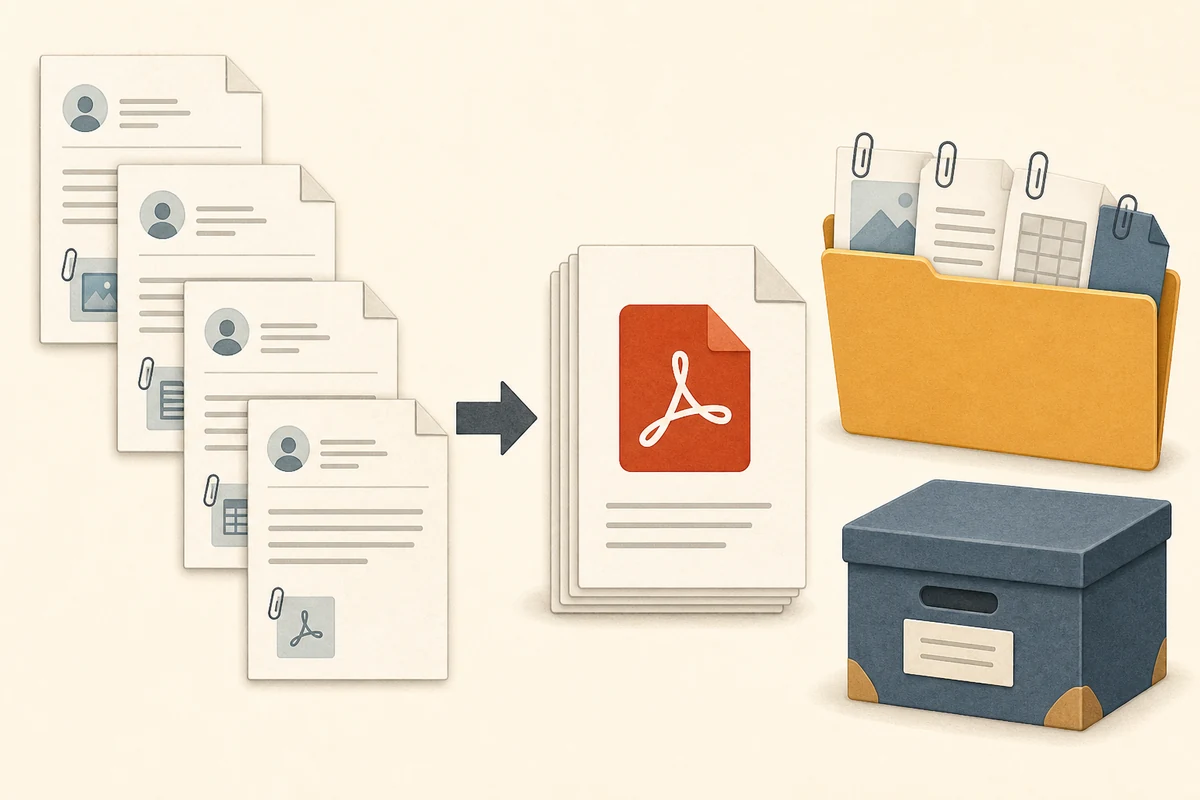
Pour plusieurs messages, décidez d’abord si vous voulez un seul fichier, des fichiers séparés ou les pièces jointes originales à côté des PDF. Cette décision rend le dossier final plus facile à contrôler.
- Utilisez l’impression Gmail pour un message ou une conversation courte.
- Développez le fil et attendez le chargement des images importantes avant d’imprimer.
- Considérez le PDF comme un export sélectionné, pas comme une sauvegarde automatique.
Méthode 1
Utiliser l’impression Gmail pour enregistrer un e-mail en PDF
L’impression intégrée à Gmail est généralement le meilleur choix pour un seul message. Elle reste proche de l’interface Gmail et évite d’envoyer l’e-mail à un convertisseur externe.
Avant d’enregistrer, vérifiez le message affiché. Une signature longue, une réponse réduite, des images distantes ou un tableau trop large peuvent modifier le résultat imprimé.
Ouvrir le message
Ouvrez l’e-mail Gmail à conserver. S’il appartient à une conversation, décidez si vous avez besoin du message actuel ou de tout le fil.
Choisir Imprimer
Utilisez l’action Imprimer du message ou de la conversation. Si rien ne s’ouvre, vérifiez les fenêtres pop-up puis rechargez le message.
Sélectionner Enregistrer au format PDF
Choisissez le PDF, vérifiez le papier, l’orientation, les marges, l’échelle, les en-têtes et les pieds de page, puis utilisez un nom de fichier descriptif.
Méthode 2
Enregistrer une conversation Gmail complète lorsque le contexte compte
Une conversation peut contenir le contexte qui donne son sens au dernier message : demande initiale, clarification, approbation et réponse finale. Pour une facture ou une décision de projet, imprimer uniquement la dernière réponse peut laisser des éléments importants de côté.
Développez les réponses nécessaires avant d’imprimer. Gmail peut réduire les anciens messages et les ressources distantes qui ne sont pas chargées peuvent manquer dans le PDF. Vérifiez les pages après l’enregistrement.
Un nom de fichier contenant la date, l’expéditeur et l’objet facilite le classement. Pour un dossier sensible, conservez aussi les pièces jointes originales selon votre politique de conservation.
- Développez les réponses nécessaires avant l’impression.
- Contrôlez les sauts de page, les citations, les signatures, les tableaux et les images.
- Conservez le message Gmail jusqu’à la vérification du PDF.
Méthode 3
Exporter plusieurs e-mails Gmail sélectionnés en PDF
L’impression standard est pratique pour un message, mais elle devient lente pour des dizaines d’e-mails. Une extension de navigateur peut mieux convenir à un lot sélectionné de factures, validations ou messages de projet.
Choisissez entre un PDF par conversation et un document fusionné. Les fichiers séparés sont plus simples à classer ; un document fusionné est plus facile à lire d’un bout à l’autre mais plus difficile à corriger si un message échoue.
Un flux groupé fiable doit expliquer ce qu’il peut lire, où le contenu est traité, comment les erreurs sont signalées et ce qui arrive aux pièces jointes. PDF My Email est conçu pour des exports sélectionnés démarrés par l’utilisateur, pas pour parcourir silencieusement toute la boîte aux lettres.
Filtrer et sélectionner
Utilisez la recherche, les libellés ou les cases Gmail pour créer exactement le lot nécessaire. Une sélection ciblée est plus sûre qu’un export de toute la boîte.
Choisir le résultat
Sélectionnez des PDF séparés ou un PDF fusionné, puis vérifiez le nombre de réussites et d’échecs.
Vérifier les fichiers
Ouvrez un échantillon et contrôlez les noms, l’ordre des pages, les pièces jointes et les éléments en échec avant le classement final.
Poursuivre avec le flux du produit
Points importants
Pièces jointes et confidentialité des e-mails Gmail
Enregistrer un e-mail en PDF ne transforme pas automatiquement chaque pièce jointe en page PDF. Le PDF représente généralement le message affiché ; un DOCX, un ZIP, un tableur ou une image peut rester un fichier séparé.
La confidentialité dépend du flux choisi. Un convertisseur en ligne peut demander un téléversement. Une extension peut traiter le contenu et les fichiers dans le navigateur, mais vérifiez toujours ses autorisations, ses communications de compte, son paiement et ses limites avant de traiter des messages confidentiels.
| Besoin | Choix pratique | Vérification |
|---|---|---|
| Message lisible uniquement | Impression Gmail → PDF | Mise en page, images et sauts |
| PDF et fichiers originaux | Conserver le PDF et les pièces jointes ensemble | Noms et dossiers |
| Lot sélectionné | Flux d’export groupé | Éléments terminés et échoués |
| Conservation réglementaire | Système de gestion approuvé | Un PDF seul n’est pas une certification |
Vérifier les limites du site
Guide de décision
Quelle méthode choisir pour enregistrer Gmail en PDF ?
Commencez par le flux le plus petit qui conserve les informations nécessaires. Pour un message, l’impression Gmail est souvent la plus rapide. Pour un lot, l’organisation, les contrôles et le traitement des pièces jointes deviennent plus importants.
Enregistrer et télécharger répondent au même besoin d’information, tandis qu’une extension et un convertisseur sont des choix de produit différents. Cette page explique la décision ; la page d’accueil présente PDF My Email.
| Méthode | Idéale pour | Limite principale |
|---|---|---|
| Impression Gmail | Un e-mail ou une courte conversation | Répétition manuelle pour plusieurs messages |
| Impression d’une conversation | Un fil où le contexte compte | Réponses réduites ou contenu non chargé |
| Export groupé sélectionné | Plusieurs e-mails et pièces jointes | Flux compatible et contrôle du lot |
| Convertisseur en ligne | Cas où le téléversement est autorisé | Le contenu quitte le flux du navigateur |
Dépannage
Problèmes courants lors de l’enregistrement d’e-mails Gmail en PDF
Si le PDF semble incomplet, ne répétez pas immédiatement le même export. Déterminez d’abord si le problème vient du rendu Gmail, des réglages d’impression, d’une réponse réduite ou d’un échec du lot.
Pour les gros lots, la mémoire du navigateur et les performances de l’appareil peuvent compter. Testez un petit ensemble, utilisez des PDF séparés si le document fusionné est trop lourd et gardez les messages d’origine jusqu’à la vérification.
- Images absentes : attendez le chargement du message puis imprimez à nouveau.
- Réponses absentes : développez la conversation et vérifiez la portée de l’impression.
- Mise en page incorrecte : contrôlez le papier, l’échelle, les marges et les en-têtes.
- Pièce jointe absente : téléchargez le fichier original séparément.
- Échec d’un lot : réduisez le lot et consultez le rapport des éléments échoués.
Questions fréquentes
Questions sur l’enregistrement d’e-mails Gmail en PDF
Comment enregistrer ou télécharger un e-mail Gmail en PDF ?
Pour enregistrer ou télécharger un e-mail Gmail en PDF, ouvrez le message, choisissez Imprimer, sélectionnez Enregistrer au format PDF, vérifiez les réglages de page et enregistrez le fichier. Contrôlez le PDF avant de supprimer ou déplacer le message original.
Puis-je convertir une conversation complète en un seul PDF ?
Oui. Développez les réponses nécessaires, imprimez la conversation et vérifiez les pages du fil long.
Puis-je télécharger plusieurs e-mails en PDF ?
L’impression standard est généralement individuelle. Pour un lot, choisissez un outil compatible qui documente les limites et les pièces jointes.
Les pièces jointes sont-elles incluses ?
Pas automatiquement. Conservez les fichiers originaux à côté du PDF si leur contenu est important.
Pourquoi le PDF est-il incomplet ?
Le chargement, les images bloquées, les réponses réduites ou les réglages d’impression peuvent être en cause. Corrigez l’affichage puis vérifiez le résultat.
Un PDF Gmail est-il une sauvegarde de la boîte aux lettres ?
Non. Il s’agit d’un export manuel de messages sélectionnés, pas d’une archive automatique ou d’une certification de conservation.
En bref
Conserver le plus petit dossier Gmail utile
Pour un e-mail, utilisez l’impression Gmail. Pour un fil, développez le contexte avant l’impression. Pour un lot, choisissez un flux qui rend clairs les fichiers séparés, la fusion, les pièces jointes, les erreurs et la confidentialité.
Un nom explicite, la bonne portée de conversation, les fichiers originaux nécessaires et une vérification rapide rendent le PDF réellement utile plus tard.
Besoin d’exporter plusieurs e-mails Gmail sélectionnés ?
Découvrez la gestion des conversations sélectionnées, des PDF séparés ou fusionnés, des pièces jointes et du traitement dans le navigateur.
Voir Gmail vers PDFRéférence
- Aide officielle GmailAide officielle sur les actions de message et les flux d’impression Gmail.