
まず確認
GmailメールをPDFで保存する方法:最も速い手順
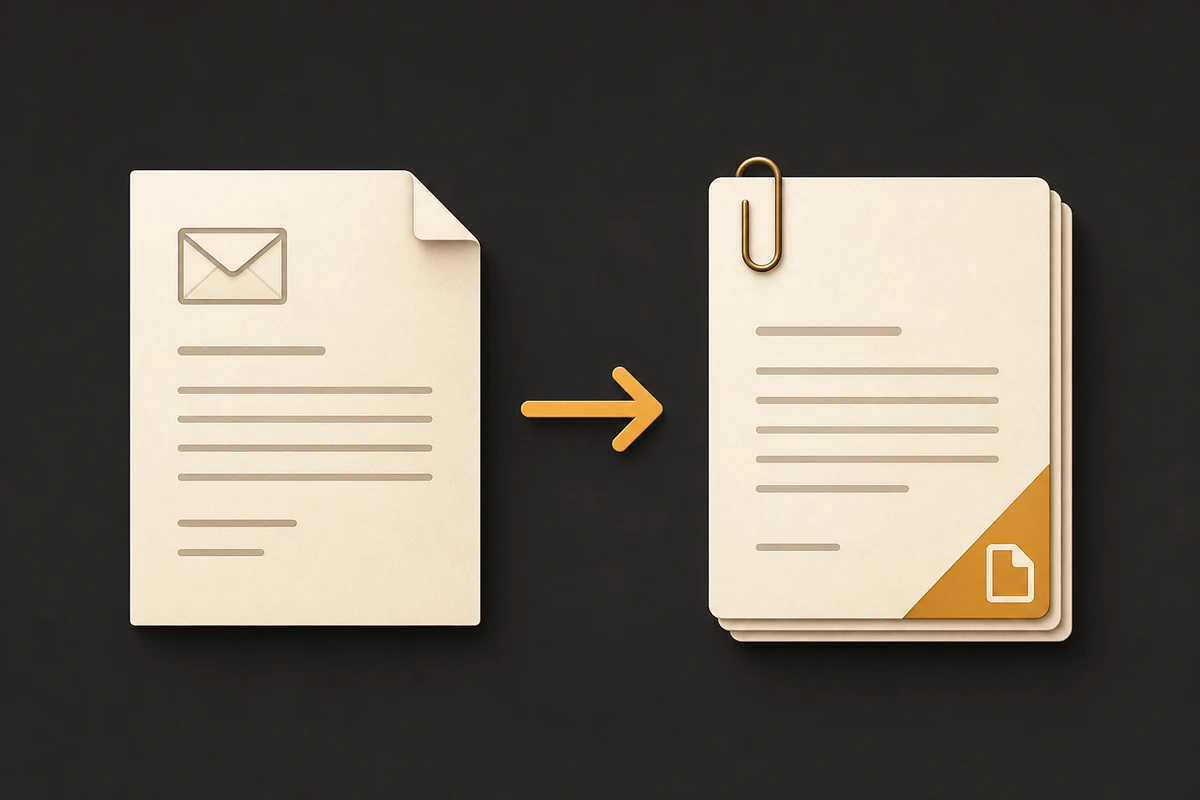
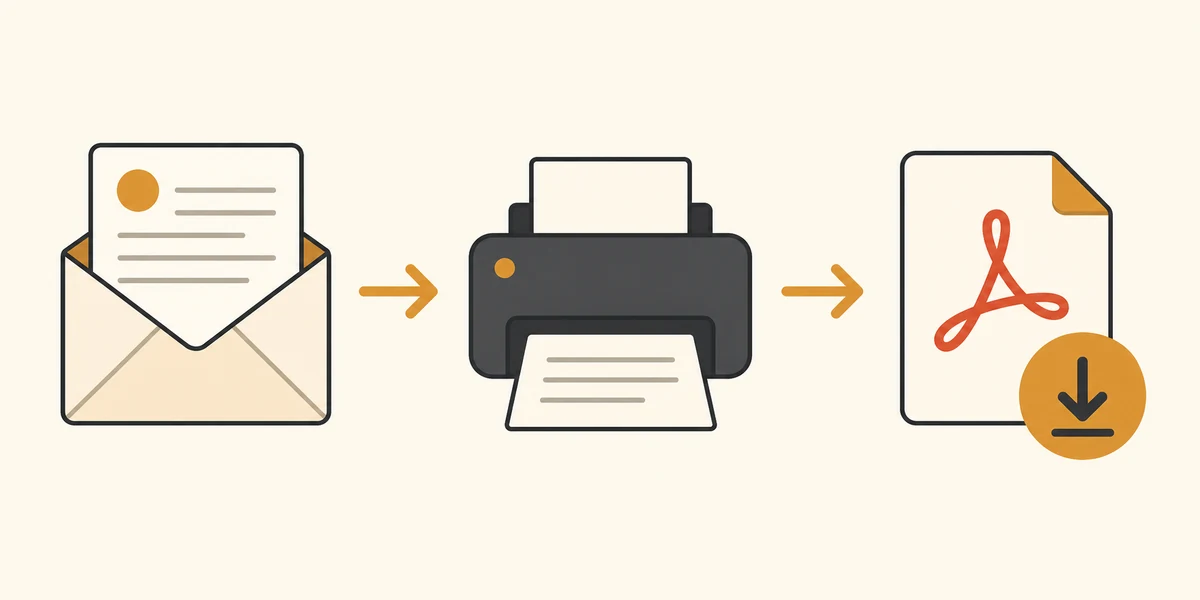
1通のメールなら、Gmailで開いて印刷を選び、印刷画面でPDFとして保存を指定し、用紙とレイアウトを確認して保存します。Gmailとブラウザーだけで完了するため、GmailメールをPDFで保存する方法として最も短い流れです。
複数のメールでは、個別PDFが必要か、1つの結合PDFが必要か、元の添付ファイルを残すかを先に決めます。保存後のフォルダーを整理しやすくするためです。
- 1通や短いスレッドにはGmailの印刷を使う。
- 重要な画像や返信が読み込まれてから印刷する。
- PDFは選択した内容の書き出しであり、メールボックス全体のバックアップではない。
方法1
Gmailの印刷で1通のメールをPDF保存する
1通だけ保存するなら、Gmailの印刷機能が最も簡単です。表示されているメールをブラウザーの印刷経路へ渡すため、別サービスを使う必要がありません。レイアウトはGmailの表示状態と印刷設定に左右されます。
長い署名、折りたたまれた返信、外部画像、横幅の広い表がある場合は、保存前に画面を確認します。印刷されるのは表示された内容だからです。
メールを開く
保存したいGmailメールを開きます。スレッドの一部なら、現在の1通だけか会話全体かを決めます。
印刷を選ぶ
メールまたはスレッドの印刷操作を実行します。反応しない場合はポップアップ権限を確認して再読み込みします。
PDFとして保存する
保存先にPDFを選び、用紙、向き、余白、倍率、ヘッダーとフッターを確認して、内容が分かるファイル名で保存します。
方法2
文脈が必要ならGmailのスレッド全体を保存する
請求書の確認、プロジェクトの承認、予約変更などでは、最後の返信だけでなく、依頼や確認を含む会話全体が記録になります。必要な返信を展開してから印刷すると、後で読み返したときの文脈が残ります。
Gmailの古い返信は折りたたまれていることがあります。また、まだ読み込まれていない画像や外部リソースはPDFに表示されない場合があります。長いスレッドほど、保存後のページ確認が重要です。
ファイル名には日付、送信者、件名などを含めると管理しやすくなります。重要な記録では、PDFだけでなく元の添付ファイルも同じ管理ルールで保存してください。
- 必要な返信を展開してから印刷する。
- ページ区切り、引用返信、署名、表、インライン画像を確認する。
- PDFを確認するまで元のメールを保持する。
方法3
選択したGmailメールをPDFで一括書き出しする
印刷は1通ずつなら便利ですが、請求書、承認、引き継ぎ資料、予約メールなどを何十通も処理するには時間がかかります。Gmailで検索やラベルを使って選んだメールをまとめたい場合は、対応するブラウザー拡張機能が向いています。
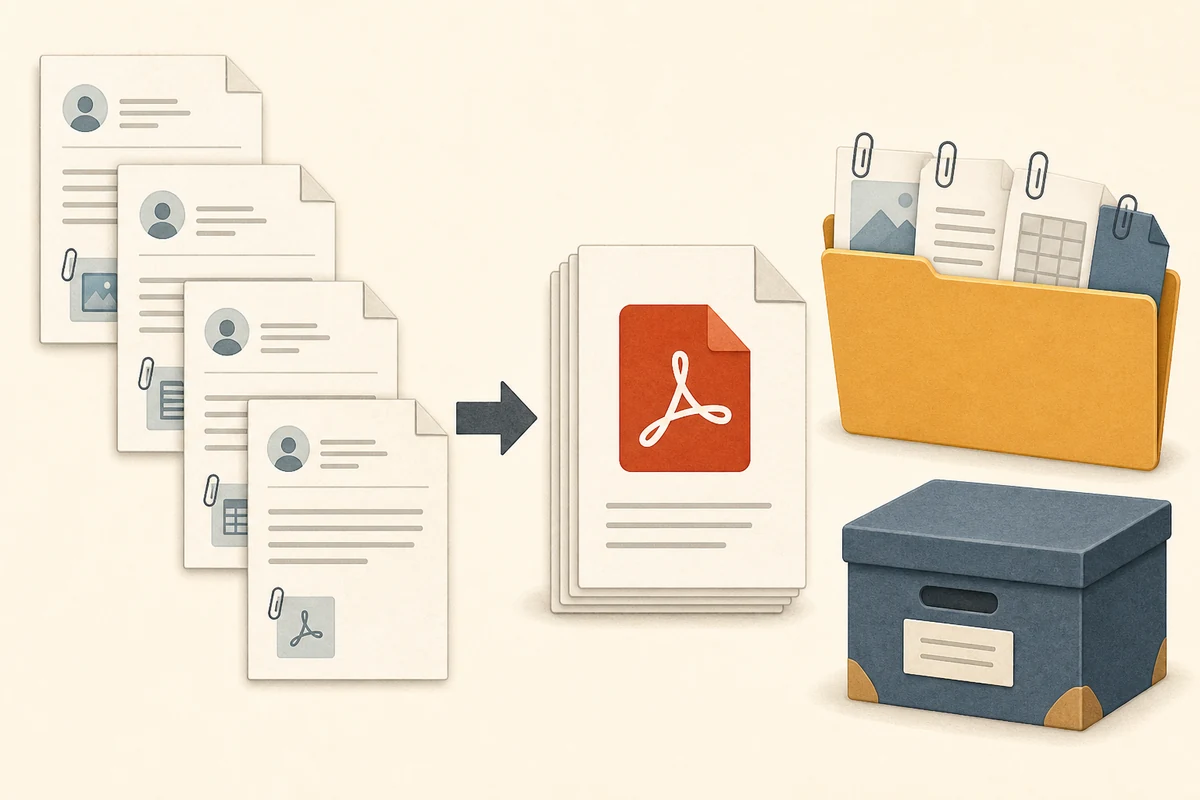
1つのPDFに結合するか、会話ごとに別PDFにするかを決めます。別PDFは記録ごとに整理しやすく、結合PDFは順番に読みやすい一方、容量が大きくなり、1件の失敗を修正しにくくなります。
一括書き出しでは、処理範囲、失敗の表示、添付ファイルの扱い、メール本文がどこで処理されるかを確認します。PDF My Emailはユーザーが選択して開始するGmail書き出し用であり、メールボックス全体を自動収集するバックアップではありません。
検索して選択する
Gmailの検索、ラベル、チェックボックスで必要な集合だけを作ります。目的がプロジェクトのフォルダーなら、全メールの一括保存より安全です。
出力形式を決める
個別PDFか結合PDFを選び、完了件数と失敗件数を確認します。
ファイルを確認する
サンプルを開き、ファイル名、ページ順、添付ファイル、失敗したメールを確認してから最終保存先へ移します。
製品の書き出しフローを見る
重要な点
添付ファイルとGmail本文のプライバシー
メールをPDFに保存しても、すべての添付ファイルがPDFページになるとは限りません。PDFは通常、表示された本文を表します。DOCX、ZIP、表計算ファイル、画像などは別ファイルとして残ることがあります。重要な添付はPDFの横に保存します。
プライバシーの境界は方法によって異なります。オンライン変換サービスでは本文のアップロードが必要な場合があります。拡張機能を使う場合も、権限、アカウント通信、課金処理、メール内容の処理場所を確認してから機密メールを扱います。
| 必要なもの | 実用的な方法 | 保存前の確認 |
|---|---|---|
| 本文だけ | Gmail印刷 → PDF保存 | レイアウトと画像 |
| PDFと元ファイル | PDFと添付を同じ場所に保存 | 名前とフォルダー |
| 選択した複数メール | 一括書き出し | 完了と失敗の件数 |
| 法令・保存要件 | 承認済みの記録システム | PDFだけでは証明にならない |
サイトの境界を確認する
選び方
GmailをPDFで保存する方法はどれがよい?
必要な情報を残せる最小の方法から始めます。1通ならGmailの印刷が早く、選択した複数メールなら整理、失敗表示、添付の扱いが重要です。
保存、ダウンロード、変換は似た検索意図を持ちますが、拡張機能とオンライン変換は別の選択肢です。このページは判断を説明し、製品ページはPDF My Emailの機能を説明します。
| 方法 | 向いているケース | 主な注意点 |
|---|---|---|
| Gmail印刷 | 1通または短い会話 | 複数では手作業が増える |
| スレッド印刷 | 文脈が必要な会話 | 折りたたみ内容を確認する |
| 選択メールの一括書き出し | 複数メールと添付 | 一括結果を確認する |
| オンライン変換 | アップロードが許可される場合 | 本文がブラウザーの外へ出る |
トラブル対策
GmailメールをPDF保存するときのよくある問題
PDFが不完全なら、同じ操作をすぐ繰り返す前に原因を確認します。Gmailの表示、印刷設定、折りたたまれた返信、一括書き出しの失敗のどこに問題があるかを分けると解決しやすくなります。
大きな処理ではブラウザーのメモリや端末性能が影響します。少ない件数で試し、結合PDFが重い場合は個別PDFにし、元のメールを確認できる状態で保管します。
- 画像がない:読み込みを待ってから再印刷する。
- 返信がない:スレッドを展開して印刷範囲を確認する。
- レイアウトが違う:用紙、倍率、余白、ヘッダーを確認する。
- 添付がない:元ファイルを別に保存する。
- 一括処理が失敗:件数を減らし、失敗一覧を確認する。
よくある質問
GmailメールのPDF保存に関する質問
GmailのメールをPDFで保存またはダウンロードするには?
GmailのメールをPDFで保存またはダウンロードするには、メッセージを開いて印刷を選び、印刷画面でPDFとして保存を指定し、ページ設定を確認します。元のメールを削除・移動する前にPDFを確認してください。
スレッド全体を1つのPDFにできますか?
できます。必要な返信を展開してからスレッドの印刷を実行し、長い会話では保存後にページを確認します。
複数のメールをPDFでダウンロードできますか?
標準の印刷は1通ずつが基本です。複数を扱う場合は、処理範囲と添付の扱いが明記された対応拡張機能を選びます。
添付ファイルはPDFに含まれますか?
常に含まれるとは限りません。重要な添付は元の形式のままPDFと一緒に保存してください。
PDFの内容が欠ける理由は?
読み込み未完了、画像のブロック、折りたたまれた返信、印刷設定が原因の可能性があります。表示を整えて再確認します。
PDF保存はGmailのバックアップですか?
いいえ。選択メールの手動書き出しであり、受信トレイ全体の自動保存や法的記録の証明ではありません。
まとめ
必要なGmailの記録だけを保存する
1通ならGmailの印刷、スレッドなら必要な返信を展開した印刷、複数なら選択メールの一括書き出しを使います。添付ファイル、失敗件数、処理場所を確認してから最終保存します。
分かりやすいファイル名、正しい会話の範囲、必要な元ファイル、保存後の確認がそろって初めて、後から使えるPDFになります。
参考情報
- Gmail公式ヘルプGmailのメール操作と印刷に関する公式ヘルプです。