
まず結論
GmailでPDFファイルをすべて検索する方法:まずfilename:pdf
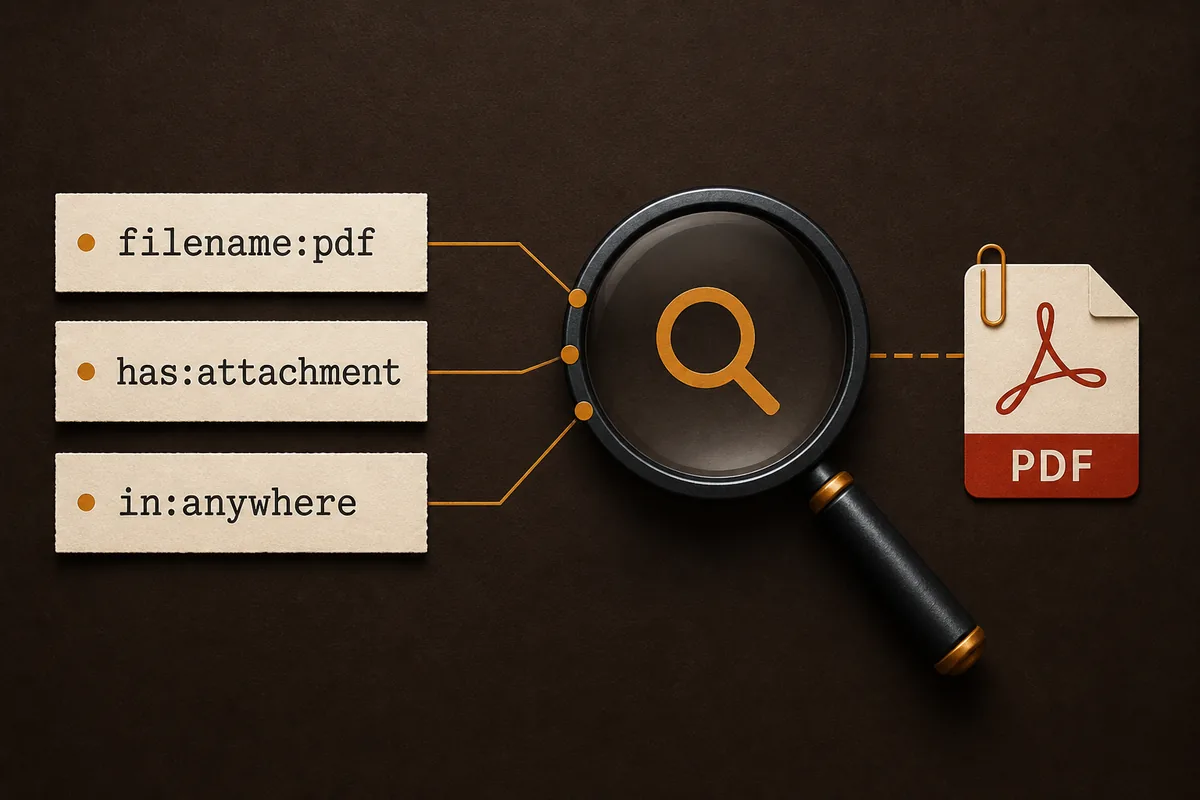
Gmailを開き、filename:pdfを検索します。これは添付ファイル名にPDFを含むメールを探す基本の検索式で、GmailでPDFファイルをすべて検索する方法として最初に試す価値があります。添付ファイルであることも明示したい場合は、has:attachment filename:pdfを使ってください。
結果が多すぎるときは送信者、件名、ラベル、日付を加えます。アーカイブなど通常の一覧に出ないメールも確認したい場合はin:anywhereを試します。検索結果を確認してから、元のPDF添付ファイルを保存するのか、メール本文をPDFにするのかを決めることが大切です。
- 広く探すならfilename:pdfから始める。
- 本文にPDFという語があるだけのメールを減らすならhas:attachment filename:pdfを使う。
- in:anywhere、from:、after:、before:、ラベルで範囲を調整する。
- 検索結果は確認対象であり、すべての過去ファイルが存在する証明ではない。
目的に合う手順へ進む
検索構文
filename:pdfでGmailのPDF添付を検索する
Gmail検索は、ファイル形式の条件と範囲の条件を組み合わせると便利です。最初から複雑な式にせず、1つの検索を実行して件数を確認し、必要なときだけ条件を追加します。
中心になる演算子はfilename:pdfです。本文全体からPDFという単語を探すのではなく、添付ファイル名を対象にできます。送信者や日付を追加すれば、長年使っているアカウントでも目的の書類に近づけます。
| 目的 | 検索式 | 使う場面 |
|---|---|---|
| PDF添付を広く探す | filename:pdf | 最初の確認に使う。 |
| 添付ファイルに限定する | has:attachment filename:pdf | 本文中のPDFへの言及が多いとき。 |
| 通常の一覧外も含める | in:anywhere filename:pdf | 古いメールやアーカイブを確認したいとき。 |
| 送信者のPDFを探す | from:[email protected] filename:pdf | 実際の送信者やドメインに置き換える。 |
| 日付で絞る | filename:pdf after:2025/01/01 before:2026/01/01 | プロジェクトや年度を限定するとき。 |
| 関連語を加える | filename:pdf (請求書 OR 領収書) | ファイル名が一定でないとき。 |
公式の構文リファレンス
結果を絞る
GmailのPDF検索を4段階で正確にする
PDF検索は発見には便利ですが、そのまま保存範囲にするには広すぎることがあります。請求書や領収書が何年分もある場合は、選択前に検索を絞り、意図しないメールの保存を防ぎます。
条件は1つずつ追加してください。複数の条件を同時に足して結果がゼロになると、どの条件が原因か分かりにくくなります。まず件数を確認し、必要な範囲まで少しずつ狭めます。
- 送信者やドメインが分かるならfrom:で絞る。
- after:とbefore:で期間を指定し、見つからないときは境界日を確認する。
- ファイル名が一般的なら件名やプロジェクト名、ラベルを加える。
- 受信トレイ以外も必要なときだけin:anywhereを使う。
ファイル形式から始める
filename:pdfを実行し、期待した添付が出るか確認します。本文にPDFと書かれたメールだけになっていないかも見ます。
範囲を追加する
送信者、日付、ラベル、in:anywhereを加えます。例としてfrom:vendor.test filename:pdf after:2025/01/01のように使えます。
スレッドを確認する
代表的な結果を開き、必要ならスレッドを展開します。保存したいPDFが目的のメッセージに付いているか確認してください。
完成した検索式を残す
繰り返し使うなら、検索式をプロジェクトのメモやフィルター手順に保存します。
確認ポイント
ダウンロード前に検索結果を確認する
検索結果は確認用の候補一覧であり、検証済みのアーカイブではありません。日付や送信者が異なるメールをいくつか開き、添付が存在するか、開けるか、対象のプロジェクトに属するかを見ます。転送メールや重複した請求書がある場合は特に重要です。
元のPDF添付が必要なのか、メール本文をPDFにしたいのか、それとも両方なのかも決めます。元の添付は受信した書類を保持します。一方、メールをPDFにすると会話の背景を残せます。2種類を分けて管理すると、読みやすい記録と元ファイルを混同しません。
- 期待する期間から代表的なメールを選び、表示件数と照合する。
- 重要な書類は元のPDF添付を別に開く。
- 重複スレッド、転送、一般的なファイル名を確認する。
- 保存したファイルと一緒に検索式を残す。
製品のプライバシー範囲を読む
出力を選ぶ
元のPDFを保存するか、GmailのメールをPDFにする
検索が正しければ、受け取る人が必要とするものに合わせます。書類そのものが必要なら元のPDF添付を保存します。メールの文脈が必要なら、選択したメールやスレッドをPDFとして保存します。両方必要なら、元の添付とメールPDFを関連する名前で並べて保管します。
Gmailは添付を探して開く用途には向いていますが、検索結果のすべてを一括で管理する機能が常に用意されているわけではありません。少数なら個別に確認し、大量のメールなら処理範囲、ファイル名、失敗時の扱いが説明されたローカル処理を選びます。
- 元の書類が必要:添付をダウンロードする。
- 会話の文脈が必要:メールやスレッドをPDFで保存する。
- 両方必要:元の添付とメールPDFを別ファイルにする。
- 大量・機密データ:小さなサンプルで先に確認する。
対象メールだけを選ぶ
絞り込んだ検索式を使い、選択件数を確認します。1つのプロジェクトだけが必要なのに、アカウント全体を処理しないようにします。
個別PDFか結合PDFか決める
個別PDFは整理しやすく、結合PDFはまとめて読むのに向いています。結合する場合は順番を決めて確認します。
添付と失敗を確認する
いくつかのPDFを開き、選択数と出力数を比べ、元の添付が残っているか確認します。失敗やスキップの記録も保管します。
見つからないとき
期待したPDFがGmailに表示されない理由
検索演算子だけでは、アクセスできないメールや削除済みのメールを復元できません。PDFが迷惑メールやゴミ箱にある、同じスレッドの別メッセージに付いている、ファイル名が条件に合わないといった可能性があります。in:anywhereを試し、条件を1つ外して既知のメールで確認します。
結果が多すぎる場合は日付、送信者、件名、ラベルを追加します。ゼロ件なら最後に追加した条件を外し、ファイル形式を確認します。スキャンPDFの内部文字列と添付ファイル名は別の情報として扱われる点にも注意してください。
- アーカイブや受信トレイ外のメールが対象ならin:anywhereを試す。
- メールが移動された可能性がある場合はゴミ箱と迷惑メールも確認する。
- filename:pdfを外して送信者や件名だけでメールの存在を確認する。
- PDF内部の文字列が添付ファイル名と同じように検索されるとは限らない。
判断の目安
目的を満たす最小限の方法を選ぶ
書類を見つけたいだけなら、検索後に元の添付を保存して終わりです。会話の流れも残したいなら、メールやスレッドをPDFにします。繰り返し使う記録を作るなら、検索式、対象範囲、元の添付、メールPDFを一緒に保管します。
信頼できる手順は、検証できる最小の手順です。検索範囲を絞ると誤った共有を減らせます。サンプル確認を行えば不足を見つけやすく、元の添付とメールPDFを分ければ後から内容を理解しやすくなります。
| 必要なもの | 次の手順 | 注意点 |
|---|---|---|
| 元のPDF書類 | 添付をダウンロード | メールの文脈は含まれない。 |
| メールと会話の文脈 | メールやスレッドをPDFで保存 | 折りたたまれた返信や画像を確認する。 |
| 選択した複数の記録 | ローカルのPDF処理を使う | 個別・結合出力と失敗を確認する。 |
| 広いメールボックスの保存 | Google Takeoutを使う | PDFはバックアップや移行形式の代わりにならない。 |
関連リソース
よくある質問
GmailでPDFを探すときの質問
GmailでPDFファイルをすべて検索するには?
filename:pdfから始め、必要ならhas:attachment、in:anywhere、送信者、日付を追加します。いくつかのメールを開いて、本文のPDFという語だけでなく添付そのものを確認します。
GmailでPDF添付ファイルを検索するには?
GmailでPDF添付ファイルを検索するには、まずfilename:pdfを入力します。必要に応じてhas:attachment、送信者、日付範囲、in:anywhereを追加し、いくつかのメールを開いて添付ファイルを確認してください。
Gmailの添付をすべて検索する方法は?
has:attachmentを使います。PDFならfilename:pdf、別形式なら対応する拡張子を加えます。日付や送信者を使うと一覧を管理しやすくなります。
GmailのPDF添付を複数ダウンロードできますか?
まず検索で少数の確認可能な範囲を作ります。標準画面では個別ダウンロードが必要な場合があるため、大量処理では範囲、制限、ファイル名、失敗を説明する手順を選びます。
filename:pdfはゴミ箱や迷惑メールも検索しますか?
必ずしもそうではありません。通常の一覧外も確認したいときはin:anywhereを試し、該当フォルダーと保持設定を確認してください。
検索したメールをPDFにできますか?
できますが、検索と保存は別の段階です。Gmailで対象を選んでから印刷、またはローカルのPDF処理を使い、元の添付は必要に応じて別に保存します。
まとめ
検索、確認、保存の順に進める
GmailでPDFファイルをすべて検索する基本はfilename:pdfです。必要に応じてhas:attachment、in:anywhere、送信者、ラベル、日付を加え、代表的なメールを確認してから元の添付かメールPDFかを選びます。
信頼できるPDF記録には検索範囲と形式の説明が必要です。検索はメールを見つける作業、保存は読みやすい記録を作る作業、バックアップや移行は別の形式と保管方針が必要な作業です。
選択したGmailメールをPDFにしますか?
Gmail検索で対象範囲を決めてから、PDF My Emailの選択処理、ブラウザー内の変換、PDF出力、添付ファイルの扱いを確認できます。
GmailをPDFにする公式リファレンス
- Google Gmailヘルプ:検索演算子Gmail検索演算子と構文の公式リファレンスです。
- Google Gmailヘルプメール、添付ファイル、検索、印刷に関する公式ヘルプです。