
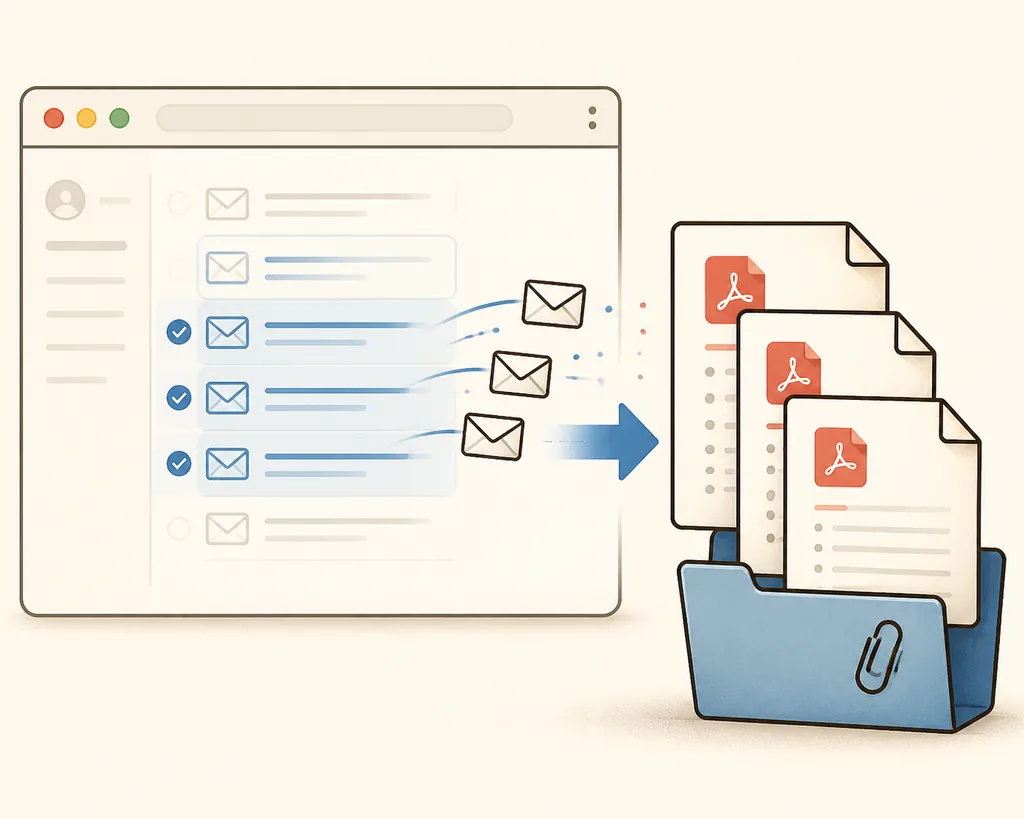
まずここから
結論:インストール、選択、書き出し、確認の順です
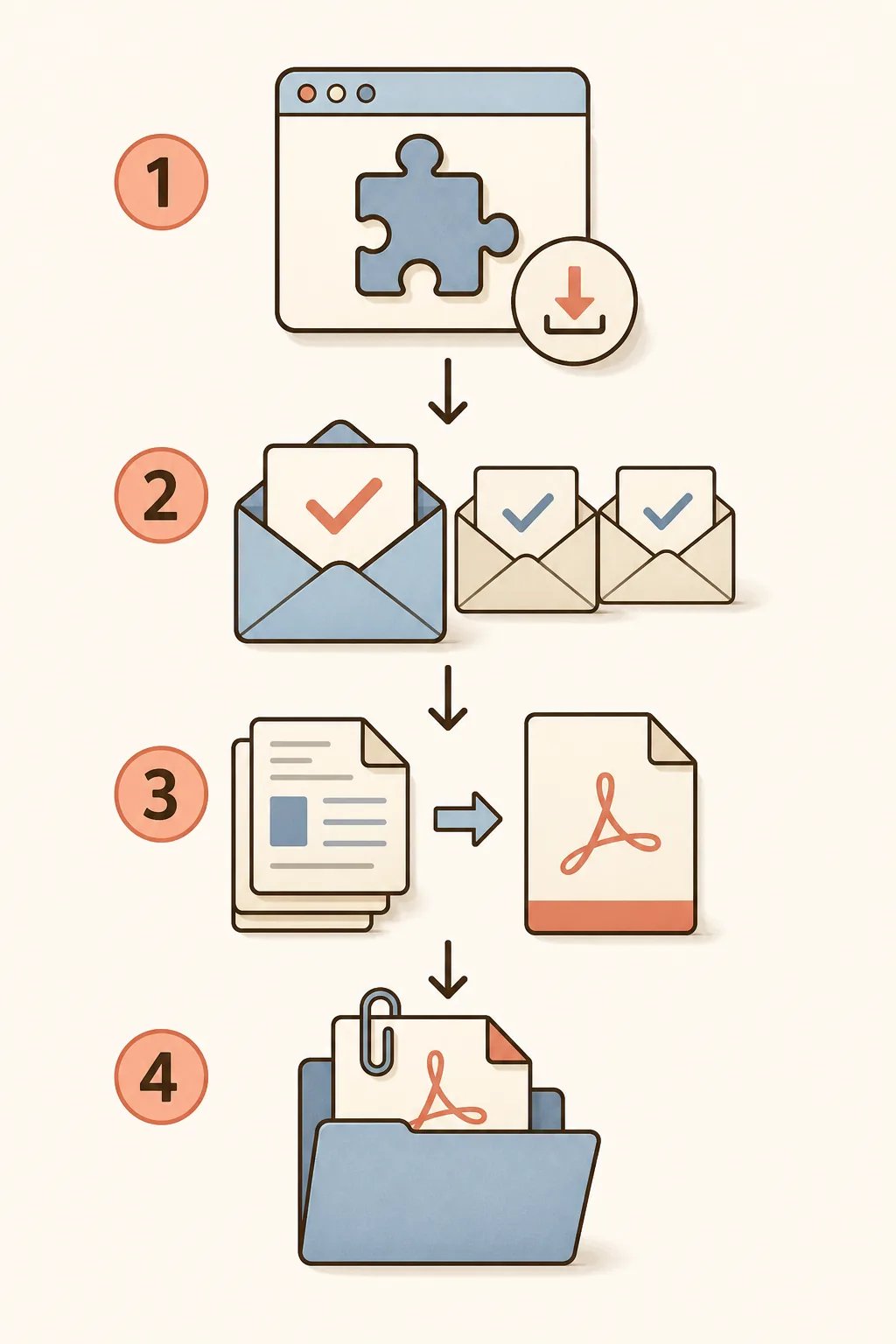
GmailのPDF変換拡張機能を使うには、公式Chrome Web Storeからインストールし、デスクトップ版のGmailを対応するChromiumブラウザーで開きます。会話を1つ、または小さなグループで選び、出力設定を決めて書き出します。開始前に選択範囲が表示され、完了した項目と失敗した項目を確認できることが重要です。
PDF My Emailはユーザーが開始した書き出しを対象にしています。Gmailの印刷用表示をブラウザー内で準備し、成功した会話を個別PDFにするか、1つのPDFに結合します。添付ファイルは、形式や設定に応じてローカルのダウンロードパッケージで元のまま保管できます。ログイン、プラン、支払い、使用量の処理はメール変換とは分けられています。
重要な記録なら、最初は2~3件で試してください。PDFを開いてページ順、ファイル名、添付ファイルを確認します。PDFは表示されたメールの記録であり、折りたたまれた返信、読み込めなかった画像、リンク先のファイル、編集可能な元データまで含むとは限りません。
- CRXやZIPを推測せず、公式ストアの掲載ページを使う。
- 個別PDFか結合PDFかを決める前に、対象の会話を選ぶ。
- 元の形式が重要なDOCX、XLSX、PPTX、ZIP、PDF、画像は残す。
- 結果と完了レポートを確認してから保存先へ移す。
使い分け
Gmail PDF変換拡張機能に期待すること
拡張機能を探す人は、1通だけを印刷する方法ではなく、複数の会話を同じ手順で保存したいはずです。選択範囲、ファイル名、バッチの進捗、個別PDF、結合PDF、添付ファイルの扱いを先に説明しているページを選びましょう。
同時に、できないことも明確である必要があります。PDFはメールボックス全体のバックアップではなく、Officeファイルを必ず完全変換できるわけでもありません。リモート画像や読み込まれていない返信も、表示されなければPDFには入りません。
| 目的 | 最初の方法 | 確認すること |
|---|---|---|
| 1通または短いスレッド | Gmailの印刷 | 必要な内容を展開してPDFを確認 |
| 複数の会話 | Gmail PDF拡張機能 | 選択、失敗、ファイル名を確認 |
| メールと元の添付 | 添付パッケージに対応する拡張機能 | 元ファイルを開いて確認 |
| メールボックス全体 | Google Takeoutなど | PDF集をバックアップと混同しない |
手順1
Gmail PDF変換Chrome拡張機能のインストール方法
PDF My Emailは公式Chrome Web Storeの掲載ページからインストールしてください。そこでは現在のバージョン、公開者、対応ブラウザー、利用者向けの権限を確認できます。出所が分からないCRXファイルやダウンロードサイトは避けましょう。
インストール後は、スマートフォンアプリではなくデスクトップ版Gmailを開きます。拡張機能はGmailのWeb画面で選択範囲を準備し、ブラウザーの印刷機能を使います。管理された端末では、組織のポリシーによりインストールやdebugger接続が制限される場合があります。
公式の掲載ページを開く
このページまたはトップページのChrome Web Storeリンクを開き、名前と公開者がPDF My Emailと一致することを確認します。
拡張機能を追加する
Chromeに追加を選び、表示された権限を読んでからインストールします。
デスクトップ版Gmailを開く
対象のアカウントにログインし、Gmailが読み込まれてからサイドパネルまたは書き出し操作を開きます。
小さなテストを行う
機密性の低い会話を1~2件選び、PDF、添付、名前、完了状態を確認してから件数を増やします。
手順2
選択したGmailメールをPDFに書き出す方法
Gmail PDF拡張機能の強みは、範囲を限定したバッチ処理です。検索、ラベル、受信トレイのチェックボックスを使い、プロジェクト、請求書、顧客への引き継ぎなど、必要な会話だけを選びます。メールボックス全体を対象にする前に、目的と範囲を決めてください。
会話ごとに保存して個別に整理するなら個別PDFが向いています。読み手が順番に確認するなら結合PDFが便利です。ただし結合ファイルは大きくなり、1件の失敗を直しにくいため、無理のない件数で実行します。
添付ファイルの扱いも先に決めます。PDFや画像を閲覧用ページとして追加できる場合でも、DOCX、XLSX、PPTX、ZIPなどは元ファイルをZIPやフォルダーに残すのが安全です。表示用PDFと編集可能な原本は別の役割を持ちます。
選択前に絞り込む
Gmailの検索やラベルを使い、画面に表示される対象数を確認します。
出力形式を選ぶ
会話ごとのPDFか、順番に読むための結合PDFを選び、用紙、向き、余白、倍率を確認します。
添付の扱いを決める
対応するPDFや画像を追加するか、その他の元ファイルをどこに残すか決めます。
完了レポートを確認する
バッチの先頭、中間、末尾からファイルを開き、失敗項目と添付を確認します。
| 出力 | 向いている場面 | 注意点 |
|---|---|---|
| 個別PDF | 会話を個別の記録として保存 | 整理しやすいがファイル数が増える |
| 結合PDF | 順番に読む資料 | 読みやすいが修正しにくい |
| PDFと原本 | 添付の編集や検証が必要 | 同じ基準名とフォルダーが必要 |
| ZIP | 複数形式のバッチ | 中身を確認してから渡す |
プライバシーと権限
利用前に拡張機能の権限を理解する
高い再現性でPDFを作る拡張機能は、単純なページボタンより慎重な権限を必要とすることがあります。PDF My Emailは、書き出し中に現在のGmailタブへ接続し、ブラウザーのPDF印刷機能を呼び出すためにdebugger権限を使います。完了、キャンセル、失敗の後は接続を解除する設計であることが重要です。
メールの内容を扱う経路とアカウントの経路は分かれています。選択した本文、添付ファイル、生成したPDFはブラウザー内で処理され、ログイン、プラン、支払い、使用量は別のアカウント処理です。
機密メールを扱う前に、現在のプライバシーポリシーと組織のルールを確認してください。本文、添付のバイト列、件名、生成ファイル名を、許可なくサポートへ送らないようにします。
- debugger:書き出し中にGmailタブへ接続してPDF印刷を行う。
- identity:Googleログインを支えるが、GmailメッセージAPIの読み取り権限ではない。
- storageとsidePanel:設定、タスク状態、拡張機能パネルを保持する。
- GmailとGoogleのホスト権限:ログイン済みのページと対象リソースを扱う。
- 拡張機能は法的保管、eDiscovery、認証済みコンプライアンスサービスではない。
詳しい境界を読む
対応環境
Chrome、EdgeなどのChromiumブラウザー
PDF My Emailは、デスクトップ版Gmailを対応するChromiumブラウザーで使う前提です。Chromeが主なインストール先ですが、Edge、Brave、Operaも拡張機能のポリシーが許せば利用できます。ブラウザーが変わっても、選択したメールをブラウザー内で準備・印刷し、アカウント処理を分ける基本設計は変わりません。
対応環境はインストールできるかだけで決まりません。Gmailの画面変更、長い会話、ブラウザーのメモリ、リモート画像や添付の可用性も影響します。重要な作業では、実際に使うアカウントとプロファイルでテストしてください。
| 環境 | 想定 | 確認内容 |
|---|---|---|
| Chromeデスクトップ | 主なフロー | インストール、Gmail選択、PDFテスト |
| Edgeデスクトップ | Chromium対応フロー | 拡張機能ポリシーと印刷結果 |
| BraveまたはOpera | Chromium対応状況による | ストア、プライバシー、添付アクセス |
| Gmailモバイルアプリ | 対象外 | デスクトップWeb版を使う |
| 管理されたブラウザー | 組織のポリシー次第 | debugger、インストール、外部リソース |
製品情報を確認
トラブル対策
初回の書き出しで起きる問題を直す
PDFが不完全なら、まずGmailの表示状態を確認します。必要な返信を展開し、画像と添付カードの読み込みを待ち、正しいアカウントと会話を開いているか確認してください。ブラウザーの印刷は、準備されたページに存在する内容だけを取得します。
大量のバッチでは、対象を減らし、結合PDFより個別PDFを先に試します。長いスレッド、大きな添付、ブロックされたリソースのどれが原因かを切り分けられます。失敗レポートを残し、必要な項目だけ再試行します。
成功表示でも、選択数と完成したPDFの数を比べ、先頭・中間・末尾のファイルを開いて確認してください。重要な記録は、確認が終わるまで元メールを残します。
- ボタンがない:Gmailを再読み込みし、拡張機能を有効にしてパネルを開く。
- 返信がない:スレッドを展開し、印刷範囲を確認する。
- 画像がない:読み込みを待つ。リモートリソースが利用できない場合がある。
- レイアウトが違う:用紙、向き、倍率、余白、ヘッダーを確認する。
- 添付がない:元ファイルを別に保存し、ZIPとレポートを確認する。
- バッチ失敗:件数を減らし、失敗した項目だけ再試行する。
よくある質問
Gmail PDF拡張機能について
GmailのPDF変換拡張機能とは?
Gmailで選択したメールや会話をPDFにするブラウザーの追加機能です。選択、バッチ、ファイル名、出力形式、添付処理を説明していることが価値になります。
どうインストールしますか?
公式掲載ページで名前と公開者を確認し、Chromeに追加します。デスクトップ版Gmailを開き、重要なメールの前に小さなテストを行います。
メール本文はアップロードされますか?
選択した内容、添付、PDFはブラウザー内で処理する設計です。アカウントや使用量の処理は別なので、現在の権限とプライバシーポリシーを確認してください。
複数メールをPDFにできますか?
できます。個別PDFか結合PDFを選び、添付の扱いを決め、完了レポートを確認します。
なぜdebugger権限が必要ですか?
書き出し中のGmailタブに接続し、ブラウザーのPDF印刷機能を使うためです。完了後は解除される必要があります。
添付はPDFに入りますか?
すべてではありません。PDFは表示されたメールの記録です。編集性、メタデータ、解像度、内部ファイルが重要なら元ファイルを残してください。
Microsoft Edgeでも使えますか?
ChromeやEdgeなど、対応するデスクトップ版Chromiumブラウザーを対象にしています。インストールポリシー、Gmailの変更、メモリ制限、管理されたブラウザーの制約によって結果が変わる場合があります。
まとめ
範囲を決めてインストールし、書き出しを確認する
Gmail PDF変換拡張機能は、1通を手作業で印刷する方法と、メールボックス全体をアーカイブする方法の中間にあります。公式掲載ページから追加し、必要な会話だけを選び、出力と添付の扱いを決めてください。
信頼できる流れでは、ブラウザーがローカルPDFを作り、完了レポートが結果を示し、PDFで保存しにくい元ファイルは別に残ります。この境界を守ることで、誤解のない整理ツールとして使えます。
Gmail PDF変換拡張機能を試しますか?
公式Chrome Web StoreからPDF My Emailを追加し、少数のGmail会話でPDFと添付パッケージを確認してから件数を増やしてください。
Chromeに追加公式リファレンス
- Chrome Web StoreのPDF My Emailインストール、バージョン、公開者、権限を確認できる公式ページです。
- Google Gmailヘルプメールの印刷と添付ファイルに関する公式案内です。