
最初に確認
結論:メールPDFと元の添付ファイルを分けて保存する
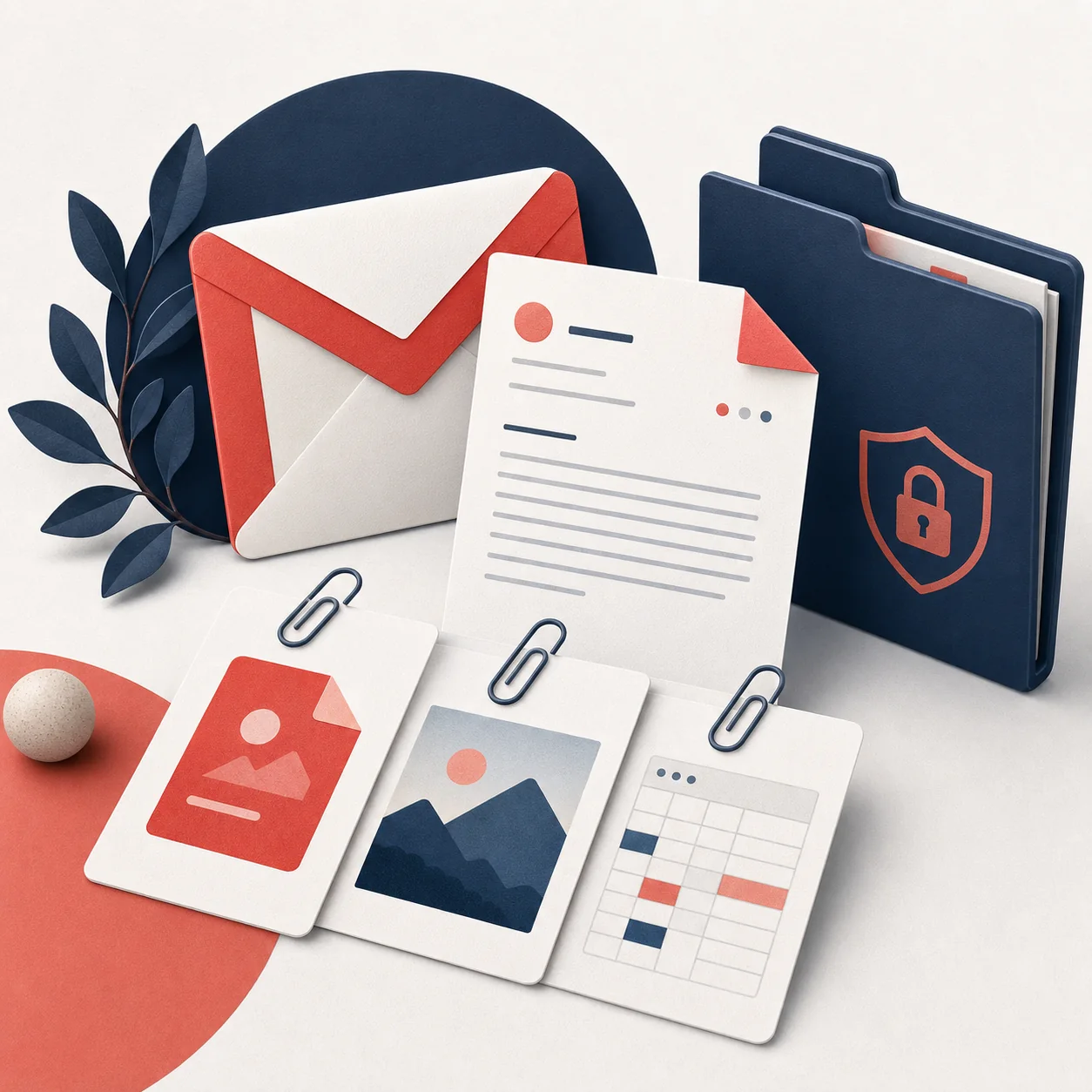
Gmailメールと添付ファイルをPDFで保存するには、メールまたはスレッドを開き、必要な内容が表示されていることを確認してから、Gmailの表示内容をPDFにします。その後、重要な添付ファイルは同じ案件フォルダーに元の形式で保存します。PDFは読むための記録、元ファイルは形式や編集性を保つための資料です。
請求書、承認、契約、旅行記録、顧客への引き継ぎでは、この区別が重要です。PDFにクリップのアイコンやファイル名が表示されても、元ファイルがPDF内に入ったとは限りません。保存前にPDFを開き、元ファイルも確認し、対象のスレッドとファイル名が合っているかを確認してください。
- 1通または1スレッドならGmailの印刷を使う。
- 複数の記録なら選択したローカル一括処理を使う。
- PDF以外の元ファイルはPDFの横に残す。
- 元メールを削除する前に成功項目と失敗項目を確認する。
出力を理解する
PDF、元ファイル、ZIPは別の出力です
Gmailメールと添付ファイルをPDFで保存するという言い方には、読みやすいPDFを作ること、元の添付ファイルをダウンロードすること、まとめて確認できるようにパッケージ化することの3つが含まれがちです。これらを1つの出力だと考えると、必要なファイルが抜けることがあります。
たとえば `2026-08-18_acme_invoice.pdf` の横に `attachments` フォルダーを置き、元の表計算や画像を入れます。複数メールを処理する場合は、PDFを個別にし、対応できない形式を添付ファイルフォルダーに残すZIPが分かりやすい方法です。
| 目的 | おすすめの出力 | 保存前の確認 |
|---|---|---|
| 読みやすいメール記録 | メールまたはスレッドごとのPDF | 改ページ、引用、画像、日付を確認 |
| 記録と元資料 | PDFと元の添付ファイル | 各形式をサンプルで開く |
| 複数の選択メール | ZIP内の個別PDF | 選択範囲と失敗項目を確認 |
| 連続して読む | 結合PDFと元ファイル | 順序とファイルサイズを確認 |
| メールボックスの移行 | Google Takeoutなどのアーカイブ | PDFだけをバックアップと考えない |
方法1
1通または1スレッドはGmailの印刷で保存する
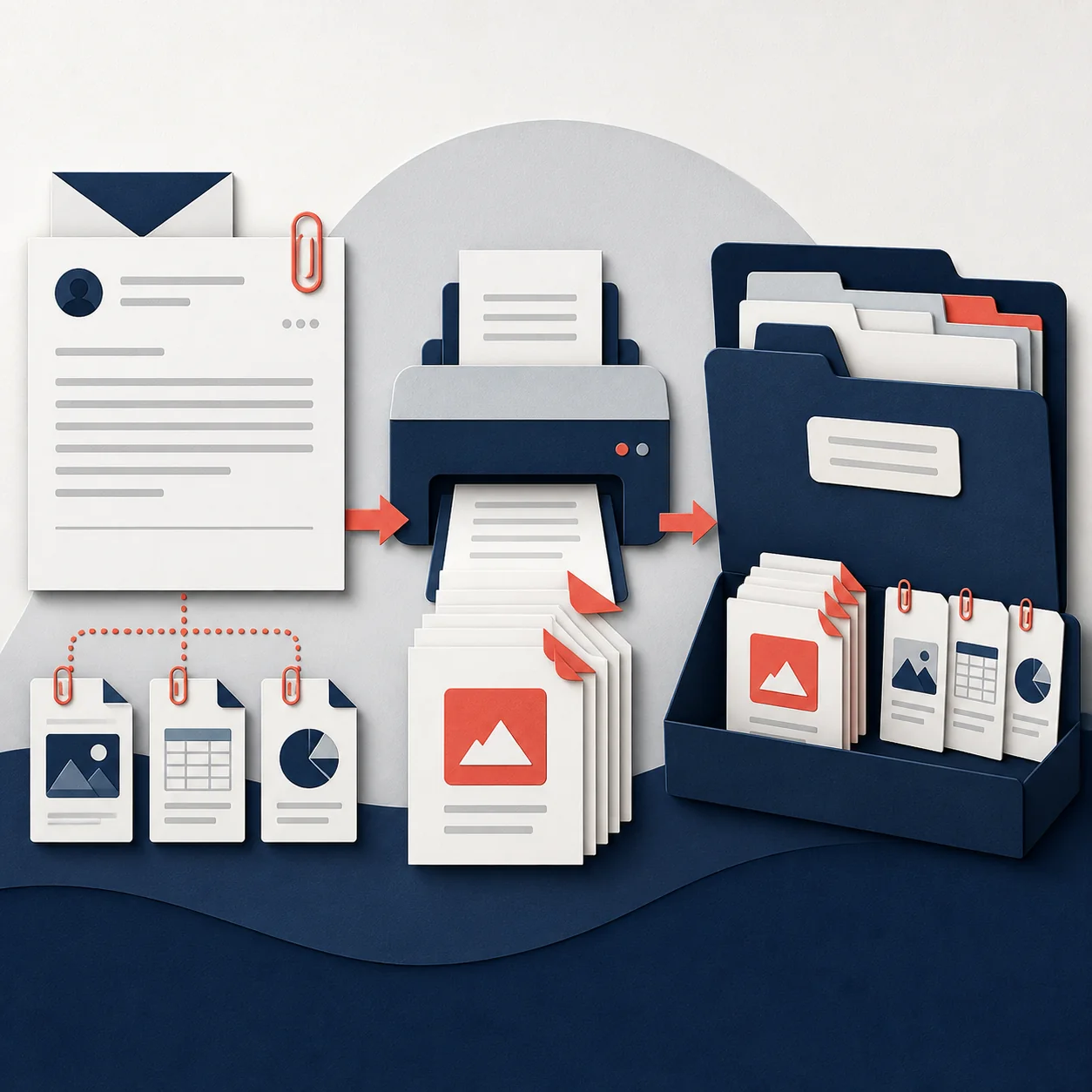
1通だけなら、Gmailの印刷機能が最も短い方法です。メールを開き、メッセージまたはスレッドの印刷を選び、印刷ダイアログでPDFとして保存します。Gmailが表示した状態がPDFになるため、画像の読み込みを待ち、必要な返信を展開し、正しいスレッドか確認してください。
PDFを作った後、記録に必要な添付ファイルを個別にダウンロードします。クリップのアイコンや添付ファイル名が表示されているだけで、元ファイルがPDFに含まれるとは考えないでください。PDFと添付ファイルに共通の名前を付け、確認が終わるまで元メールを残します。
メールを開いて準備する
対象のメールまたはスレッドを開き、必要な返信を展開し、画像や添付カードの読み込みを待ちます。
表示内容を印刷する
Gmailの印刷を選び、PDFとして保存します。用紙、向き、余白、倍率、ヘッダー、フッターを確認します。
ファイルを関連付ける
分かりやすい名前でPDFを保存し、重要な元ファイルをダウンロードして同じ場所に置きます。
方法2
選択したGmailメールをローカルで一括保存する
複数のメールと添付ファイルを保存する場合、ワンクリックよりも選択範囲と確認結果が重要です。Gmailの検索、ラベル、チェックボックスで対象を決め、スレッドごとにPDFを分けるか、結合PDFにするかを選びます。個別PDFは失敗した1件だけ差し替えやすく、結合PDFは連続して読むのに向いています。
信頼できる一括処理では、進行状況、キャンセル、失敗項目、添付ファイルの扱いが分かります。長いスレッドでブラウザーのメモリを使い切らないよう、可能なら順番に処理します。完了後は先頭・中央・末尾からサンプルを開き、ZIPを移動する前に失敗レポートを確認します。
- 選択前に検索やラベルで対象範囲を決める。
- 個別に保存する記録ならPDFを分ける。
- 読む順序が重要な場合だけ結合PDFを使う。
- 失敗と添付ファイルを確認してから完了と判断する。
ローカル処理を続ける
添付ファイルのルール
PDF、画像、文書、ZIPの扱い方
PDFや画像の添付ファイルは、メールPDFと並べて確認しやすい形式です。処理方法によっては結合PDFのページとして追加できますが、それは選択肢であって保証ではありません。署名、メタデータ、数式、編集性が重要なファイルは、表示用のページを追加しても元ファイルを残してください。
DOCX、XLSX、PPTX、ZIPなどは、通常は元のまま添付ファイルパッケージに入れます。ブラウザーのPDFエンジンは、作成元アプリの代わりにはなりません。ファイル名と元メールの関係を保ち、フォルダーを統一して見せるためだけに形式を変えないことが大切です。
- PDF:元ファイルを残し、読む目的だけなら追加ページを作る。
- 画像:元の解像度を残し、追加ページは確認用と考える。
- Officeファイル:DOCX、XLSX、PPTXを元形式で保存する。
- ZIP:アーカイブをそのまま残し、中身をすべて確認したと考えない。
| 形式 | 実用的な処理 | 理由 |
|---|---|---|
| 元を保存し、必要なら結合PDFへ追加 | メタデータやページ順が変わる場合がある | |
| JPG・PNG | 元を保存し、追加は確認用 | 圧縮やページサイズで見え方が変わる |
| DOCX・XLSX・PPTX | フォルダーまたはZIPに元を保存 | 編集性や数式は画像では残らない |
| ZIP | アーカイブをそのまま保存 | PDFは内部の全ファイルを表せない |
| 不明・取得失敗 | 名前と警告を残す | 失敗を黙って除外しない |
プライバシー
ローカル処理で変わること、変わらないこと
オンラインのメールPDF変換サービスでは、PDFを作る前にメールをアップロードする場合があります。ブラウザー内のローカル処理では、選択したメール、取得した添付ファイル、生成PDFを端末内で処理し、ログイン、プラン、利用状況、請求に必要なアカウント処理だけを分ける設計が可能です。ただし、これは法的な認証やコンプライアンス保証ではありません。
機密メールを保存する前に、拡張機能の権限、アカウント要求、プライバシーポリシーを確認します。確認したいのは、本文、添付ファイルのデータ、メールメタデータ、生成ファイル名がサーバーへ送られるかどうかです。PDF My Emailではメール変換とアカウント権限の確認を分離しています。
- PDFと添付ファイルを確認するまで元メールを残す。
- 請求書や契約書はアクセス制御されたフォルダーに保存する。
- 共有フォルダーの権限を確認してから機密ファイルを置く。
- 機密用途では最新のプライバシー情報を読む。
製品のデータ境界を確認
整理のチェックリスト
PDFと添付ファイルを同じ名前で管理する
Gmailのタブを閉じた後も使えるファイル名にします。必要なら日付、送信者や組織名、短い件名、連番を含めます。PDFと添付フォルダーに同じベース名を付けると、開かなくても関係が分かります。
ダウンロード前に使用できない文字を整理します。Windowsでは `\ / : * ? " < > |` が使えず、長すぎる件名はパスの長さで失敗することがあります。文字を置き換え、空白と件名を短くし、同名になる場合は連番を追加してください。
- 例:`2026-08-18_acme_invoice_01.pdf`。
- 添付フォルダーまたはZIPにも同じベース名を使う。
- 一括処理の連番を固定する。
- 共有場所では完全なメールアドレスや機密の件名を避ける。
方法を選ぶ
Gmailメールと添付ファイルに合う方法を選ぶ
必要な情報を残せる最小の方法を選びます。1通ならGmailの印刷で十分なことが多く、複数スレッド、統一した名前、完了レポートが必要なら選択したローカル一括処理が向いています。Google Takeoutやメールアーカイブは、読みやすいPDF記録ではなく、メールボックスの移行や広範囲の保存に向く別の方法です。
最後の確認では、添付ファイルの用途を優先します。読むだけならPDFで足りることがありますが、表計算を編集したり元画像を確認したりZIPを開いたりするなら、元ファイルが必要です。すべてを1つのPDFに隠すのではなく、形式の違いが分かる状態で保管します。
| 目的 | 方法 | 注意点 |
|---|---|---|
| 1通を読むための記録 | Gmailの印刷 | 表示内容と重要な添付を確認 |
| 完全なスレッド | 返信を展開して印刷 | 折りたたみ部分が抜けることがある |
| 複数の選択メール | ローカル一括処理 | 進行、失敗、名前、添付を確認 |
| PDFと元ファイル | PDFと添付パッケージ | 関連する名前をそろえる |
| メールボックス全体 | Takeoutや承認済みアーカイブ | PDFだけをバックアップにしない |
よくある質問
GmailのPDFと添付ファイルに関する質問
添付ファイルはPDFに自動で入りますか?
すべての方法で入るわけではありません。PDFはメールの表示内容であり、元の添付ファイルは別に残してください。
複数メールを添付ファイル付きで保存できますか?
できます。個別PDFまたは結合PDFを選び、完了と失敗を確認します。対応できない形式は元ファイルとして残します。
DOCX、XLSX、ZIPはどうしますか?
元の形式で添付フォルダーまたはZIPに保存します。PDFでは編集性や内部ファイルを確実に表せません。
ローカル変換ではメールがアップロードされますか?
ローカル処理では選択したメール、添付、PDFを端末内で扱えます。権限とプライバシー情報を確認してください。
Gmailのメールと添付ファイルを一緒に保存するには?
メールをPDFとして保存し、元の添付ファイルを同じフォルダーまたはZIPに入れ、共通の名前で管理します。
GmailのPDFと添付ファイルの名前はどう付けますか?
日付、送信者、短い件名、連番を使い、OSで使えない文字を除きます。共有フォルダーでは件名に機密情報を含めないでください。
まとめ
メール記録と元ファイルを一致させる
Gmailメールと添付ファイルをPDFで保存するときは、PDFを読みやすい記録、元ファイルを確認や編集のための資料として扱います。必要な範囲だけを選び、表示が完全に読み込まれるのを待ち、プライバシーが重要ならローカル処理を選び、最後にPDFと添付パッケージを確認します。
PDFは読みやすく、元ファイルは検証しやすく、ZIPは両者をつなげます。同じ形式だと考えず、それぞれの役割が分かる名前とフォルダーで保管しましょう。
公式リファレンス
- Google Gmailヘルプメール、添付ファイル、印刷に関する公式ヘルプです。
- Googleアカウント ヘルプ:データをダウンロードTakeoutによる広範囲のデータ書き出しに関する公式情報です。