
Respuesta rápida
Cómo exportar correos de Gmail: elige primero el alcance
La frase exportar correos de Gmail puede referirse a tareas distintas. Quizá necesites todos los mensajes para un archivo, unas pocas conversaciones para un proyecto, un PDF legible o archivos que puedas llevar a otra aplicación de correo. No conviene forzar todos esos objetivos al mismo formato.
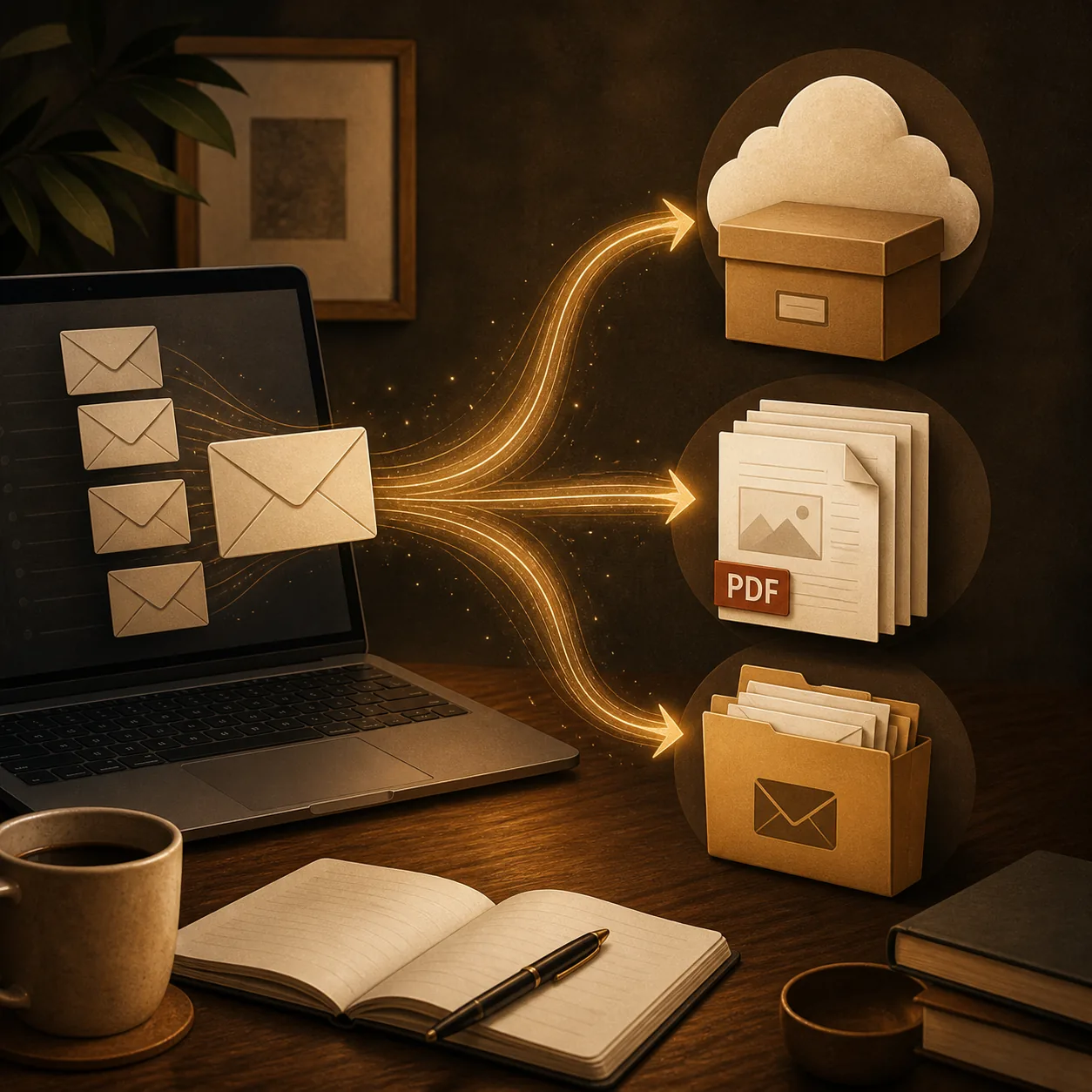
Para todo o casi todo el buzón, empieza con Google Takeout. Para un mensaje o una conversación que quieras leer o compartir, Imprimir suele ser más sencillo. Para lotes seleccionados, elige un flujo que explique los PDFs separados, el PDF combinado, los adjuntos y los fallos.
- Todo o gran parte del buzón: Google Takeout es el punto de partida más amplio.
- Un mensaje o hilo: imprime la conversación y guárdala como PDF.
- Mensajes seleccionados por lotes: usa un flujo local con un resumen claro.
- Migración a otra aplicación: elige un formato compatible con el destino.
Puntos de partida
Define la tarea
¿Qué significa exportar correos de Gmail?
Exportar significa colocar una copia de datos de correo en un formato o destino que puedas usar fuera de la vista normal de Gmail. La decisión no es solo cómo descargar correos de Gmail, sino si necesitas un registro legible, los datos originales del mensaje, un paquete de migración o unos pocos archivos para revisión.
Antes de comenzar, anota el alcance, el destino, la necesidad de adjuntos y el límite de privacidad. Así evitas crear un PDF atractivo cuando necesitabas un archivo completo, o descargar un archivo enorme cuando solo necesitabas tres conversaciones.
| Objetivo | Ruta inicial | Qué esperar |
|---|---|---|
| Todo o gran parte del buzón | Google Takeout | Archivo amplio para portabilidad o migración; no una colección de PDFs. |
| Un mensaje o hilo | Imprimir en Gmail | PDF legible de la conversación renderizada; revisa la configuración. |
| Mensajes seleccionados en PDF | Exportación local | PDFs separados o combinados; confirma alcance y adjuntos. |
| Mover mensajes a otra aplicación | Cliente o formato compatible | Comprueba etiquetas, fechas y archivos adjuntos en el destino. |
| Un conjunto pequeño para un proyecto | PDF y adjuntos originales | Fácil de revisar, pero conserva el mensaje original hasta comprobarlo. |
Método 1
Exportar todos los correos de Gmail con Google Takeout
Google Takeout es la ruta natural para una exportación amplia de Gmail. Está pensado para descargar datos de la cuenta, por lo que funciona mejor para portabilidad, archivo y migración que para crear un PDF limpio por cada conversación.
Espera un archivo grande y deja tiempo para que Google lo prepare. Revisa la forma de entrega, el tamaño, la ventana de descarga y el destino. Si el buzón es grande, prueba el archivo con una muestra o confirma cómo lo leerá el sistema de destino.
- Selecciona Gmail en lugar de exportar todos los servicios de Google sin necesidad.
- Revisa el formato y el tamaño máximo del archivo antes de crear la exportación.
- Guarda el archivo en una ubicación controlada y protégelo como datos del buzón.
- Usa Takeout para portabilidad; no esperes que sustituya un flujo de PDFs legibles.
Abre Google Takeout
Inicia sesión en la cuenta de Google propietaria del buzón, abre la página de exportación y revisa los productos seleccionados.
Selecciona Gmail y la entrega
Elige Gmail y comprueba la frecuencia, el destino, el tipo de archivo y el tamaño máximo antes de continuar.
Crea y revisa el archivo
Inicia la exportación, descarga el archivo desde el mensaje de entrega y revisa una muestra antes de usarlo como respaldo o fuente de migración.
Método 2
Guarda un mensaje o una conversación como PDF
Cuando necesitas un registro legible, Imprimir en Gmail suele ser la ruta más corta. Abre el mensaje o la conversación, asegúrate de que las respuestas necesarias estén expandidas y cargadas, elige Imprimir y selecciona Guardar como PDF en el diálogo del sistema.
El PDF captura la vista renderizada, no todos los metadatos del buzón. Comprueba los saltos de página, encabezados, pies, imágenes remotas y el alcance de la conversación. Conserva el mensaje original hasta abrir y revisar el PDF.
- Usa la acción de imprimir del mensaje o conversación, no la vista general de la bandeja.
- Expande las respuestas y espera a que se carguen las imágenes importantes.
- Revisa papel, escala, márgenes, encabezados y pies antes de guardar.
- Usa nombres de archivo descriptivos para encontrar el PDF más tarde.
Guía centrada en PDF
Método 3
Exportación masiva de correos de Gmail seleccionados
La exportación por lotes sirve cuando el trabajo es mayor que una impresión, pero menor que un archivo completo del buzón. La clave es el alcance seleccionado: busca o etiqueta las conversaciones, confirma el número y usa un flujo que procese ese conjunto localmente en el navegador.
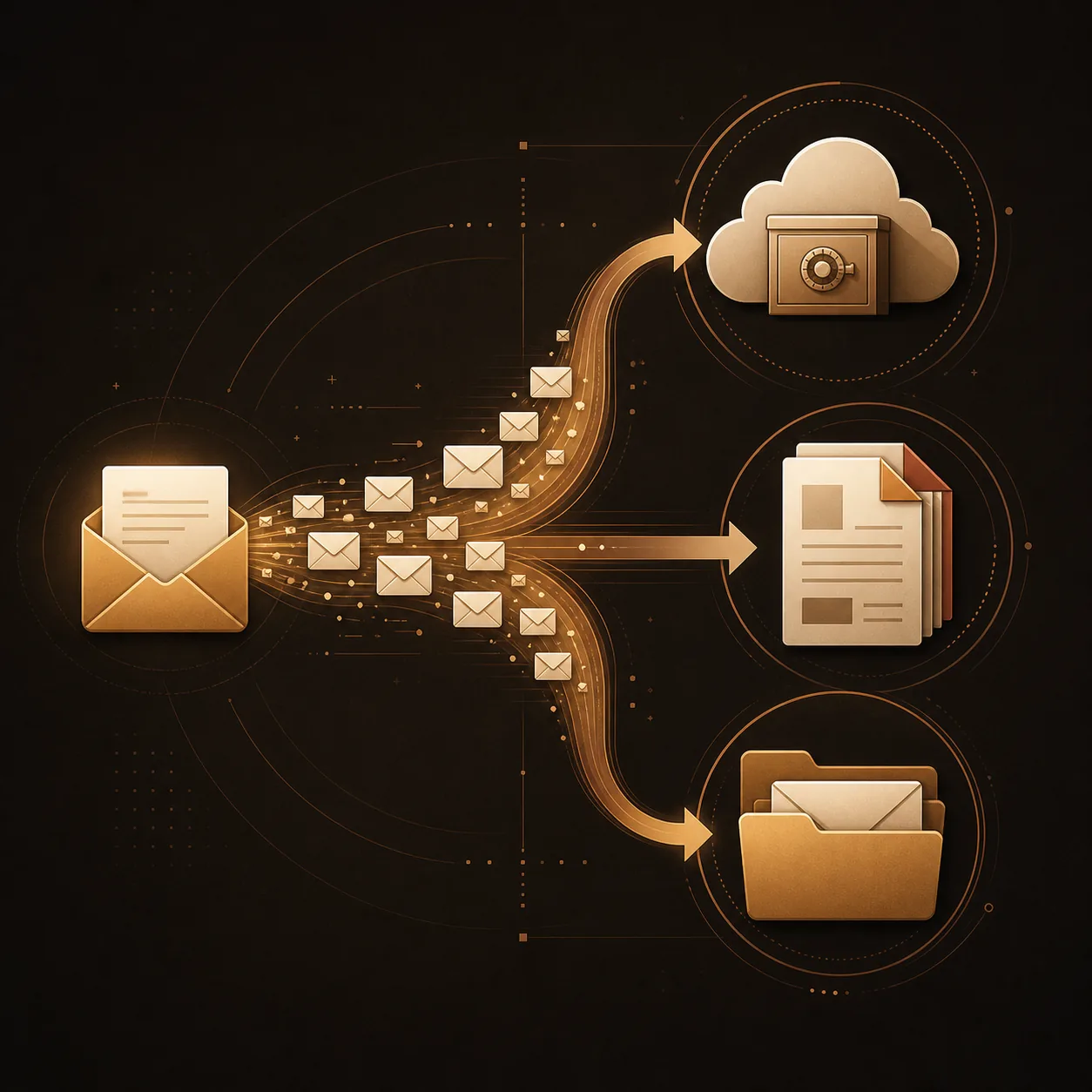
Un buen flujo debe indicar si crea PDFs separados, un PDF combinado, un ZIP con adjuntos originales o una combinación. También debe mostrar mensajes omitidos, conversiones fallidas y límites del navegador para que no tengas que adivinar si terminó.
- Usa una búsqueda o etiqueta concreta antes de seleccionar mensajes.
- Empieza con una muestra pequeña si hay hilos largos o adjuntos grandes.
- Elige PDFs separados para ordenar o un PDF combinado para leer y compartir.
- Conserva el resumen de finalización y revisa algunos archivos antes de borrar mensajes.
Prepara la selección
Usa búsquedas, etiquetas o la bandeja de Gmail para identificar las conversaciones que pertenecen a la exportación. Confirma la selección visible.
Elige la salida
Selecciona archivos separados, un PDF combinado o la opción de adjuntos que corresponda al proyecto. No mezcles un conjunto pequeño con un archivo ilimitado.
Revisa el resultado
Abre una muestra, compara la cantidad con la selección y comprueba los informes de adjuntos y fallos antes de cerrar el flujo.
Compara el flujo local de PDF
Métodos 4 y 5
Usa archivos locales o un cliente para migrar
Algunas personas que buscan cómo exportar correos de Gmail quieren moverlos a otra cuenta o aplicación de escritorio. En ese caso, el destino es más importante que la apariencia. Confirma los formatos admitidos, el tratamiento de etiquetas y fechas, y la disponibilidad de los adjuntos.
Un archivo local puede bastar para un conjunto pequeño, mientras que un cliente de correo puede ser mejor para una migración repetida o para buscar en un archivo grande. No trates un PDF como sustituto de un formato de correo cuando necesites conservar respuestas, etiquetas, fechas o metadatos.
- Comprueba el formato de importación compatible antes de descargar un archivo grande.
- Conserva la exportación original hasta probar el destino con mensajes representativos.
- Separa los registros legibles de los datos de migración que deben seguir siendo procesables.
- Anota qué se movió, qué se omitió y dónde se conserva el archivo original.
Control de calidad
Comprueba adjuntos, privacidad y límites
Los adjuntos son el punto donde muchas exportaciones de Gmail pueden resultar engañosas. Un PDF puede mostrar que existía un archivo sin conservarlo en su formato original. Si el documento importa, descárgalo por separado o elige un flujo que explique cómo empaqueta los adjuntos originales.
También debes revisar el límite de privacidad. Una exportación puede contener datos personales, facturas, contratos y conversaciones privadas. Guarda los archivos en una ubicación protegida, evita copias innecesarias y conserva los mensajes originales hasta terminar la revisión.
- Abre una muestra del PDF y compárala con el mensaje, incluidos respuestas e imágenes.
- Abre un adjunto original por separado; no supongas que el PDF lo contiene.
- Comprueba nombres, cantidad de páginas, orden combinado e informes de fallos.
- Elimina exportaciones temporales solo después de revisar el destino y el registro conservado.

Consulta el límite de privacidad
Tabla de decisión
¿Qué método de exportación de Gmail debes elegir?
Elige el flujo más pequeño que resuelva el trabajo real. Una exportación completa es útil para portabilidad, pero sobra para unas pocas conversaciones legibles. Al contrario, un PDF es cómodo para revisar, pero no debería ser la única copia si después necesitas migrar o buscar metadatos.
Cuando tengas dudas, conserva dos capas: un archivo amplio para preservar datos y un conjunto pequeño de PDFs con nombres claros para las personas que necesitan leer o compartir el registro.
| Si necesitas… | Elige… | Por qué |
|---|---|---|
| Todos los mensajes o portabilidad amplia | Google Takeout | Está diseñado para exportar datos de la cuenta y archivarlos. |
| Un mensaje o hilo legible | Imprimir en Gmail | Es la ruta más rápida y con menos pasos. |
| Un lote seleccionado de registros | Flujo local de PDFs | Permite controlar el subconjunto y revisarlo. |
| Migrar a otra aplicación | Formato admitido por el destino | Conserva más estructura que un PDF. |
| Un archivo de proyecto verificable | PDF, adjuntos originales y notas | Relaciona el registro legible con los archivos fuente. |
Continúa con el flujo adecuado
Preguntas frecuentes
Preguntas sobre cómo exportar correos de Gmail
¿Cuál es la forma más sencilla de exportar correos de Gmail?
Usa Google Takeout para un archivo amplio, Imprimir para un mensaje o conversación y un flujo local por lotes para mensajes seleccionados que necesiten PDFs separados o combinados.
¿Puedo exportar correos de Gmail a PDF?
Sí. Imprimir en Gmail crea un PDF de un mensaje o conversación. Para lotes, confirma el alcance, el orden combinado, los fallos y el tratamiento de adjuntos.
¿Google Takeout exporta Gmail como PDF?
Normalmente no. Takeout está pensado para exportar datos de la cuenta. Usa PDF cuando necesites un registro legible y no un archivo completo del buzón.
¿Cómo descargo todos los correos de Gmail?
Para descargar todos los correos de Gmail, usa Google Takeout, selecciona Gmail, revisa la entrega y la configuración del archivo, crea la exportación y comprueba una muestra del archivo descargado antes de usarlo.
¿Se incluyen los adjuntos al exportar correos de Gmail?
No siempre en su forma original. Un PDF puede mostrar el mensaje sin conservar el archivo adjunto, así que guarda los originales por separado y revisa el resultado.
¿Exportar correos de Gmail es lo mismo que hacer una copia de seguridad?
No. La exportación es puntual. Un respaldo necesita frecuencia, almacenamiento protegido, reglas de acceso y un plan para nuevos mensajes.
Conclusión
Exporta el registro de Gmail adecuado
Usa Google Takeout para datos amplios, PDF para un registro seleccionado y un formato compatible con el destino cuando estés migrando. En un lote controlado, confirma la selección, los adjuntos, la privacidad y la revisión antes de borrar el correo original.
La exportación más fiable no es la más grande. Es la salida verificada que conserva el alcance, el formato y el contexto que realmente necesitas.
¿Necesitas correos seleccionados como PDF?
Conoce cómo PDF My Email gestiona conversaciones seleccionadas, PDFs separados o combinados, adjuntos, procesamiento en el navegador y límites del plan.
Ver Gmail a PDFReferencias oficiales
- Ayuda de la cuenta de Google: descargar tus datosGuía oficial para crear una exportación de datos con Takeout.
- Ayuda de GmailAyuda oficial para acciones de mensajes, impresión y flujos del buzón.