
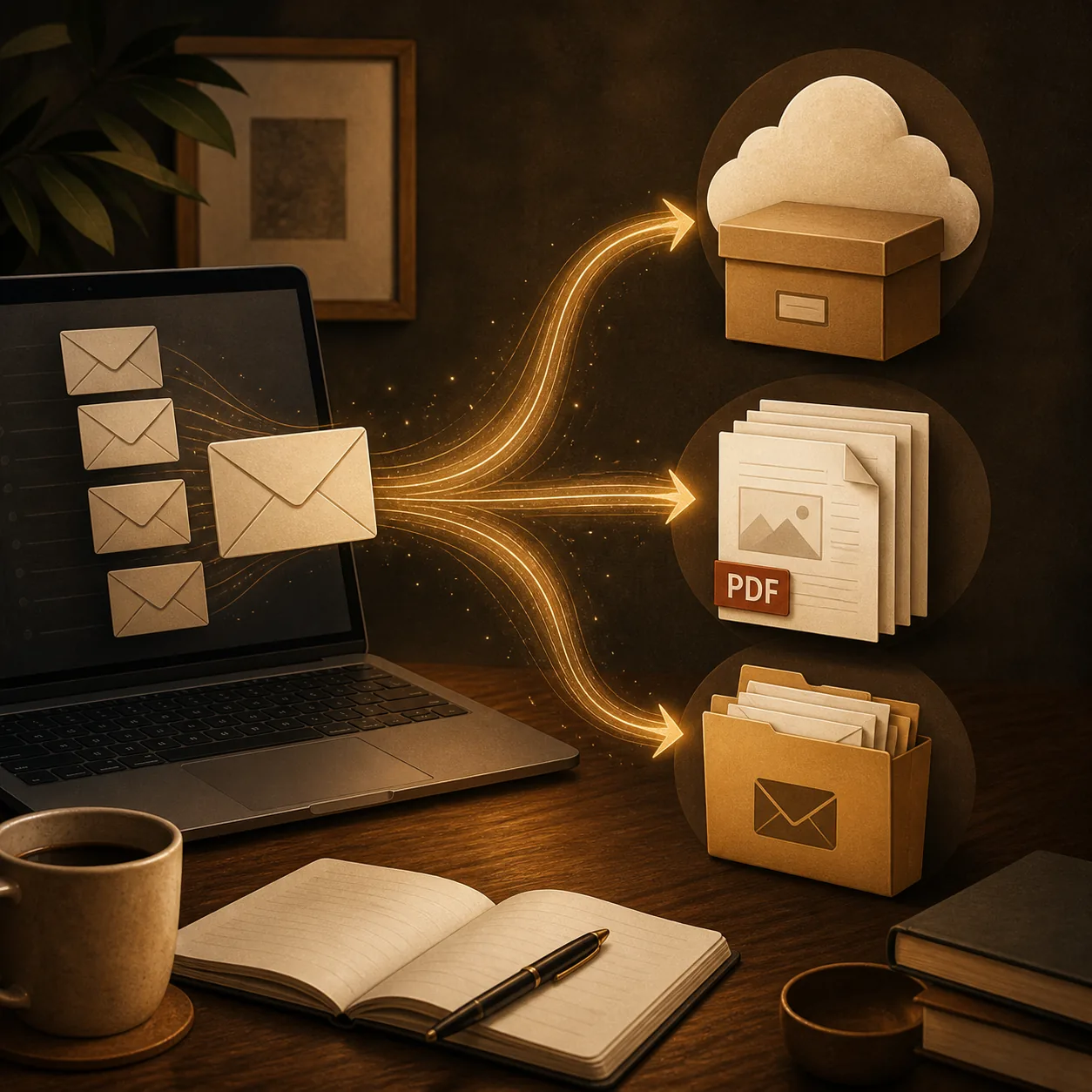
Risposta rapida
Come esportare email da Gmail: scegli prima l'ambito
Esportare email da Gmail può indicare attività diverse: archiviare tutta la casella, scegliere alcune conversazioni per un progetto, creare un PDF leggibile oppure trasferire messaggi a un’altra applicazione. Non tutti questi obiettivi richiedono lo stesso formato.
Per tutta la casella o quasi, inizia da Google Takeout. Per un messaggio o una conversazione da leggere o condividere, la stampa è spesso più semplice. Per un gruppo selezionato, scegli un flusso che spieghi PDF separati, PDF unito, allegati ed errori.
- Dati di tutta la casella: Google Takeout è il punto di partenza più ampio.
- Un messaggio o un thread: stampa e salva la conversazione in PDF.
- Messaggi selezionati: usa un flusso locale con un riepilogo finale.
- Migrazione: scegli un formato supportato dalla destinazione.
Punti di partenza
Definisci il lavoro
Che cosa significa esportare email da Gmail?
Un’esportazione crea una copia dei dati di posta in un formato o una destinazione utilizzabile fuori dalla normale vista di Gmail. Non si tratta solo di scaricare email da Gmail: devi capire se ti servono documenti leggibili, dati originali, un pacchetto di migrazione o pochi file da far controllare.
Prima di iniziare, annota ambito, destinazione, necessità degli allegati e limite di privacy. Eviterai così di creare un PDF elegante quando serviva un archivio completo, oppure un archivio enorme quando bastavano tre conversazioni.
| Obiettivo | Prima scelta | Cosa aspettarsi |
|---|---|---|
| Tutti o quasi tutti i dati | Google Takeout | Archivio ampio per portabilità o migrazione, non raccolta di PDF. |
| Un messaggio o un thread | Stampa di Gmail | PDF leggibile della conversazione visualizzata; controlla le impostazioni. |
| Messaggi selezionati in PDF | Esportazione locale | PDF separati o uniti; verifica ambito e allegati. |
| Spostare i messaggi in un’altra app | Formato supportato dalla destinazione | Controlla etichette, date e allegati dopo l’importazione. |
| Piccolo insieme per un progetto | PDF e allegati originali | Facile da leggere, ma conserva la fonte fino alla verifica. |
Metodo 1
Esportare tutte le email Gmail con Google Takeout
Google Takeout è la scelta naturale per un’esportazione ampia di Gmail. È pensato per scaricare i dati dell’account, quindi è più adatto a portabilità, archiviazione e migrazione che alla creazione di un PDF ordinato per ogni conversazione.
Prevedi un archivio più grande e il tempo necessario per prepararlo. Controlla consegna, dimensione, durata del download e posizione di salvataggio. Se la casella è grande, apri un campione per verificare che la destinazione legga l’archivio.
- Seleziona Gmail invece di tutti i servizi Google quando non serve.
- Controlla formato, consegna e dimensione massima prima di iniziare.
- Proteggi l’archivio come dati riservati della posta.
- Usa Takeout per la portabilità, non come sostituto di un flusso PDF leggibile.
Apri Google Takeout
Accedi all’account Google che contiene la casella, apri la pagina di esportazione e controlla i servizi selezionati.
Scegli Gmail e la consegna
Seleziona Gmail e verifica frequenza, destinazione, tipo di archivio e dimensione massima.
Crea e controlla l’archivio
Avvia l’esportazione, scarica l’archivio dal messaggio di consegna e controlla un campione prima della migrazione.
Metodo 2
Salva un messaggio o una conversazione Gmail in PDF
Quando serve un documento leggibile, la stampa di Gmail è spesso la strada più breve. Apri il messaggio o la conversazione, espandi le risposte necessarie, aspetta il caricamento, scegli Stampa e seleziona Salva come PDF nella finestra di sistema.
Il PDF rappresenta la vista visualizzata e non necessariamente tutti i metadati della casella. Controlla interruzioni di pagina, intestazioni, piè di pagina, immagini e ambito della conversazione. Conserva l’email originale fino alla verifica.
- Usa l’azione di stampa del messaggio o della conversazione.
- Espandi le risposte e aspetta le immagini importanti.
- Controlla carta, scala, margini, intestazioni e piè di pagina.
- Scegli nomi file descrittivi.
Guida dedicata al PDF
Metodo 3
Esportare in blocco le email Gmail selezionate
L’esportazione in blocco è utile quando una stampa è troppo piccola ma un archivio completo è eccessivo. Usa una ricerca o un’etichetta, conferma il numero di conversazioni e scegli un flusso che elabori localmente la selezione nel browser.
Il flusso dovrebbe spiegare se crea PDF separati, un PDF unito, uno ZIP con gli allegati originali o più uscite. Deve inoltre mostrare messaggi saltati, errori e limiti del browser.
- Riduci l’elenco con una ricerca o un’etichetta precisa.
- Fai un test piccolo se ci sono thread lunghi o allegati grandi.
- Scegli PDF separati per organizzare o un PDF unito per leggere e condividere.
- Conserva il riepilogo e controlla alcuni file prima di eliminare i messaggi.
Prepara la selezione
Usa ricerca, etichette o posta in arrivo per individuare le conversazioni necessarie e conferma la selezione visibile.
Scegli l’uscita
Seleziona file separati, PDF unito e opzioni per gli allegati in base al progetto.
Controlla il risultato
Apri un campione, confronta il numero dei file e verifica rapporti sugli allegati e sugli errori.
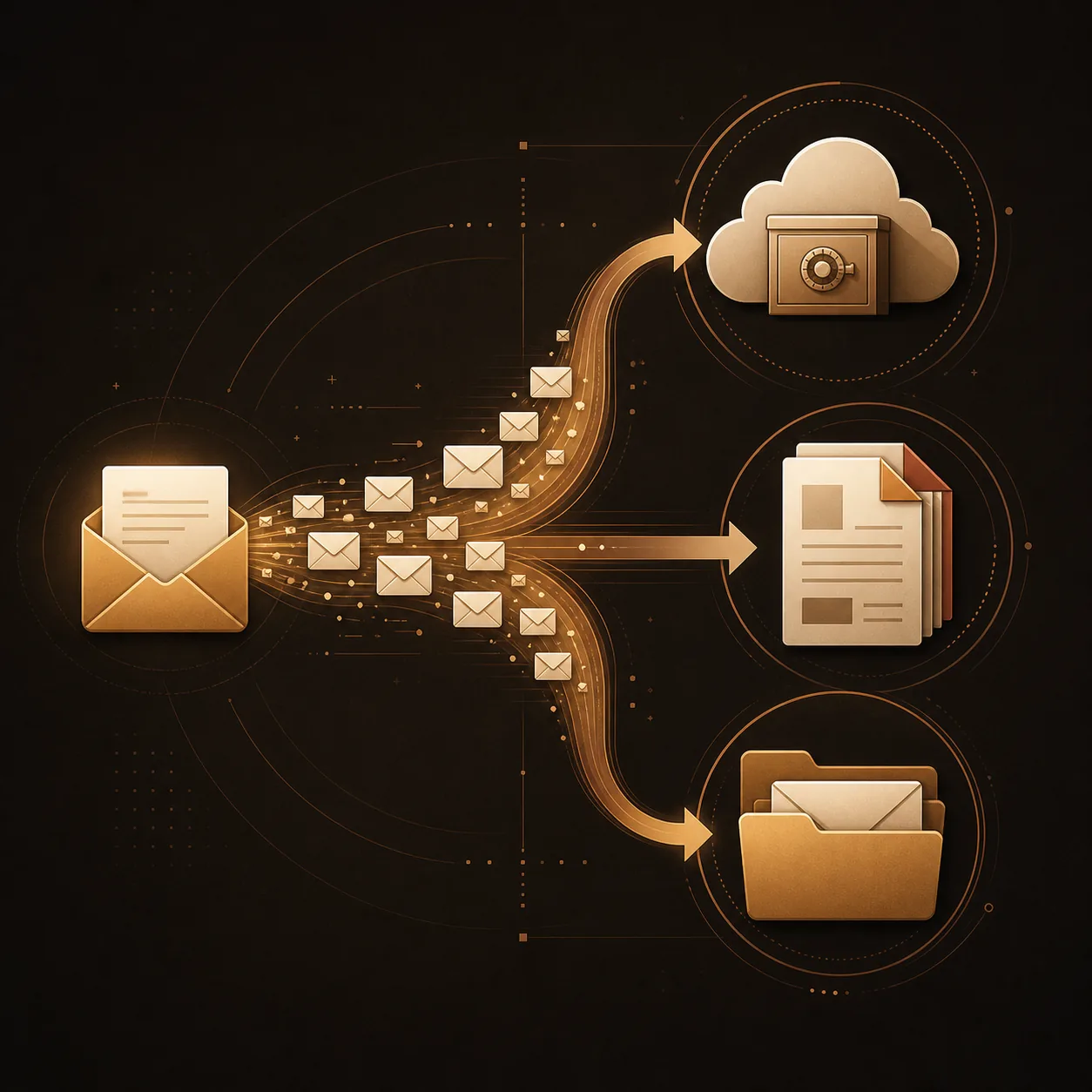
Confronta il flusso PDF locale
Metodi 4 e 5
Usa file locali o un client di posta per la migrazione
Chi cerca come esportare email da Gmail spesso vuole spostarle in un’altra casella o applicazione. In questo caso conta più la destinazione dell’aspetto. Controlla formati supportati, etichette, date e comportamento degli allegati.
Un file locale può bastare per pochi messaggi, mentre un client di posta può essere più adatto a una migrazione ripetuta o a un archivio grande. Non usare un PDF al posto di un formato di posta se devono restare disponibili risposte, etichette, orari o metadati.
- Controlla il formato di importazione della destinazione prima di scaricare un archivio grande.
- Conserva l’esportazione originale fino al test con messaggi rappresentativi.
- Separa i documenti leggibili dai dati destinati alla migrazione.
- Annota cosa è stato spostato, escluso e dove si trova l’archivio originale.
Controllo qualità
Controlla allegati, privacy e limiti dell’esportazione
Gli allegati sono il punto in cui molte esportazioni Gmail possono creare confusione. Un PDF può mostrare che esisteva un allegato senza conservare il file originale in un formato utilizzabile. Scarica separatamente i documenti importanti oppure usa un flusso che descriva chiaramente come vengono gestiti gli originali.
Controlla anche il confine della privacy. Un’esportazione può contenere dati personali, fatture, contratti e conversazioni private. Gestisci il luogo di archiviazione, limita le copie e conserva i messaggi originali fino al completamento del controllo.
- Apri un PDF di esempio e confrontalo con messaggio, risposte e immagini.
- Apri separatamente l’allegato originale: non dare per scontato che sia nel PDF.
- Verifica nomi, pagine, ordine unito e rapporto degli errori.
- Rimuovi i file temporanei solo dopo aver controllato la destinazione.

Leggi il confine della privacy
Tabella decisionale
Quale metodo di esportazione Gmail dovresti scegliere?
Scegli il flusso più piccolo che risolve il lavoro reale. Un export completo è utile per la portabilità, ma è superfluo per poche conversazioni leggibili. Un PDF è comodo, ma non dovrebbe essere l’unica copia se in seguito serviranno migrazione o ricerca dei metadati.
Se non sei sicuro, conserva due livelli: un archivio ampio per la conservazione e un piccolo insieme di PDF con nomi chiari per chi deve leggere o condividere il documento.
| Se ti serve… | Scegli… | Perché |
|---|---|---|
| Tutte le email o ampia portabilità | Google Takeout | È pensato per esportare e archiviare i dati dell’account. |
| Un messaggio o thread leggibile | Stampa di Gmail | È il percorso più rapido con pochi passaggi. |
| Un gruppo selezionato di documenti | Flusso PDF locale | Controlla il sottoinsieme e permette una revisione. |
| Migrazione verso un client | Formato supportato dalla destinazione | Conserva più struttura di un PDF. |
| Documento di progetto verificabile | PDF, allegati originali e note | Collega il documento leggibile ai file di origine. |
Continua con il flusso adatto
Domande frequenti
Domande sull’esportazione delle email Gmail
Qual è il modo più semplice per esportare email da Gmail?
Usa Google Takeout per un archivio ampio, Stampa per un messaggio o una conversazione e un flusso locale in blocco per messaggi selezionati da trasformare in PDF.
Si possono esportare le email di Gmail in PDF?
Sì. La stampa di Gmail crea un PDF di un messaggio o di una conversazione. Per i blocchi, controlla selezione, ordine, errori e allegati.
Google Takeout esporta Gmail in PDF?
Di solito no. Takeout esporta i dati dell’account. Usa PDF per documenti leggibili e Takeout per un archivio ampio.
Come posso scaricare tutte le email da Gmail?
Per scaricare tutte le email da Gmail, usa Google Takeout, seleziona Gmail, controlla consegna e impostazioni dell'archivio, crea l'esportazione e verifica un campione dell'archivio scaricato prima di usarlo.
Gli allegati sono inclusi?
Non sempre come file originali. Conserva separatamente gli allegati importanti e controlla l’esportazione prima di eliminare il messaggio sorgente.
Esportare Gmail è un backup?
No. Un backup richiede ripetizione, spazio protetto, regole di accesso e un piano per le email future.
In sintesi
Esporta il documento Gmail giusto
Usa Google Takeout per dati ampi, PDF per un documento selezionato e un formato supportato dalla destinazione per la migrazione. In un export selezionato, controlla ambito, allegati, privacy e verifica prima di eliminare le fonti.
L’esportazione più affidabile non è quella più grande. È il risultato verificato che conserva l’ambito, il formato e il contesto necessari per il passaggio successivo.
Ti servono email Gmail selezionate in PDF?
Scopri come PDF My Email gestisce conversazioni selezionate, PDF separati o uniti, allegati, elaborazione nel browser e limiti dei piani.
Vedi Gmail in PDFRiferimenti ufficiali
- Guida dell’Account Google: scaricare i datiIndicazioni ufficiali per creare un’esportazione Google con Takeout.
- Guida di GmailGuida ufficiale per azioni sui messaggi, stampa e flussi della casella.