
Kurzantwort
Gmail-E-Mails exportieren: zuerst den Umfang wählen
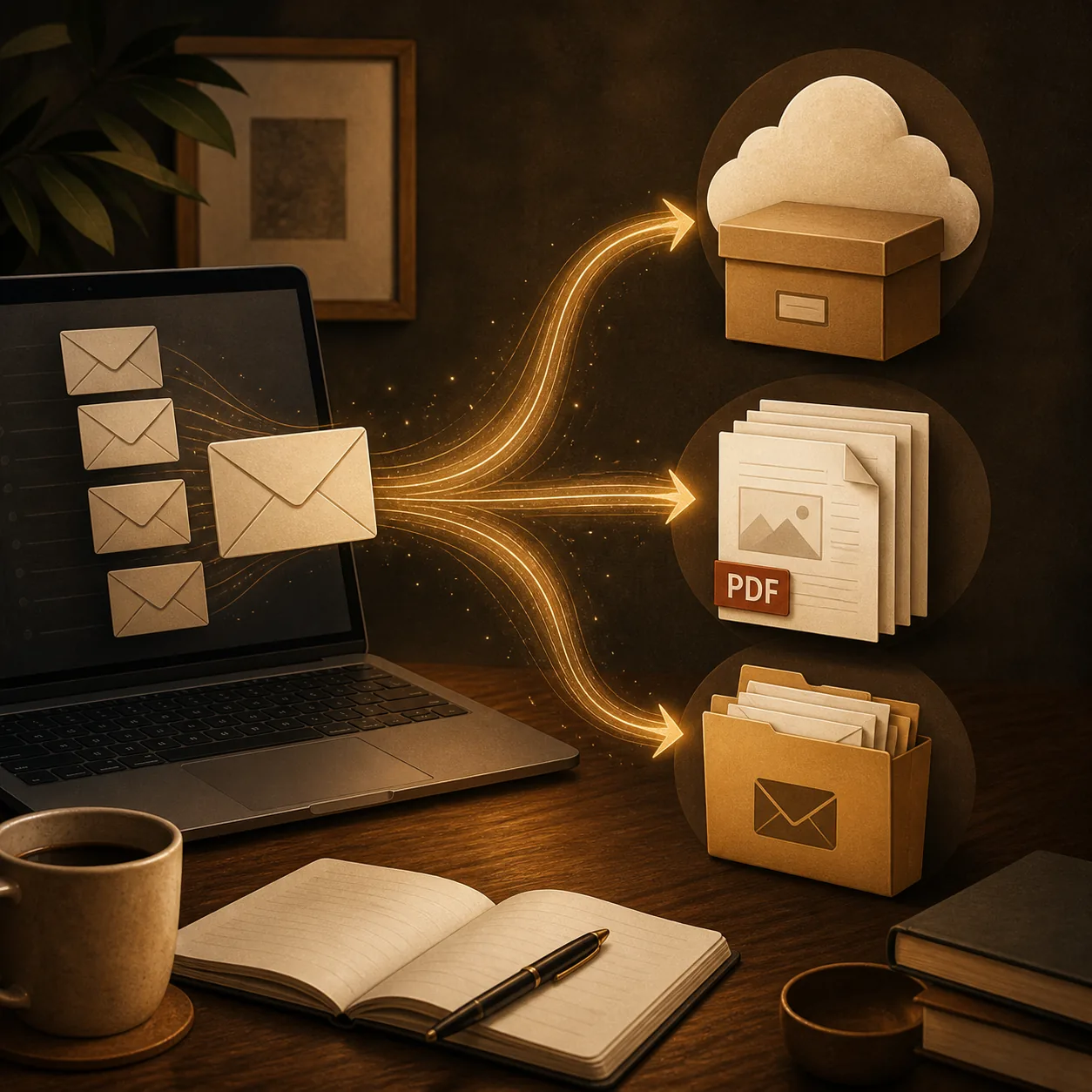
Gmail-E-Mails zu exportieren kann verschiedene Aufgaben bedeuten: das ganze Postfach archivieren, einige Unterhaltungen für ein Projekt auswählen, eine lesbare PDF erstellen oder Nachrichten in eine andere Anwendung übernehmen. Dafür ist nicht immer dasselbe Format sinnvoll.
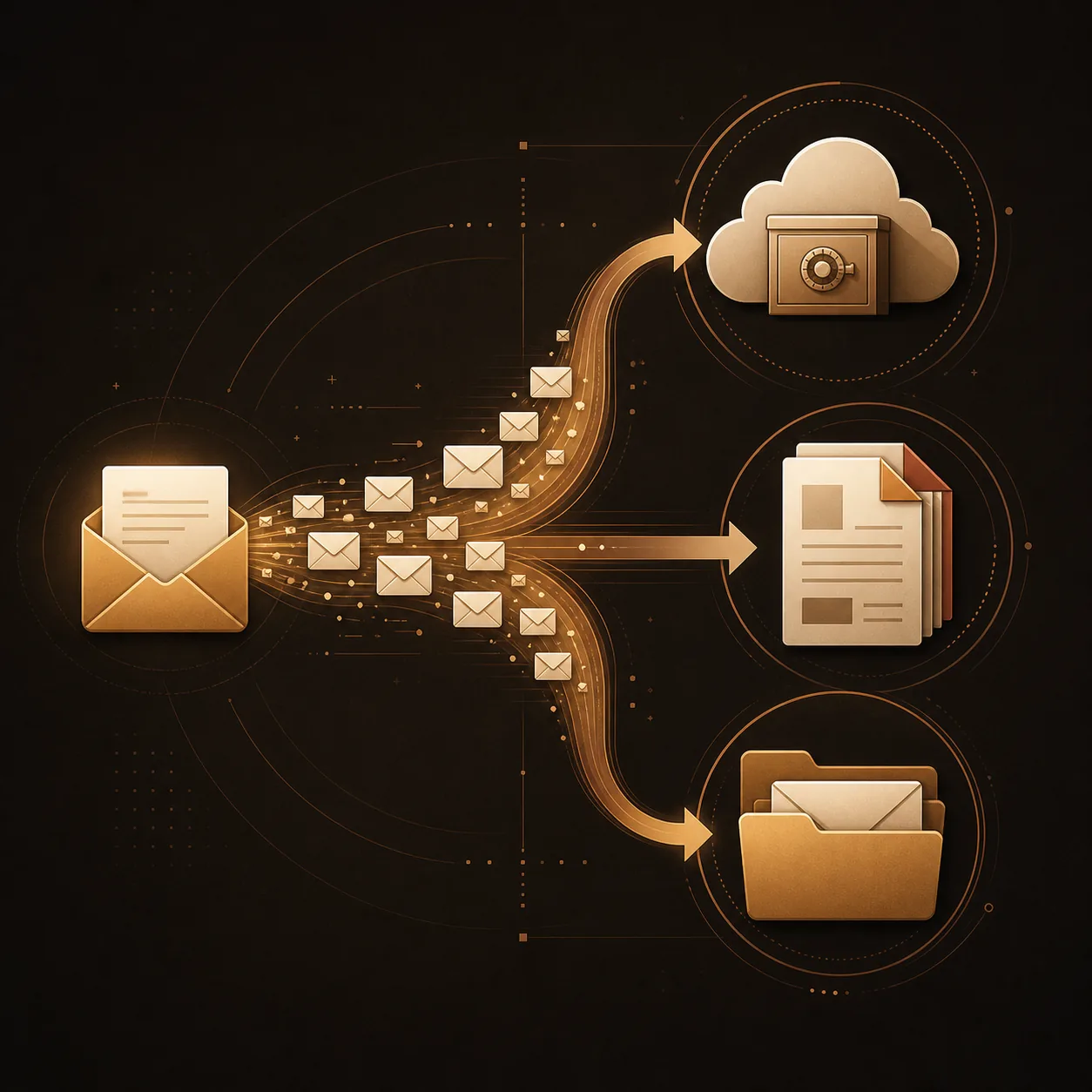
Für das gesamte oder fast das gesamte Postfach ist Google Takeout der breiteste Ausgangspunkt. Für eine Nachricht oder Unterhaltung ist Drucken meist schneller. Für ausgewählte Stapel sollte der Workflow Dateien, Anhänge und Fehlschläge eindeutig ausweisen.
- Großer Postfachumfang: Google Takeout ist der breiteste Start.
- Eine Nachricht oder ein Thread: über Gmail drucken und als PDF speichern.
- Ausgewählte Nachrichten: lokalen Workflow mit Abschlussbericht verwenden.
- Migration: Format wählen, das das Zielsystem unterstützt.
Nützliche Einstiege
Aufgabe klären
Gmail-E-Mails exportieren: Was bedeutet das?
Beim Export wird eine Kopie der Maildaten in einem Format oder an einem Ort abgelegt, der außerhalb der normalen Gmail-Ansicht verwendet werden kann. Entscheidend ist nicht nur, wie man Gmail-E-Mails herunterlädt, sondern ob lesbare Unterlagen, Originaldaten, ein Migrationspaket oder nur eine kleine Auswahl benötigt werden.
Notieren Sie vor dem Start Umfang, Ziel, Anhangsbedarf und Datenschutzgrenze. So vermeiden Sie eine schöne PDF, obwohl ein vollständiges Archiv nötig gewesen wäre, oder ein sehr großes Archiv für nur drei Unterhaltungen.
| Ziel | Geeigneter Start | Erwartung |
|---|---|---|
| Alle oder fast alle Postfachdaten | Google Takeout | Breites Archiv für Portabilität oder Migration, keine PDF-Sammlung. |
| Eine Nachricht oder ein Thread | Gmail-Druckfunktion | Lesbare PDF der angezeigten Unterhaltung; Druckeinstellungen prüfen. |
| Ausgewählte Nachrichten als PDF | Lokaler Export | Einzelne oder zusammengeführte PDFs; Umfang und Anhänge kontrollieren. |
| Umzug in ein anderes Mailprogramm | Unterstütztes Mailformat | Prüfen, wie Labels, Daten und Anhänge übernommen werden. |
| Kleine Projektunterlagen | PDF plus Originalanhänge | Gut lesbar, aber Quellnachrichten bis zur Prüfung behalten. |
Methode 1
Alle Gmail-E-Mails mit Google Takeout exportieren
Google Takeout ist der naheliegende Weg für einen umfangreichen Gmail-Export. Es wurde für den Download von Kontodaten entwickelt und passt daher besser zu Portabilität, Archivierung und Migration als zu einer sauber lesbaren PDF pro Unterhaltung.
Planen Sie ein größeres Archiv und ausreichend Vorbereitungszeit ein. Prüfen Sie Zustellung, Dateigröße, Verfügbarkeit und Speicherort. Bei einem großen Postfach sollte eine Stichprobe zeigen, ob das Zielsystem das Archiv verarbeiten kann.
- Nur Gmail auswählen, wenn nicht alle Google-Dienste benötigt werden.
- Format, Zustellung und maximale Archivgröße vor dem Start prüfen.
- Das Archiv wie vertrauliche Postfachdaten speichern und schützen.
- Takeout für Portabilität verwenden, nicht als Ersatz für eine lesbare PDF.
Google Takeout öffnen
Mit dem Google-Konto anmelden, die Datenexportseite öffnen und die ausgewählten Dienste prüfen.
Gmail und Zustellung auswählen
Gmail markieren und Häufigkeit, Ziel, Archivtyp und maximale Dateigröße kontrollieren.
Archiv erstellen und prüfen
Export starten, das Archiv aus der Zustellnachricht herunterladen und vor einer Migration eine Stichprobe öffnen.
Methode 2
Eine Gmail-Nachricht oder Unterhaltung als PDF speichern
Wenn eine lesbare Unterlage benötigt wird, ist die Gmail-Druckfunktion oft der kürzeste Weg. Nachricht oder Unterhaltung öffnen, benötigte Antworten aufklappen, den Ladevorgang abwarten, Drucken wählen und im Systemdialog Als PDF speichern auswählen.
Eine PDF zeigt die gerenderte Ansicht, aber nicht zwingend alle Postfachmetadaten. Prüfen Sie Seitenumbrüche, Kopf- und Fußzeilen, Bilder und den Gesprächsumfang. Die Originalnachricht sollte bis zur Kontrolle erhalten bleiben.
- Die Druckaktion der Nachricht oder Unterhaltung verwenden.
- Antworten aufklappen und wichtige Bilder laden lassen.
- Papier, Skalierung, Ränder, Kopf- und Fußzeilen prüfen.
- Aussagekräftige Dateinamen verwenden.
PDF-spezifische Anleitung
Methode 3
Ausgewählte Gmail-E-Mails im Stapel exportieren
Ein Stapel-Export ist sinnvoll, wenn eine Druckaktion zu klein, ein vollständiges Postfacharchiv aber zu groß wäre. Grenzen Sie die Auswahl mit einer Suche oder einem Label ein, prüfen Sie die Anzahl und nutzen Sie einen Workflow, der die Auswahl lokal im Browser verarbeitet.
Der Workflow sollte erklären, ob einzelne PDFs, eine zusammengeführte PDF, ein ZIP mit Originalanhängen oder mehrere Ausgaben entstehen. Übersprungene Nachrichten, Fehler und Browsergrenzen müssen ebenfalls sichtbar sein.
- Vor der Auswahl eine konkrete Suche oder ein Label verwenden.
- Bei langen Threads oder großen Anhängen zuerst mit einer kleinen Auswahl testen.
- Einzelne PDFs zum Sortieren oder eine zusammengeführte PDF zum Lesen wählen.
- Abschlussbericht behalten und vor dem Löschen mehrere Dateien prüfen.
Auswahl vorbereiten
Mit Suche, Labels oder Posteingang nur die passenden Unterhaltungen bestimmen und die sichtbare Auswahl bestätigen.
Ausgabe wählen
Einzeldateien, zusammengeführte PDF und Anhangsoption entsprechend dem Projekt wählen.
Ergebnis prüfen
Eine Stichprobe öffnen, die Dateianzahl vergleichen und Anhangs- sowie Fehlerberichte prüfen.
Lokalen PDF-Workflow vergleichen
Methoden 4 und 5
Lokale Dateien oder Mailprogramme für Migration verwenden
Wer Gmail-E-Mails exportieren möchte, will sie oft in ein anderes Postfach oder Desktop-Mailprogramm übernehmen. Dann ist das Zielformat wichtiger als das Aussehen. Prüfen Sie unterstützte Formate, Labels, Daten und Anhänge.
Für eine kleine Auswahl kann eine lokale Datei genügen. Für wiederholte Migration oder große Archive ist ein Mailprogramm oft besser. Eine PDF sollte nicht als Ersatz für ein Mailformat dienen, wenn Antworten, Labels, Zeitstempel oder Metadaten erhalten bleiben müssen.
- Unterstütztes Importformat vor einem großen Download prüfen.
- Originalexport bis zum Test mit repräsentativen Nachrichten behalten.
- Lesbare Unterlagen von maschinenlesbaren Migrationsdaten trennen.
- Verschobene, ausgelassene und ursprüngliche Dateien dokumentieren.
Qualitätsprüfung
Anhänge, Datenschutz und Exportgrenzen prüfen
Anhänge sind bei Gmail-Exporten eine häufige Fehlerquelle. Eine PDF kann zeigen, dass ein Anhang vorhanden war, ohne die Originaldatei nutzbar zu speichern. Wichtige Dokumente sollten separat gesichert werden oder der Workflow muss die Behandlung der Originale eindeutig erklären.
Auch die Datenschutzgrenze zählt. Exporte können personenbezogene Daten, Rechnungen, Verträge und private Gespräche enthalten. Speichern Sie sie kontrolliert, vermeiden Sie unnötige Kopien und behalten Sie die Originalnachrichten bis zur Prüfung.
- Eine PDF-Stichprobe mit Nachricht, Antworten und Bildern vergleichen.
- Originalanhang separat öffnen und nicht automatisch in der PDF vermuten.
- Dateinamen, Seitenzahl, Reihenfolge und Fehlerbericht prüfen.
- Temporäre Exporte erst nach Kontrolle des Ziels entfernen.

Datenschutzgrenze lesen
Entscheidungstabelle
Welche Gmail-Exportmethode passt?
Wählen Sie den kleinsten Workflow, der die tatsächliche Aufgabe erfüllt. Ein vollständiges Archiv ist für Portabilität wertvoll, aber für einige lesbare Unterhaltungen unnötig. Eine PDF ist praktisch, sollte aber bei späterer Migration oder Metadatensuche nicht die einzige Kopie sein.
Wenn Sie unsicher sind, behalten Sie zwei Ebenen: ein breites Archiv für die Aufbewahrung und ein kleines, klar benanntes PDF-Set für die Personen, die den Vorgang lesen oder teilen müssen.
| Wenn Sie brauchen… | Wählen Sie… | Warum |
|---|---|---|
| Alle Nachrichten oder breite Portabilität | Google Takeout | Für Kontodatenexport und Archivierung entwickelt. |
| Eine lesbare Nachricht oder Unterhaltung | Gmail-Druckfunktion | Schnellster Weg mit wenigen Schritten. |
| Ausgewählte lesbare Unterlagen | Lokaler PDF-Workflow | Kontrollierbarer Umfang und einfache Prüfung. |
| Migration in ein Mailprogramm | Zielformat | Erhält mehr Struktur als eine PDF. |
| Prüfbare Projektunterlage | PDF, Originale und Notizen | Verbindet das lesbare Dokument mit den Quelldateien. |
Mit dem passenden Workflow weitermachen
Häufige Fragen
Fragen zum Export von Gmail-E-Mails
Wie lassen sich Gmail-E-Mails am einfachsten exportieren?
Google Takeout eignet sich für ein breites Archiv, Drucken für eine Nachricht oder Unterhaltung und ein lokaler Stapel-Workflow für ausgewählte PDF-Dateien.
Kann man Gmail-E-Mails als PDF exportieren?
Ja. Über Drucken lässt sich eine Nachricht oder Unterhaltung als PDF speichern. Bei Stapeln sollten Auswahl, Reihenfolge, Fehler und Anhänge geprüft werden.
Exportiert Google Takeout Gmail als PDF?
Normalerweise nicht. Takeout exportiert Kontodaten. Nutzen Sie PDF für lesbare Unterlagen und Takeout für ein breites Archiv.
Wie lade ich alle Gmail-E-Mails herunter?
Um alle Gmail-E-Mails herunterzuladen, verwenden Sie Google Takeout, wählen Gmail aus, prüfen Zustellung und Archiveinstellungen, erstellen den Export und kontrollieren vor der Nutzung eine Stichprobe des heruntergeladenen Archivs.
Sind Gmail-Anhänge enthalten?
Nicht immer als Originaldatei. Wichtige Anhänge separat sichern und den Export prüfen, bevor die Quellnachricht gelöscht wird.
Ist ein Gmail-Export ein Backup?
Nein. Ein Backup braucht Wiederholungen, geschützten Speicher, Zugriffsregeln und einen Plan für neue Nachrichten.
Fazit
Den passenden Gmail-Datensatz exportieren
Google Takeout eignet sich für breite Daten, PDF für ausgewählte lesbare Unterlagen und ein vom Ziel unterstütztes Mailformat für Migrationen. Bei einem Stapel sollten Auswahl, Anhänge, Datenschutz und Prüfung feststehen, bevor die Quelle gelöscht wird.
Der zuverlässigste Export ist nicht der größte, sondern die kleinste geprüfte Ausgabe, die Umfang, Format und Kontext für den nächsten Schritt bewahrt.
Ausgewählte Gmail-E-Mails als PDF benötigt?
Sehen Sie, wie PDF My Email ausgewählte Unterhaltungen, einzelne oder zusammengeführte PDFs, Anhänge, Browserverarbeitung und Plangrenzen behandelt.
Gmail zu PDF ansehenOffizielle Quellen
- Google-Konto-Hilfe: Daten herunterladenOffizielle Anleitung zum Erstellen eines Google-Datenexports mit Takeout.
- Gmail-HilfeOffizielle Hilfe zu Nachrichtenaktionen, Drucken und Postfachabläufen.