
最初に確認
Gmailの領収書をPDFで保存する確認しやすい手順
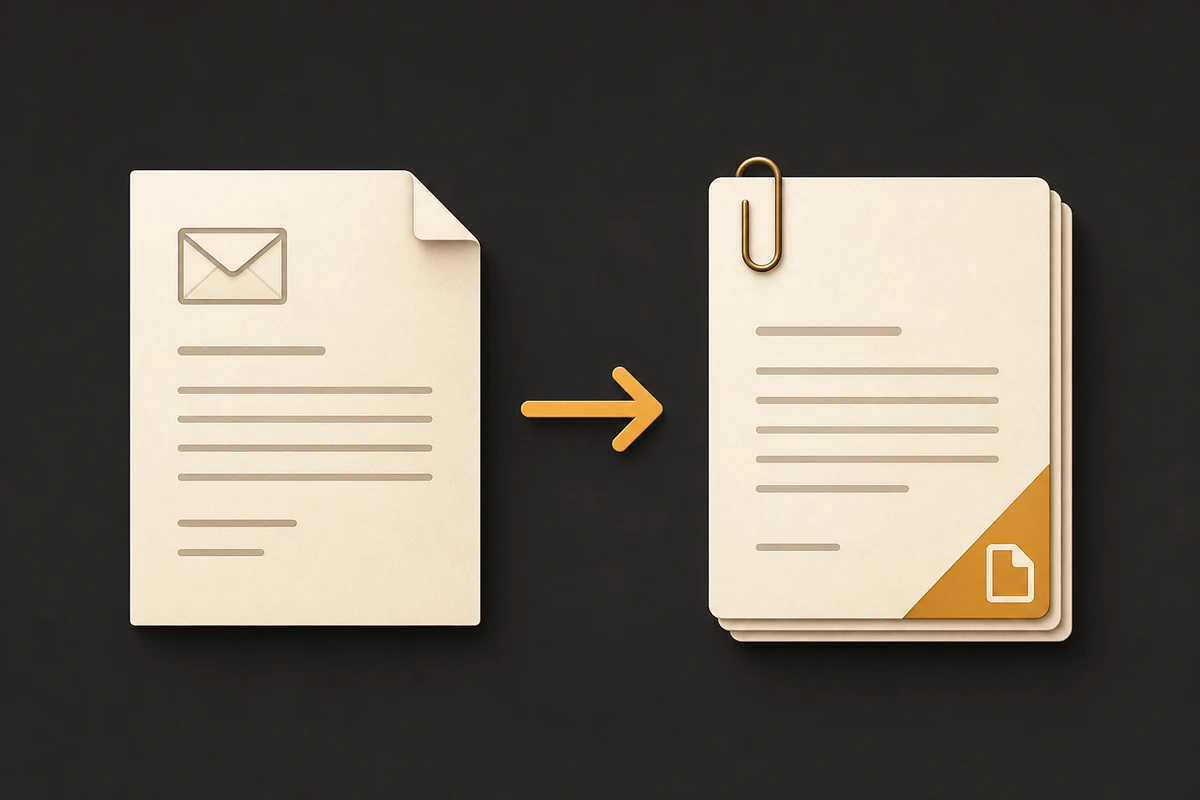
Gmailの領収書をPDFで保存する実用的な流れは、検索、確認、作成、保管を分けることです。店舗名、注文番号、期間で検索し、送信者、日付、明細、税、合計、支払い状態を確認します。表示が整ったらGmailを印刷し、確認が終わるまで元メールや添付ファイルを残します。
PDFは共有しやすい記録ですが、支払い完了を単独で証明するものではありません。会計では注文や明細と関連付け、欠落や誤った注文がないか確認します。
- 1通または1スレッドならGmailの印刷を使う。
- 複数の記録なら選択したローカル一括処理を使う。
- PDF以外の元ファイルはPDFの横に残す。
- 元メールを削除する前に成功項目と失敗項目を確認する。
出力を理解する
領収書PDFは元ファイルの代わりではない
Gmailの領収書をPDFで保存するという言葉には、メールのPDF、添付された請求書、両方をまとめるフォルダーやZIPが含まれます。必要な出力を先に決めてください。
店舗名、日付、通貨、明細、税、合計が表示されるか確認し、バーコードや署名がある元ファイルは残します。
| 目的 | おすすめの出力 | 保存前の確認 |
|---|---|---|
| 読みやすいメール記録 | メールまたはスレッドごとのPDF | 改ページ、引用、画像、日付を確認 |
| 記録と元資料 | PDFと元の添付ファイル | 各形式をサンプルで開く |
| 複数の選択メール | ZIP内の個別PDF | 選択範囲と失敗項目を確認 |
| 連続して読む | 結合PDFと元ファイル | 順序とファイルサイズを確認 |
| メールボックスの移行 | Google Takeoutなどのアーカイブ | PDFだけをバックアップと考えない |
方法1
1件の領収書はGmailの印刷で保存する
1件ならGmailの印刷が最短です。メールを開き、折りたたまれた内容を表示し、画像を待ってメッセージの印刷を選びます。PDFとして保存し、プレビューを確認します。
スレッドでは全体が必要か注文確認だけでよいかを決め、関係のない返信を記録に入れないようにします。
メールを開いて準備する
対象のメールまたはスレッドを開き、必要な返信を展開し、画像や添付カードの読み込みを待ちます。
表示内容を印刷する
Gmailの印刷を選び、PDFとして保存します。用紙、向き、余白、倍率、ヘッダー、フッターを確認します。
ファイルを関連付ける
分かりやすい名前でPDFを保存し、重要な元ファイルをダウンロードして同じ場所に置きます。
方法2
複数のGmail領収書を検索して保存する
月単位の処理では、件名、送信者、店舗ドメイン、after/beforeの日付を組み合わせて検索します。確認後にラベルを付けると対象範囲を説明できます。
正確さを優先するなら1件ずつ、件数が多ければ成功と失敗を示すローカル処理を使います。経費システムでは購入ごとのPDFが扱いやすいでしょう。
- 選択前に検索やラベルで対象範囲を決める。
- 個別に保存する記録ならPDFを分ける。
- 読む順序が重要な場合だけ結合PDFを使う。
- 失敗と添付ファイルを確認してから完了と判断する。
ローカル処理を続ける
添付ファイルのルール
PDFと請求書、元ファイルを関連付ける
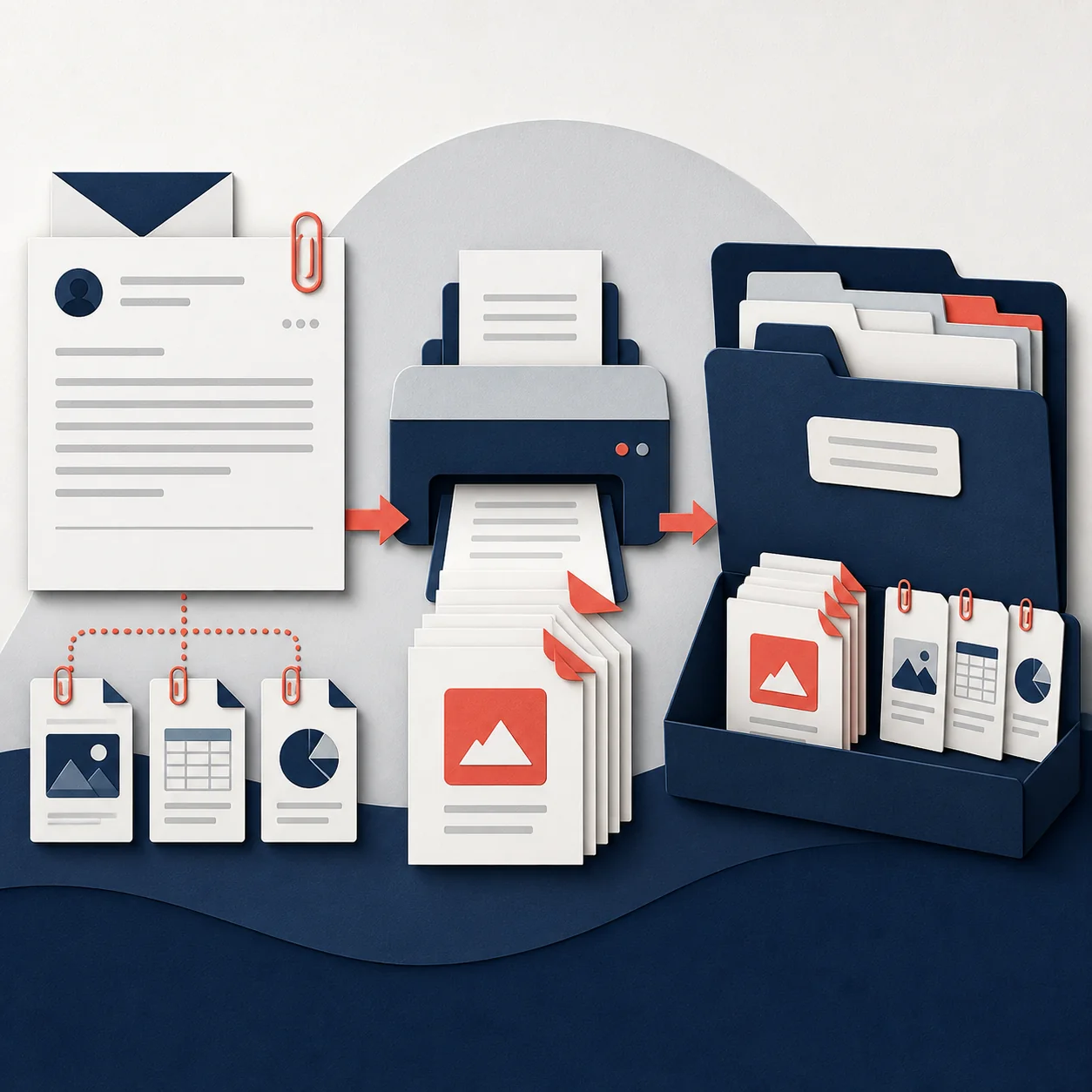
領収書には請求書PDF、画像、税務書類が添付されることがあります。2026-08-18_acme_0421_receipt.pdfのように同じ名前を付け、DOCXやXLSX、ZIPは元形式で保管します。
HTMLメールだけの場合はPDFが読みやすい記録になります。コードや署名がある添付は両方残し、取得できない場合は明記します。
- PDF:元ファイルを残し、読む目的だけなら追加ページを作る。
- 画像:元の解像度を残し、追加ページは確認用と考える。
- Officeファイル:DOCX、XLSX、PPTXを元形式で保存する。
- ZIP:アーカイブをそのまま残し、中身をすべて確認したと考えない。
| 形式 | 実用的な処理 | 理由 |
|---|---|---|
| 元を保存し、必要なら結合PDFへ追加 | メタデータやページ順が変わる場合がある | |
| JPG・PNG | 元を保存し、追加は確認用 | 圧縮やページサイズで見え方が変わる |
| DOCX・XLSX・PPTX | フォルダーまたはZIPに元を保存 | 編集性や数式は画像では残らない |
| ZIP | アーカイブをそのまま保存 | PDFは内部の全ファイルを表せない |
| 不明・取得失敗 | 名前と警告を残す | 失敗を黙って除外しない |
プライバシー
ローカル処理で変わること
ブラウザー内のローカル処理なら、選択したメールや作成したPDFを端末に置き、アカウントや請求処理を分けられます。これは法的な認証ではないため、権限と共有範囲を確認してください。
共有前に個人情報を確認し、作業用ファイルを検査後に削除します。
- PDFと添付ファイルを確認するまで元メールを残す。
- 請求書や契約書はアクセス制御されたフォルダーに保存する。
- 共有フォルダーの権限を確認してから機密ファイルを置く。
- 機密用途では最新のプライバシー情報を読む。
製品のデータ境界を確認
整理のチェックリスト
取引と一致するファイル名を付ける
日付、店舗、注文番号または短い件名、連番を名前にします。PDFと請求書フォルダーで同じベース名を使うと、開かずに関係が分かります。
使用できない記号を除き、期間と確認状態を小さな一覧に残すと重複を見つけやすくなります。
- 例:`2026-08-18_acme_invoice_01.pdf`。
- 添付フォルダーまたはZIPにも同じベース名を使う。
- 一括処理の連番を固定する。
- 共有場所では完全なメールアドレスや機密の件名を避ける。
方法を選ぶ
件数に合う保存方法を選ぶ
必要な情報を残す最小の方法を選びます。急ぎの1件は印刷、月末はラベル付きの一括処理、経費システムには購入ごとのPDFが適しています。Google Takeoutはメールボックスの移行用で、領収書PDFをすぐ作る方法ではありません。
限定した検索と目視確認の方が、MBOX全体より監査しやすい記録になります。
| 目的 | 方法 | 注意点 |
|---|---|---|
| 1通を読むための記録 | Gmailの印刷 | 表示内容と重要な添付を確認 |
| 完全なスレッド | 返信を展開して印刷 | 折りたたみ部分が抜けることがある |
| 複数の選択メール | ローカル一括処理 | 進行、失敗、名前、添付を確認 |
| PDFと元ファイル | PDFと添付パッケージ | 関連する名前をそろえる |
| メールボックス全体 | Takeoutや承認済みアーカイブ | PDFだけをバックアップにしない |
よくある質問
GmailのPDFと添付ファイルに関する質問
Gmailの領収書をPDFで保存する最短手順は?
領収書を開き、必要な内容を表示して印刷を選び、PDFとして保存した後にプレビューを確認します。
印刷で添付PDFも保存できますか?
できません。元ファイルを別にダウンロードしてメールPDFと一緒に保管します。
1か月分の領収書を探すには?
店舗、件名、送信者、ラベル、after/beforeの日付を組み合わせて検索し、結果を確認します。
領収書を1つのPDFにまとめるべきですか?
通常は購入ごとのPDFが扱いやすく、時系列の確認が必要な場合だけ結合します。
ローカル処理なら領収書は非公開ですか?
端末内に保てますが、権限と共有設定は必ず確認してください。
領収書PDFの名前はどう付けますか?
日付、店舗、注文番号、receiptを使い、元ファイルにも同じ名前を付けます。
まとめ
メール記録と元ファイルを一致させる
Gmailの領収書をPDFで保存するには、期間を決めて検索し、店舗名と合計を確認し、表示されたメールをPDFにして必要な元ファイルを残します。購入ごとのPDFは確認と精算に便利です。
分かりやすい名前、処理結果の短い記録、欠落した添付のメモがあれば、単なるダウンロードが確認可能な領収書台帳になります。
公式リファレンス
- Google Gmailヘルプメール、添付ファイル、印刷に関する公式ヘルプです。
- Googleアカウント ヘルプ:データをダウンロードTakeoutによる広範囲のデータ書き出しに関する公式情報です。