
Empieza aquí
Guardar recibos de Gmail como PDF con una rutina revisable
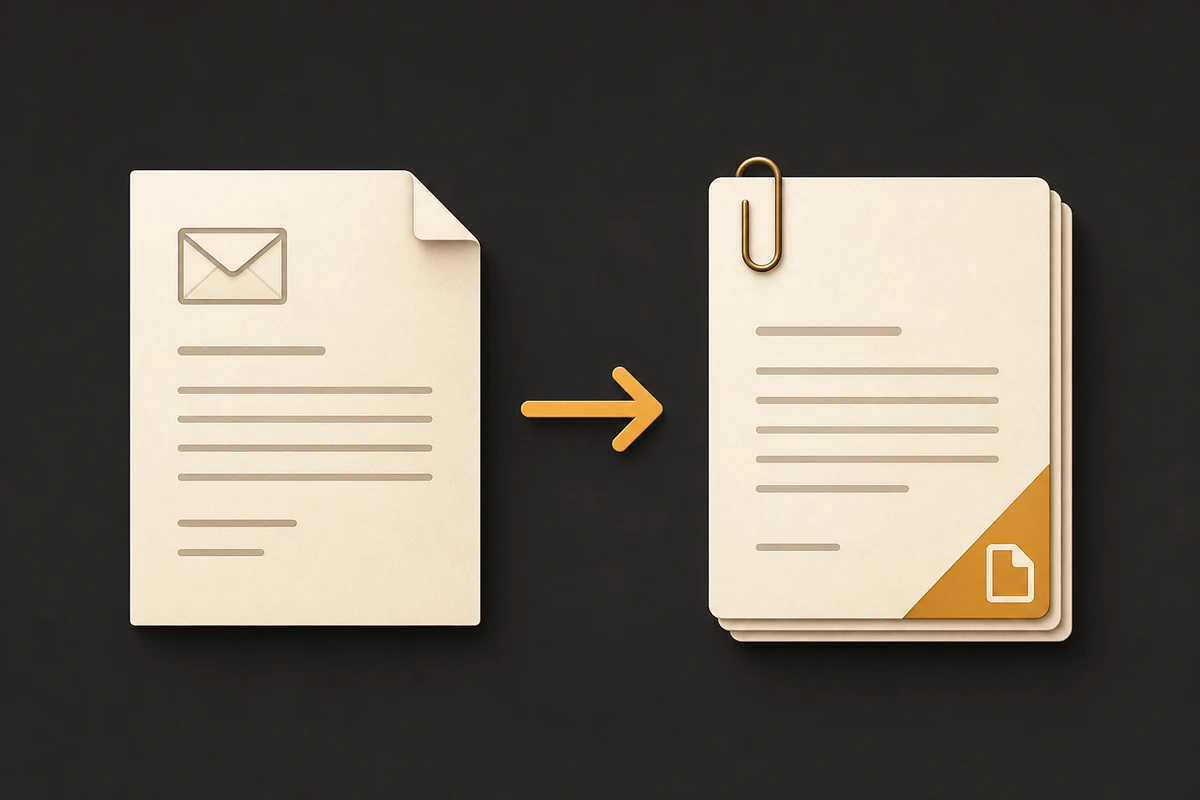
La respuesta práctica para guardar recibos de Gmail como PDF es separar búsqueda, comprobación, creación y archivo. Busca primero el comercio, el número de pedido o el periodo. Abre el mensaje y confirma remitente, fecha, líneas, impuestos, total y estado del pago. Después imprime la vista de Gmail y conserva el mensaje o el adjunto original hasta terminar la revisión.
Un PDF facilita compartir un recibo, pero no demuestra por sí solo que el pago se haya liquidado. Para contabilidad, relaciónalo con el pedido, el extracto o el archivo original. Una lista breve de comprobación evita que un archivo correcto por fuera oculte una página o un pedido equivocado.
- Usa Imprimir de Gmail para un mensaje o una conversación.
- Usa una exportación local seleccionada para varios PDF.
- Conserva los originales que no sean PDF junto al documento.
- Revisa los elementos correctos y fallidos antes de borrar el correo.
Guías relacionadas
Conoce el resultado
El PDF del recibo no sustituye al archivo original
La frase guardar recibos de Gmail como PDF puede referirse al PDF legible del correo, a la factura adjunta y a la carpeta o ZIP que los mantiene juntos. Decide qué necesita tu sistema de gastos antes de exportar.
Comprueba que el PDF muestre comercio, fecha, moneda, conceptos, impuestos y total. Conserva el correo HTML o el PDF original cuando tenga un código de barras, firma o campos que la vista de impresión pueda perder.
| Necesidad | Resultado recomendado | Revisión |
|---|---|---|
| Registro legible | Un PDF por correo o conversación | Comprueba saltos, respuestas, imágenes y fechas |
| Registro y fuentes | PDF junto a los adjuntos originales | Abre una muestra de cada tipo |
| Varios mensajes | PDF separados dentro de un ZIP | Revisa selección y fallos |
| Lectura continua | PDF combinado más originales | Confirma el orden y el tamaño |
| Migración o copia del buzón | Google Takeout o archivo compatible | Un conjunto de PDF no es un respaldo completo |
Método 1
Usa Imprimir de Gmail para un recibo
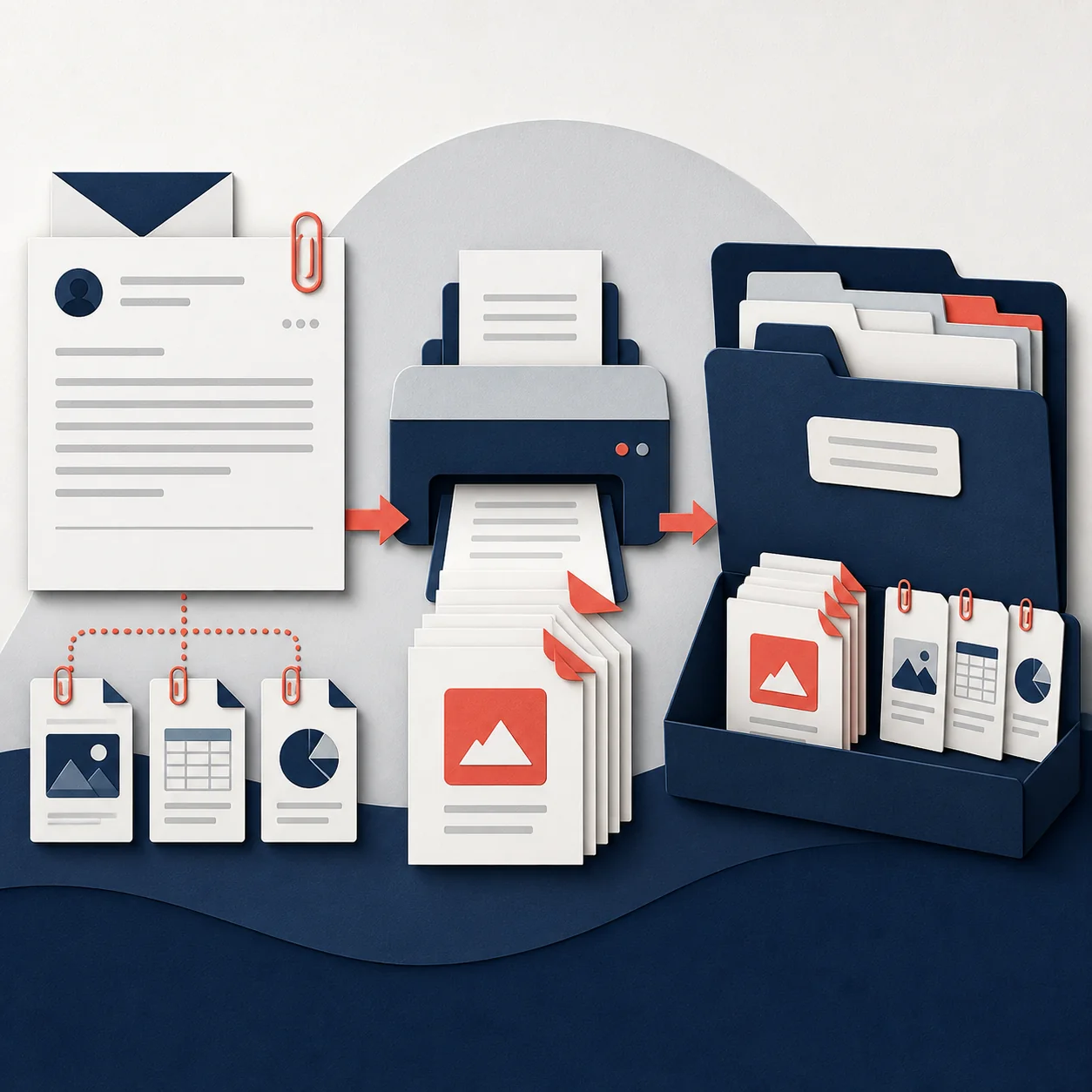
Para un recibo, Imprimir de Gmail suele ser el camino más rápido. Abre el mensaje, muestra el contenido recortado, espera a que carguen las imágenes y usa la acción de imprimir del mensaje. Elige Guardar como PDF y revisa la vista previa antes de archivarlo.
La impresión refleja lo que Gmail mostró en ese momento. Si el recibo está en una conversación, decide si necesitas todo el hilo o solo la confirmación del pedido y elimina respuestas ajenas cuando la política contable lo exija.
Abre y prepara el mensaje
Abre el mensaje o la conversación exacta, despliega las respuestas necesarias y espera a que carguen imágenes y tarjetas de adjuntos.
Imprime la vista
Usa Imprimir, selecciona Guardar como PDF y revisa papel, orientación, márgenes, escala, encabezados y pies.
Guarda y relaciona los archivos
Guarda el PDF con un nombre claro, descarga los originales importantes y colócalos juntos antes de mover el expediente.
Método 2
Busca y exporta un lote de recibos
Para un lote mensual, empieza con una búsqueda documentada: subject:(receipt OR invoice OR order), un remitente o dominio del comercio y fechas after: y before:. Añade una etiqueta después de revisar los resultados para poder explicar qué mensajes entraron.
Exporta una conversación cada vez si la precisión es prioritaria, o utiliza un flujo local que informe de éxitos y fallos. Un PDF por compra suele funcionar mejor en los sistemas de gastos; un PDF unido sirve para revisar una cronología, pero es más difícil sustituir un elemento fallido.
- Filtra antes de seleccionar para documentar el alcance.
- Prefiere PDF separados si los registros se archivarán por separado.
- Usa un PDF combinado solo cuando el orden de lectura sea importante.
- Revisa fallos, nombres y adjuntos antes de dar por terminado el lote.
Continúa con el flujo local
Reglas para adjuntos
Relaciona los PDF con facturas y archivos originales
Los recibos suelen incluir una factura PDF, una imagen o un documento fiscal. Descarga los originales y usa el mismo nombre base, por ejemplo 2026-08-18_acme_pedido-0421_recibo.pdf. Conserva DOCX, XLSX y ZIP en su formato original porque una página impresa no mantiene edición ni fórmulas.
Si el recibo solo existe como correo HTML, el PDF puede ser el registro legible. Si un adjunto contiene un código o una firma, guarda ambos y anota cualquier archivo bloqueado en vez de afirmar que el paquete está completo.
- PDF: conserva el original y añade una copia solo si ayuda a leer.
- Imagen: conserva la resolución original; una página añadida es una copia de consulta.
- Office: conserva DOCX, XLSX o PPTX como fuente.
- ZIP: conserva el archivo completo y no supongas que se revisó cada elemento.
Límite de privacidad
Qué cambia con el procesamiento local
Un flujo local del navegador puede mantener en el dispositivo el correo seleccionado, los archivos descargados y los PDF generados, mientras la cuenta, el plan y la facturación se tratan aparte. Es una frontera de procesamiento, no una certificación legal. Revisa permisos y privacidad antes de exportar compras sensibles.
Comprueba datos personales antes de compartir la carpeta. Restringe el directorio, borra descargas temporales después de revisar y no pongas números completos de tarjeta en los nombres. El procesamiento local evita una subida, pero no sustituye los controles de acceso.
- Conserva el mensaje hasta revisar PDF y adjuntos.
- Usa una carpeta controlada para facturas, contratos y expedientes.
- No compartas una exportación confidencial sin comprobar los permisos.
- Lee la política actual antes de usar el flujo con datos sensibles.
Lee los límites del producto
Organización
Nombra el recibo para que coincida con la compra
Usa un nombre estable con fecha, comercio, número de pedido o asunto corto y secuencia. Por ejemplo, 2026-08-18_acme_pedido-0421_recibo.pdf se ordena bien y puede relacionarse con el extracto. Repite el nombre base para la factura y la carpeta de adjuntos.
Limpia caracteres no válidos, acorta asuntos largos y conserva un índice con periodo y estado de revisión. Así es más fácil detectar duplicados y encontrar un registro sin abrir todos los PDF.
- Ejemplo: `2026-08-18_acme_factura_01.pdf`.
- Usa una carpeta o entrada ZIP de adjuntos con el mismo nombre base.
- Mantén estables los números de secuencia del lote.
- Evita exponer asunto o dirección completa en nombres de carpetas compartidas.
Guía de decisión
Elige el flujo adecuado según el volumen
Elige el flujo más pequeño que conserve lo necesario. Imprime un recibo urgente; usa una etiqueta y un lote seleccionado al cerrar el mes; y conserva PDF separados cuando el sistema de gastos espera un archivo por línea. Google Takeout sirve para trasladar el buzón, no para crear rápidamente una carpeta legible de recibos.
Una búsqueda acotada, una revisión visual y un paquete con nombres claros resultan más fáciles de auditar que un archivo MBOX completo. Revisa algunos archivos del principio, medio y final antes de cerrar el periodo.
| Objetivo | Ruta | Precaución |
|---|---|---|
| Un correo legible | Imprimir de Gmail | Revisar vista y descargar adjuntos importantes |
| Una conversación completa | Imprimir tras desplegar respuestas | Puede faltar contenido contraído |
| Varios correos | Exportación local por lote | Comprobar progreso, fallos y nombres |
| PDF más archivos fuente | PDF y paquete de adjuntos | Mantener claros los nombres relacionados |
| Todo el buzón | Google Takeout o archivo aprobado | Una colección de PDF no es una copia completa |
Siguientes pasos
Preguntas frecuentes
Dudas sobre PDF y adjuntos de Gmail
¿Cuál es la forma más rápida de guardar recibos de Gmail como PDF?
Abre el recibo, muestra el contenido necesario, elige Imprimir, selecciona Guardar como PDF y revisa la vista previa.
¿La impresión guarda también el PDF adjunto?
No. Descarga el original por separado y guárdalo junto al PDF del correo cuando sea importante.
¿Cómo busco recibos de un mes?
Combina comercio, asunto, remitente, etiqueta y fechas after/before, y revisa los resultados antes de exportar.
¿Conviene unir todos los recibos?
Normalmente es mejor un PDF por compra. Únelos solo si la revisión cronológica es más útil.
¿Un flujo local mantiene privados los recibos?
Puede mantener el contenido en el dispositivo, pero debes revisar permisos y controles de uso compartido.
¿Cómo nombro los PDF?
Usa fecha, comercio, número de pedido y recibo, y repite el nombre base para los originales.
Resumen
Haz que el registro y los archivos originales coincidan
Para guardar recibos de Gmail como PDF de forma fiable, busca un periodo definido, verifica comercio y totales, crea el PDF visible y conserva los originales cuando hagan falta. Usa un PDF por compra si otro sistema lo revisará o reembolsará.
Un nombre claro, un registro corto de finalización y una nota para los adjuntos ausentes convierten las descargas en un archivo auditable. Revisa muestras del principio, medio y final de cada lote.
¿Listo para organizar un lote de recibos?
Crea PDF locales de conversaciones seleccionadas y revisa nombres y originales antes de archivar los gastos.
Abrir Gmail a PDFReferencias oficiales
- Ayuda de Gmail de GoogleAyuda oficial sobre mensajes, adjuntos e impresión.
- Ayuda de la cuenta de Google: descargar tus datosInformación oficial sobre exportaciones amplias con Takeout.