
Hier beginnen
Gmail-Belege als PDF speichern: ein prüfbarer Ablauf
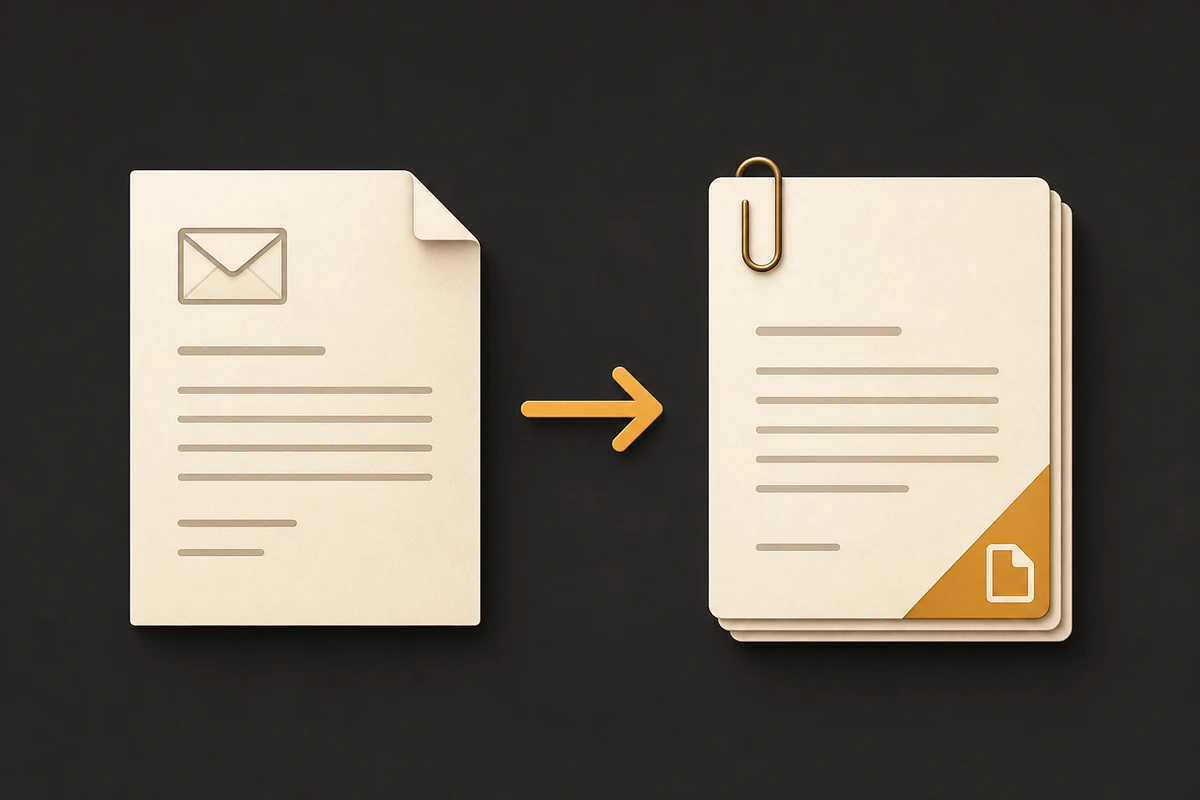
Die praktische Antwort auf Gmail-Belege als PDF speichern ist eine Trennung von Suche, Prüfung, Darstellung und Ablage. Suchen Sie zuerst nach Händler, Bestellnummer oder Zeitraum. Öffnen Sie die Nachricht und prüfen Sie Absender, Datum, Positionen, Steuer, Summe und Zahlungsstatus. Drucken Sie danach die gerenderte Gmail-Ansicht und behalten Sie Nachricht oder Originalanhang bis zur Prüfung.
Ein PDF ist leicht zu teilen, beweist aber nicht allein die Zahlung. Für die Buchhaltung sollte es mit Bestellung, Kontoauszug oder Originaldatei verbunden werden. Eine kurze Checkliste verhindert fehlende Seiten oder eine falsche Bestellung.
- Für eine Nachricht oder Unterhaltung Gmail-Drucken verwenden.
- Für mehrere PDFs einen ausgewählten lokalen Export verwenden.
- Nicht-PDF-Originale neben dem PDF aufbewahren.
- Erfolgreiche und fehlgeschlagene Elemente prüfen, bevor die Nachricht gelöscht wird.
Verwandte Leitfäden
Ausgabe verstehen
Ein Beleg-PDF ersetzt nicht die Originaldatei
Gmail-Belege als PDF speichern kann das lesbare E-Mail-PDF, eine angehängte Rechnung oder einen Ordner bzw. ZIP meinen. Legen Sie vor dem Export fest, welches Ergebnis Ihr Ausgabenprogramm braucht.
Prüfen Sie Händler, Datum, Währung, Positionen, Steuer und Summe. Bewahren Sie HTML-Mail oder Original-PDF auf, wenn Barcode, Signatur oder strukturierte Felder wichtig sind.
| Zweck | Empfohlene Ausgabe | Vor der Ablage prüfen |
|---|---|---|
| Lesbare E-Mail-Akte | Ein PDF pro Nachricht oder Unterhaltung | Seitenumbrüche, Antworten, Bilder und Datum |
| Akte plus Quellen | PDF neben Originalanhängen | Muster jedes Formats öffnen |
| Mehrere ausgewählte Nachrichten | Einzelne PDFs in einem ZIP | Auswahl und Fehlerbericht |
| Nacheinander lesen | Zusammengeführtes PDF plus Originale | Reihenfolge und Dateigröße |
| Migration oder Backup | Google Takeout oder Mailarchiv | Eine PDF-Sammlung ist kein vollständiges Backup |
Methode 1
Gmail-Druck für einen einzelnen Beleg
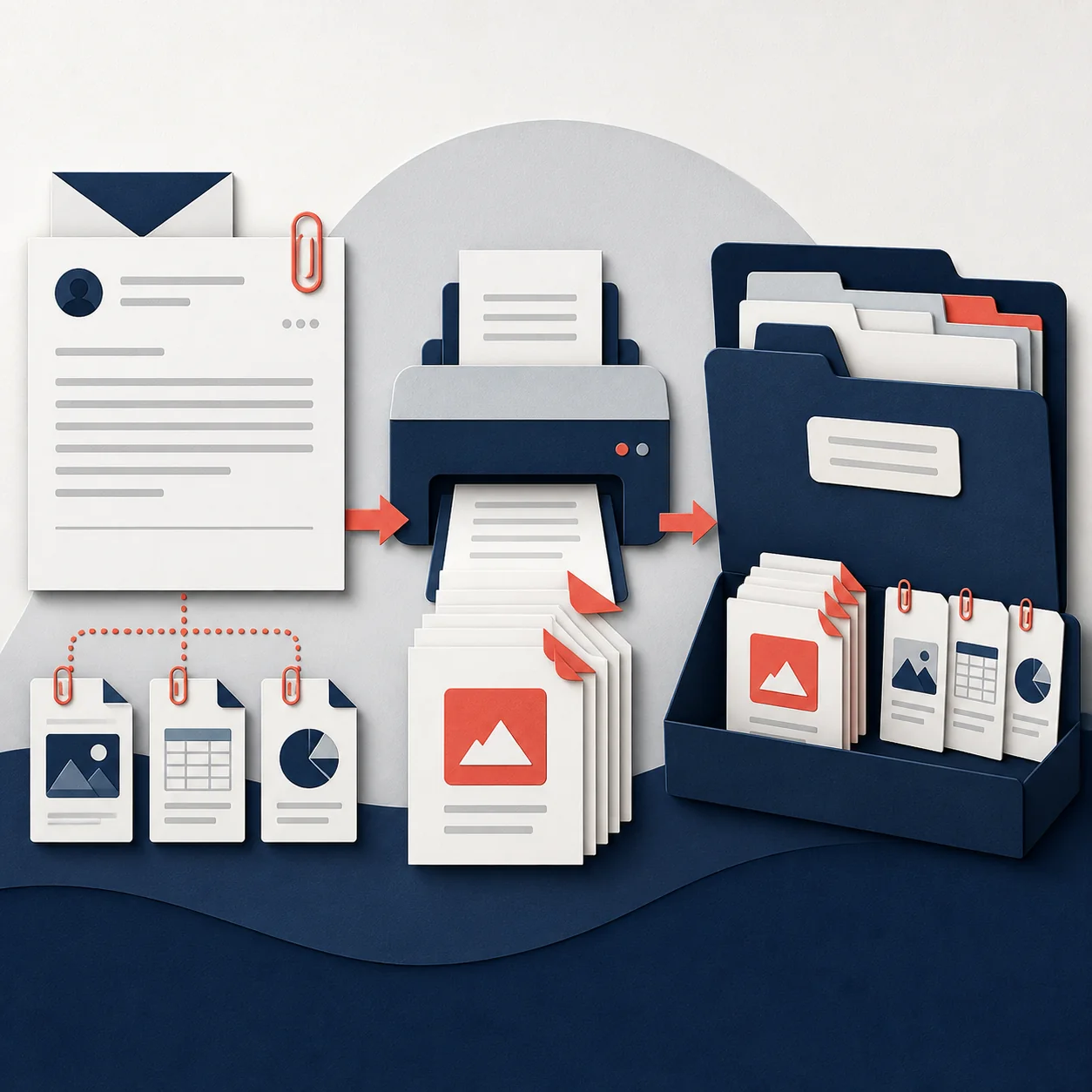
Für einen einzelnen Beleg ist der Gmail-Druck meist der kürzeste Weg. Öffnen Sie die Mail, zeigen Sie gekürzten Inhalt an, warten Sie auf Bilder und wählen Sie die Druckaktion der Nachricht. Wählen Sie Als PDF speichern und kontrollieren Sie die Vorschau.
Die Druckansicht entspricht dem, was Gmail in diesem Moment angezeigt hat. Bei einer Unterhaltung entscheiden Sie, ob der ganze Verlauf oder nur die Bestellbestätigung in den Beleg gehört.
Nachricht öffnen und vorbereiten
Öffnen Sie Nachricht oder Unterhaltung, erweitern Sie benötigte Antworten und warten Sie auf Bilder und Anhangskarten.
Dargestellte Ansicht drucken
Wählen Sie Drucken, Als PDF speichern und prüfen Sie Papier, Ausrichtung, Ränder, Skalierung sowie Kopf- und Fußzeilen.
Dateien zusammen ablegen
Speichern Sie das PDF mit einem klaren Namen, laden Sie wichtige Originale herunter und legen Sie sie gemeinsam ab.
Methode 2
Mehrere Gmail-Belege finden und exportieren
Für einen Monatsstapel beginnen Sie mit einer dokumentierten Suche nach Betreff, Absender, Händlerdomain und after/before-Daten. Vergeben Sie nach der Prüfung ein Label, damit der Umfang nachvollziehbar bleibt.
Exportieren Sie einzeln, wenn Genauigkeit zählt, oder verwenden Sie einen lokalen Ablauf mit Erfolgs- und Fehlerbericht. Ein PDF pro Kauf ist für Ausgabensysteme meist besser; ein zusammengeführtes PDF eignet sich eher für eine chronologische Prüfung.
- Vor der Auswahl filtern und den Umfang dokumentieren.
- Einzelne PDFs wählen, wenn Akten getrennt abgelegt werden.
- Ein zusammengeführtes PDF nur bei wichtigem Lesefluss verwenden.
- Fehler, Namen und Anhänge vor dem Abschluss prüfen.
Mit dem lokalen Ablauf fortfahren
Regeln für Anhänge
PDF, Rechnung und Original zusammenhalten
Belege enthalten oft eine PDF-Rechnung, ein Bild oder ein Steuerdokument. Laden Sie die Originale getrennt herunter und verwenden Sie denselben Basisnamen, etwa 2026-08-18_acme_bestellung-0421_beleg.pdf. DOCX, XLSX und ZIP bleiben im Originalformat.
Ist der Beleg nur eine HTML-Mail, kann das PDF die lesbare Aufzeichnung sein. Enthält ein Anhang Barcode oder Signatur, behalten Sie beide Dateien und vermerken Sie blockierte Downloads.
- PDF: Original behalten, bei Bedarf zusätzlich als Leseseite anhängen.
- Bild: Originalauflösung behalten; Zusatzseite nur als Ansicht.
- Office-Datei: DOCX, XLSX oder PPTX als Quelle behalten.
- ZIP: Archiv vollständig behalten und nicht jede Datei als geprüft ansehen.
| Format | Praktische Behandlung | Warum |
|---|---|---|
| Original behalten, bei Bedarf anhängen | Metadaten oder Seitenfolge können abweichen | |
| JPG oder PNG | Original behalten, Zusatzseite nur zur Ansicht | Kompression und Seitengröße verändern die Darstellung |
| DOCX, XLSX, PPTX | Im Ordner oder ZIP behalten | Bearbeitung und Formeln bleiben nicht als Bild erhalten |
| ZIP | Archiv unverändert behalten | PDF kann interne Dateien nicht darstellen |
| Unbekannt oder blockiert | Name und Warnung behalten | Fehler sollen sichtbar bleiben |
Datenschutzgrenze
Was lokale Verarbeitung verändert
Ein lokaler Browser-Ablauf kann ausgewählte Nachrichten, heruntergeladene Belege und erzeugte PDFs auf dem Gerät halten, während Konto und Abrechnung getrennt bleiben. Das ist keine Rechts- oder Compliance-Zertifizierung. Prüfen Sie Berechtigungen vor sensiblen Exporten.
Kontrollieren Sie persönliche Daten vor dem Teilen, beschränken Sie den Ordnerzugriff und löschen Sie temporäre Downloads nach der Prüfung.
- Quellnachricht bis zur Prüfung behalten.
- Für Rechnungen, Verträge und Kundenakten einen kontrollierten Ordner nutzen.
- Freigaberechte vor dem Teilen vertraulicher Exporte prüfen.
- Vor sensibler Nutzung die aktuelle Datenschutzrichtlinie lesen.
Produktgrenze lesen
Ablage-Checkliste
Dateinamen an die Transaktion anpassen
Nutzen Sie Dateinamen mit Datum, Händler, Bestellnummer oder kurzem Betreff und laufender Nummer. 2026-08-18_acme_bestellung-0421_beleg.pdf sortiert sich gut und passt zum Kontoauszug. Verwenden Sie den Basisnamen auch für die Rechnung und den Anhangsordner.
Entfernen Sie unzulässige Zeichen, kürzen Sie lange Betreffe und führen Sie einen kleinen Index mit Zeitraum und Prüfstatus.
- Beispiel: `2026-08-18_acme_rechnung_01.pdf`.
- Den gleichen Basisnamen für Ordner oder ZIP verwenden.
- Batch-Nummern stabil halten.
- In geteilten Ordnern keine vollständigen Adressen oder vertraulichen Betreffs verwenden.
Entscheidungshilfe
Den Ablauf nach dem Umfang wählen
Wählen Sie den kleinsten Ablauf, der die nötigen Daten erhält. Drucken Sie einen dringenden Beleg, nutzen Sie beim Monatsabschluss ein geprüftes Label-Set und behalten Sie einzelne PDFs, wenn das Ausgabensystem sie erwartet. Google Takeout ist für die Mailbox-Migration gedacht, nicht für einen schnellen lesbaren Belegordner.
Eine begrenzte Suche, Sichtprüfung und klare Dateinamen lassen sich leichter prüfen als ein vollständiges MBOX-Archiv.
| Ziel | Empfohlener Ablauf | Wichtigster Hinweis |
|---|---|---|
| Eine lesbare E-Mail | Gmail-Drucken | Ansicht und wichtige Anhänge prüfen |
| Eine vollständige Unterhaltung | Antworten erweitern und drucken | Eingeklappte Inhalte können fehlen |
| Mehrere ausgewählte E-Mails | Lokaler Batch-Export | Fortschritt, Fehler, Namen und Anhänge prüfen |
| PDF plus Quellen | PDF und Anhangspaket | Verknüpfte Namen beibehalten |
| Gesamte Mailbox | Takeout oder genehmigtes Archiv | PDF-Sammlung ist kein vollständiges Backup |
Nächste Schritte
FAQ
Fragen zu Gmail-PDFs und Anhängen
Wie kann ich Gmail-Belege als PDF speichern?
Öffnen Sie den Beleg, zeigen Sie den nötigen Inhalt an, wählen Sie Drucken und Als PDF speichern und prüfen Sie die Vorschau.
Wird der PDF-Anhang mitgedruckt?
Nein. Laden Sie das Original separat herunter und bewahren Sie es neben dem Mail-PDF auf.
Wie finde ich Monatsbelege?
Kombinieren Sie Händler, Betreff, Absender, Label und after/before-Daten und prüfen Sie die Treffer.
Soll ich alle Belege zusammenführen?
Ein PDF pro Kauf ist meist besser. Führen Sie nur für eine chronologische Prüfung zusammen.
Bleiben Belege bei lokaler Verarbeitung privat?
Der Inhalt kann auf dem Gerät bleiben; Berechtigungen und Freigaben müssen trotzdem geprüft werden.
Wie benenne ich Beleg-PDFs?
Verwenden Sie Datum, Händler, Bestellnummer und Beleg sowie denselben Basisnamen für Originale.
Zusammenfassung
Lesbare Akte und Originalquellen zusammenhalten
Um Gmail-Belege als PDF zuverlässig zu speichern, begrenzen Sie den Zeitraum, prüfen Händler und Summen, erstellen das PDF aus der sichtbaren Nachricht und behalten nötige Originale. Ein PDF pro Kauf erleichtert Prüfung und Erstattung.
Ein klarer Name, ein kurzer Abschlussvermerk und ein Hinweis auf fehlende Anhänge machen aus Downloads einen prüfbaren Belegordner.
Bereit für einen Belegstapel?
Erstellen Sie lokale PDFs aus ausgewählten Gmail-Unterhaltungen und prüfen Sie Namen und Originale vor der Ablage.
Gmail zu PDF öffnenOffizielle Quellen
- Google Gmail-HilfeOffizielle Hilfe zu Nachrichten, Anhängen und Druckabläufen.
- Google-Konto-Hilfe: Daten herunterladenOffizielle Informationen zu umfassenderen Exporten mit Takeout.