
Inizia qui
Salvare ricevute Gmail in PDF con un flusso verificabile
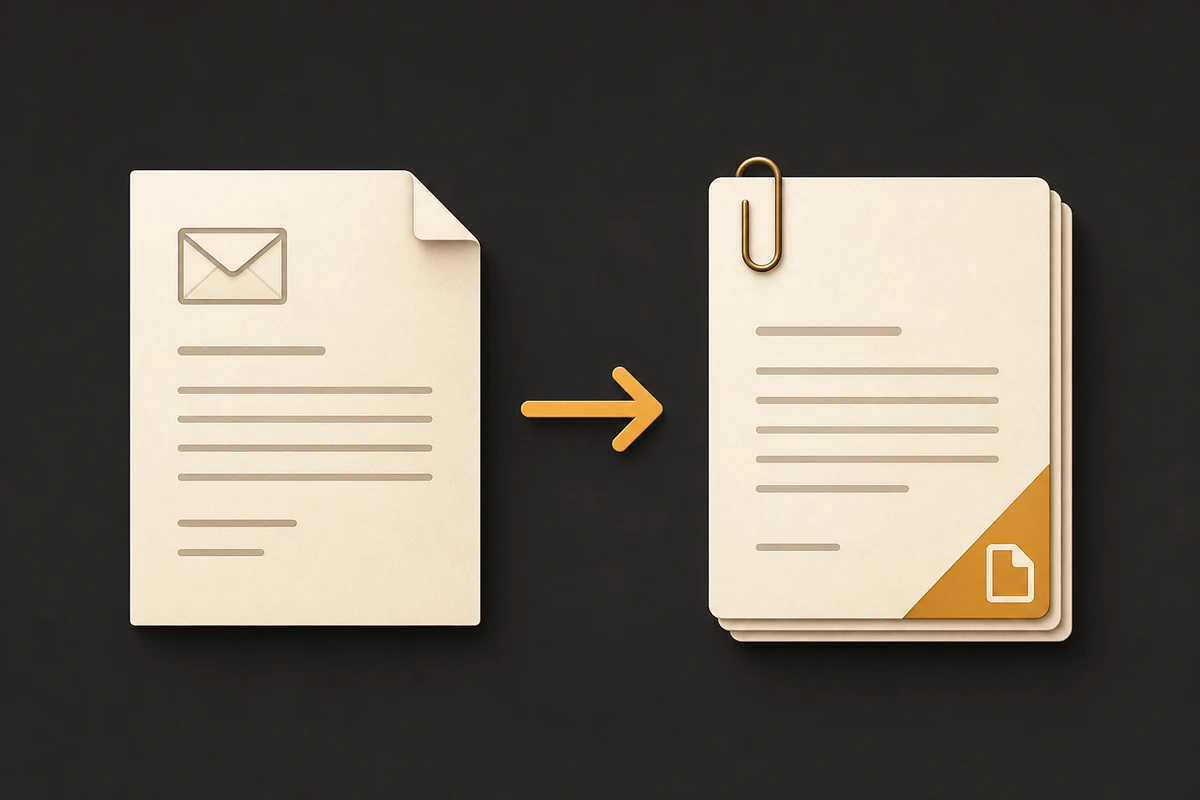
La risposta pratica per salvare ricevute Gmail in PDF è separare ricerca, controllo, creazione e archiviazione. Cerca venditore, numero d'ordine o periodo; apri il messaggio e verifica mittente, data, righe, imposte, totale e stato del pagamento. Poi stampa la vista Gmail e conserva il messaggio o l'allegato originale fino al controllo.
Il PDF è comodo da condividere, ma non prova da solo il pagamento. Per la contabilità collegalo all'ordine, all'estratto o al file originale.
- Usa la stampa Gmail per un messaggio o una conversazione.
- Usa un'esportazione locale selezionata per più PDF.
- Conserva gli originali che non sono PDF accanto al documento.
- Controlla elementi riusciti e falliti prima di eliminare il messaggio.
Guide correlate
Capire il risultato
Il PDF della ricevuta non sostituisce l'originale
Salvare ricevute Gmail in PDF può significare il PDF leggibile dell'email, la fattura allegata o una cartella che li tiene insieme. Decidi quale risultato serve prima di esportare.
Controlla venditore, data, valuta, righe, imposte e totale; conserva l'originale se contiene codice, firma o campi strutturati.
| Necessità | Risultato consigliato | Controllo |
|---|---|---|
| Registro leggibile | Un PDF per messaggio o conversazione | Pagine, risposte, immagini e date |
| Registro e fonti | PDF con allegati originali | Apri un campione di ogni formato |
| Più conversazioni | PDF separati in uno ZIP | Selezione e errori |
| Lettura in sequenza | PDF unito e originali | Ordine e dimensione |
| Migrazione o backup | Google Takeout o archivio compatibile | Una raccolta di PDF non è un backup completo |
Metodo 1
Usa la stampa Gmail per una ricevuta
Per una sola ricevuta la stampa Gmail è spesso la via più breve. Apri il messaggio, mostra il contenuto completo, attendi immagini e scegli Stampa, quindi Salva come PDF e controlla l'anteprima.
La stampa riflette ciò che Gmail mostrava in quel momento; in una conversazione scegli se includere tutto il filo o solo la conferma.
Apri e prepara il messaggio
Apri il messaggio o la conversazione, espandi le risposte necessarie e attendi il caricamento di immagini e schede degli allegati.
Stampa la vista visualizzata
Usa la stampa Gmail, scegli Salva come PDF e controlla carta, orientamento, margini, scala, intestazioni e piè di pagina.
Salva e collega i file
Salva il PDF con un nome chiaro, scarica gli originali importanti e mettili insieme prima di spostare il documento.
Metodo 2
Trova ed esporta un lotto di ricevute
Per un lotto mensile usa una ricerca documentata con oggetto, mittente, dominio e date after/before. Dopo il controllo aggiungi un'etichetta per rendere chiaro l'ambito.
Esporta singolarmente quando serve precisione o usa un flusso locale con report di successi e errori. Un PDF per acquisto è più semplice da caricare in un sistema spese.
- Filtra prima di selezionare per documentare l'ambito.
- Preferisci PDF separati se i documenti saranno archiviati separatamente.
- Usa un PDF unito quando l'ordine di lettura è importante.
- Controlla errori, nomi e allegati prima di concludere.
Continua con il flusso locale
Regole per gli allegati
Collega PDF, fatture e file originali
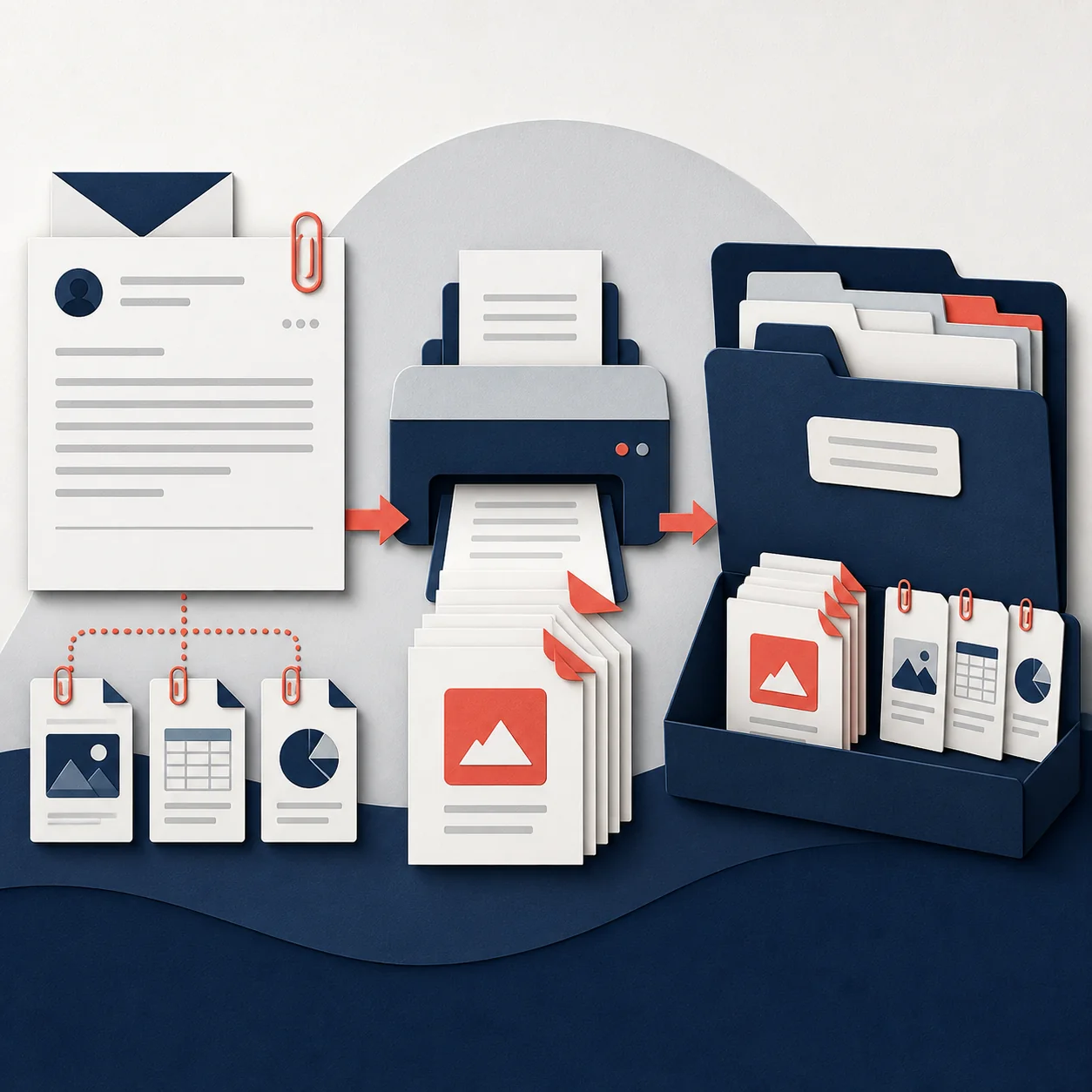
Le ricevute possono avere fatture PDF, immagini o documenti fiscali. Scarica gli originali con lo stesso nome base, ad esempio 2026-08-18_acme_ordine-0421_ricevuta.pdf, e mantieni DOCX, XLSX e ZIP nel formato originale.
Se la ricevuta è solo HTML, il PDF può essere il registro leggibile. Conserva entrambi quando un allegato contiene codice o firma e segnala i download bloccati.
- PDF: conserva l'originale e aggiungi una copia solo per leggere.
- Immagine: conserva la risoluzione originale; la pagina è una copia di consultazione.
- Office: conserva DOCX, XLSX o PPTX come fonte.
- ZIP: conserva l'archivio intatto e non dare per verificato ogni file interno.
| Formato | Gestione | Perché |
|---|---|---|
| Conserva l'originale, aggiungi se serve | Metadati o ordine delle pagine possono cambiare | |
| JPG o PNG | Conserva l'originale, aggiungi per la lettura | Compressione e dimensione possono cambiare l'aspetto |
| DOCX, XLSX, PPTX | Conserva nella cartella o nello ZIP | Modifica e formule non sono preservate come immagine |
| ZIP | Conserva l'archivio intatto | Il PDF non rappresenta i file interni |
| Sconosciuto o bloccato | Conserva nome e avviso | L'errore deve restare visibile |
Confine della privacy
Cosa cambia con l'elaborazione locale
Un flusso locale può lasciare email selezionate, file e PDF sul dispositivo mentre account e fatturazione restano separati. Non è una certificazione legale: controlla permessi e condivisione.
Limita l'accesso alla cartella, elimina i temporanei dopo il controllo e non inserire numeri di carta nei nomi.
- Conserva il messaggio fino alla verifica di PDF e allegati.
- Usa una cartella controllata per fatture, contratti e pratiche.
- Controlla i permessi prima di condividere un export riservato.
- Leggi la privacy aggiornata prima di usi sensibili.
Leggi i limiti del prodotto
Organizzazione
Nomina la ricevuta come la transazione
Usa data, venditore, numero d'ordine o oggetto breve e sequenza. 2026-08-18_acme_ordine-0421_ricevuta.pdf si ordina bene e può essere associato all'estratto; usa lo stesso nome per fattura e cartella.
Pulisci caratteri non validi e conserva un indice con periodo e stato di controllo.
- Esempio: `2026-08-18_acme_fattura_01.pdf`.
- Usa lo stesso nome di base nella cartella o nello ZIP.
- Mantieni stabili i numeri del lotto.
- Evita indirizzi completi e oggetti riservati nelle cartelle condivise.
Guida alla scelta
Scegli il flusso in base al volume
Scegli il flusso più piccolo che conserva i dati necessari. Stampa una ricevuta urgente, usa un lotto etichettato a fine mese e mantieni PDF separati se il sistema spese li richiede. Takeout serve a trasferire la casella, non a creare rapidamente ricevute leggibili.
Una ricerca mirata e una revisione visiva sono più semplici da verificare di un archivio MBOX completo.
| Obiettivo | Flusso consigliato | Attenzione |
|---|---|---|
| Un'email leggibile | Stampa Gmail | Controlla vista e allegati importanti |
| Conversazione completa | Espandi e stampa | Il contenuto chiuso può mancare |
| Più email selezionate | Export locale in lotto | Controlla avanzamento, errori, nomi e allegati |
| PDF e fonti originali | PDF più pacchetto allegati | Mantieni nomi collegati |
| Intera casella | Takeout o archivio approvato | Una raccolta di PDF non è un backup completo |
Passi successivi
Domande frequenti
Domande su PDF e allegati Gmail
Come posso salvare ricevute Gmail in PDF?
Apri la ricevuta, mostra il contenuto, scegli Stampa e Salva come PDF, poi controlla l'anteprima.
La stampa include l'allegato PDF?
No. Scaricalo separatamente e conservalo accanto al PDF dell'email.
Come trovo le ricevute di un mese?
Combina venditore, oggetto, mittente, etichetta e date after/before e controlla i risultati.
Devo unire tutte le ricevute?
Di solito è meglio un PDF per acquisto; unisci solo per una revisione cronologica.
L'elaborazione locale mantiene private le ricevute?
Può lasciare i contenuti sul dispositivo, ma devi controllare permessi e condivisioni.
Come nomino i PDF?
Usa data, venditore, numero d'ordine e ricevuta, con lo stesso nome base per gli originali.
Riepilogo
Fai corrispondere il registro e le fonti
Per salvare ricevute Gmail in PDF in modo affidabile, limita il periodo, verifica venditore e totali, crea il PDF visibile e conserva gli originali necessari. Un PDF per acquisto semplifica controllo e rimborso.
Un nome chiaro, un breve registro e una nota sugli allegati mancanti trasformano i download in un archivio verificabile.
Pronto a organizzare un lotto di ricevute?
Crea PDF locali dalle conversazioni selezionate e controlla nomi e originali prima di archiviare le spese.
Apri Gmail in PDFRiferimenti ufficiali
- Guida Gmail di GoogleInformazioni ufficiali su messaggi, allegati e stampa.
- Guida Account Google: scaricare i datiInformazioni ufficiali sugli export più ampi con Takeout.