
Commencer ici
Enregistrer les reçus Gmail en PDF avec une routine contrôlable
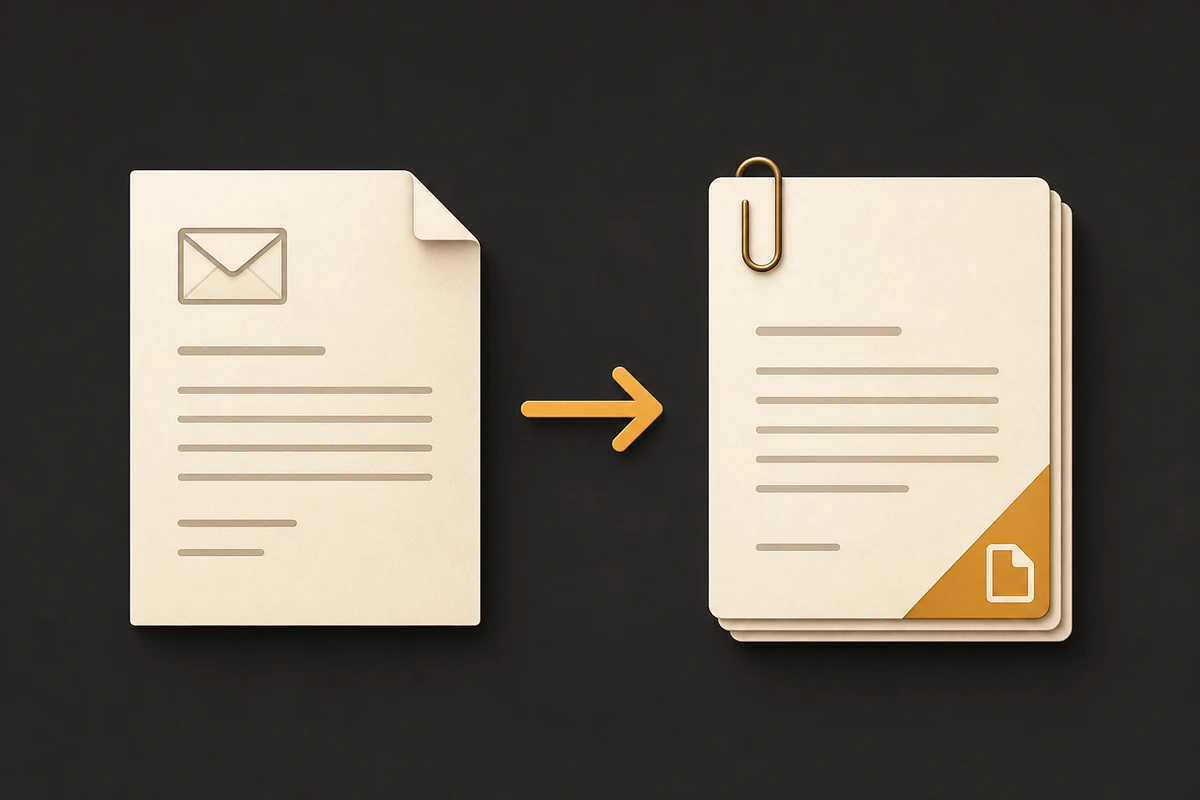
La méthode pratique pour enregistrer les reçus Gmail en PDF consiste à séparer recherche, contrôle, rendu et classement. Cherchez d'abord le commerçant, le numéro de commande ou la période. Ouvrez le message et vérifiez l'expéditeur, la date, les lignes, les taxes, le total et le statut du paiement. Imprimez ensuite la vue Gmail et gardez le message ou la pièce jointe d'origine jusqu'à la fin du contrôle.
Un PDF facilite le partage, mais ne prouve pas à lui seul que le paiement a été réglé. Pour la comptabilité, reliez-le à la commande, au relevé ou au fichier source. Une courte liste de contrôle évite qu'un fichier bien présenté masque une page manquante ou une mauvaise commande.
- Utilisez l'impression Gmail pour un message ou une conversation.
- Utilisez un export local sélectionné pour plusieurs PDF.
- Gardez les originaux qui ne sont pas des PDF à côté du document.
- Vérifiez les éléments réussis et échoués avant de supprimer le message.
Guides associés
Comprendre le résultat
Un PDF de reçu ne remplace pas le fichier d'origine
Enregistrer les reçus Gmail en PDF peut désigner le PDF lisible du message, la facture jointe et le dossier ou ZIP qui les conserve ensemble. Déterminez la sortie attendue par votre outil de dépenses avant l'export.
Vérifiez que le PDF affiche commerçant, date, devise, lignes, taxes et total. Gardez l'e-mail HTML ou le PDF original s'il contient un code-barres, une signature ou des champs que l'impression peut perdre.
| Besoin | Résultat conseillé | À vérifier |
|---|---|---|
| Dossier lisible | Un PDF par message ou conversation | Sauts de page, réponses, images et dates |
| Dossier et sources | PDF avec fichiers originaux | Ouvrir un échantillon de chaque format |
| Plusieurs conversations | PDF séparés dans un ZIP | Sélection et éléments en échec |
| Lecture séquentielle | PDF fusionné et originaux | Ordre et taille du fichier |
| Migration ou sauvegarde | Google Takeout ou archive compatible | Un ensemble de PDF n'est pas une sauvegarde complète |
Méthode 1
Utiliser l'impression Gmail pour un reçu
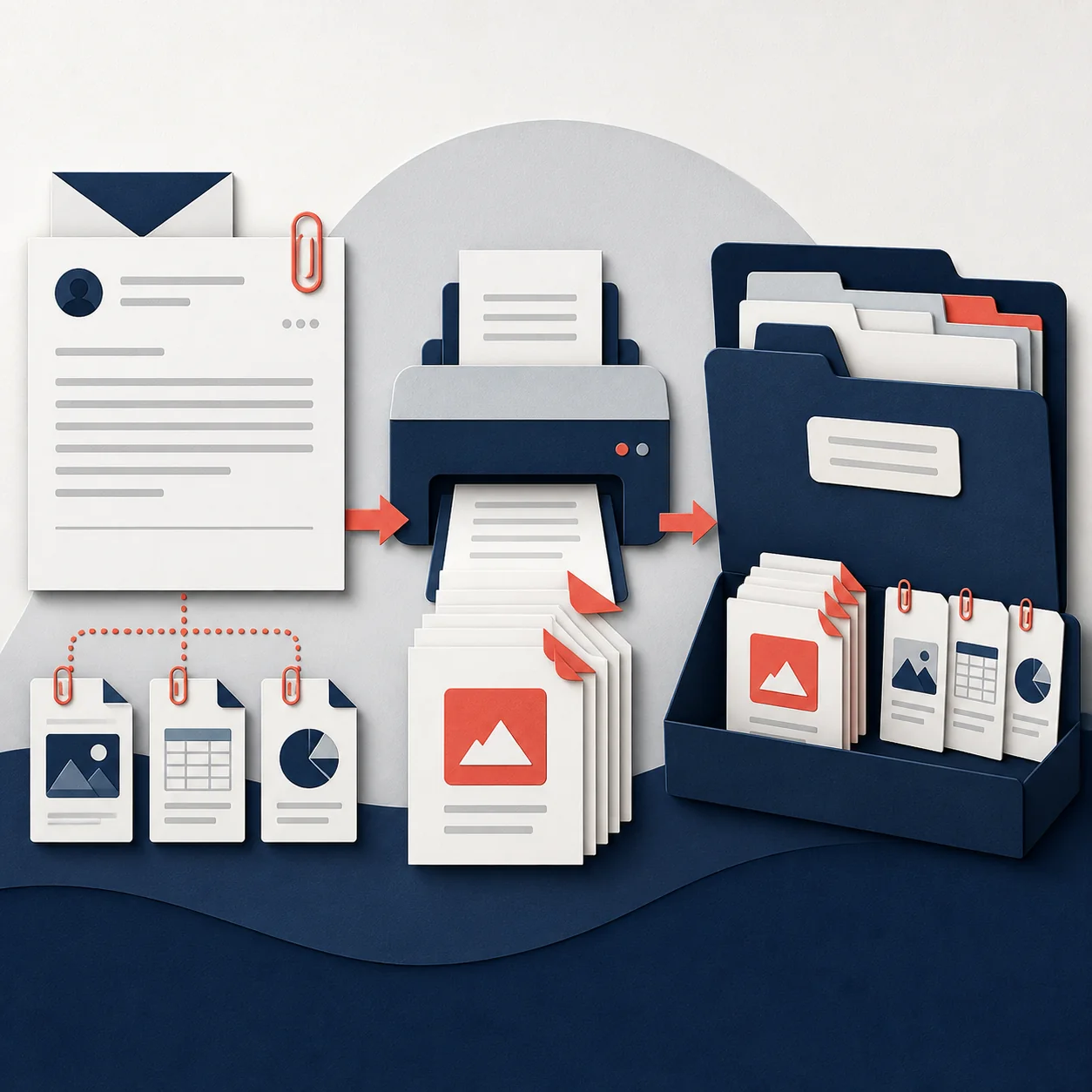
Pour un seul reçu, l'impression Gmail est généralement la voie la plus courte. Ouvrez le message, développez le contenu tronqué, attendez les images puis choisissez l'impression du message. Sélectionnez Enregistrer au format PDF et contrôlez l'aperçu avant le classement.
La vue imprimée correspond à ce que Gmail affichait à cet instant. Pour une conversation, décidez si tout le fil est nécessaire ou si la confirmation de commande suffit.
Ouvrir et préparer le message
Ouvrez le message ou la conversation, développez les réponses nécessaires et attendez le chargement des images et des cartes de pièces jointes.
Imprimer la vue rendue
Utilisez l'impression Gmail, choisissez Enregistrer au format PDF et contrôlez papier, orientation, marges, échelle, en-têtes et pieds de page.
Enregistrer et associer les fichiers
Enregistrez le PDF avec un nom clair, téléchargez les originaux importants et placez-les ensemble avant de déplacer le dossier.
Méthode 2
Chercher et exporter un lot de reçus
Pour un lot mensuel, commencez par une recherche documentée avec sujet, expéditeur, domaine et dates after/before. Ajoutez un libellé après vérification afin de pouvoir expliquer les messages inclus.
Exportez chaque conversation si la précision prime, ou utilisez un flux local qui signale réussites et échecs. Un PDF par achat convient aux outils de dépenses; un PDF fusionné facilite une revue chronologique mais se remplace moins facilement.
- Filtrez avant de sélectionner pour documenter le périmètre.
- Préférez les PDF séparés si les dossiers sont indépendants.
- Utilisez un PDF fusionné lorsque l'ordre de lecture est important.
- Vérifiez les échecs, noms et pièces jointes avant de conclure.
Poursuivre avec le flux local
Règles des pièces jointes
Relier PDF, factures et fichiers sources
Les reçus contiennent souvent une facture PDF, une image ou un document fiscal. Téléchargez les originaux et utilisez le même nom de base, par exemple 2026-08-18_acme_commande-0421_recu.pdf. Conservez DOCX, XLSX et ZIP dans leur format d'origine.
Si le reçu est uniquement un e-mail HTML, le PDF peut être le justificatif lisible. Si une pièce jointe porte un code ou une signature, gardez les deux et signalez tout fichier bloqué.
- PDF : garder l'original et ajouter une copie seulement pour la lecture.
- Image : garder la résolution originale ; la page ajoutée est une copie de consultation.
- Office : garder DOCX, XLSX ou PPTX comme source.
- ZIP : garder l'archive intacte et ne pas supposer que chaque fichier a été inspecté.
| Format | Traitement | Pourquoi |
|---|---|---|
| Garder l'original, ajouter si utile | Métadonnées ou ordre des pages peuvent différer | |
| JPG ou PNG | Garder l'original, ajouter pour consulter | Compression et taille de page peuvent changer le rendu |
| DOCX, XLSX, PPTX | Garder dans le dossier ou le ZIP | Édition et formules ne sont pas préservées par une image |
| ZIP | Garder l'archive intacte | Le PDF ne représente pas les fichiers internes |
| Format inconnu ou bloqué | Garder le nom et l'avertissement | Un échec doit rester visible |
Limite de confidentialité
Comprendre le traitement local
Un flux local dans le navigateur peut garder sur l'appareil le message sélectionné, les fichiers téléchargés et les PDF produits, tandis que le compte et la facturation restent séparés. C'est une limite de traitement, pas une certification juridique. Vérifiez les permissions avant d'exporter des achats sensibles.
Contrôlez les données personnelles avant de partager un dossier, limitez son accès et supprimez les téléchargements temporaires après vérification.
- Garder le message jusqu'à la vérification du PDF et des pièces jointes.
- Utiliser un dossier contrôlé pour factures, contrats et dossiers clients.
- Vérifier les droits d'accès avant de partager un export confidentiel.
- Lire la politique actuelle avant les usages sensibles.
Lire la limite du produit
Classement
Nommer le reçu comme la transaction
Utilisez un nom stable avec date, commerçant, numéro de commande ou objet court et séquence. 2026-08-18_acme_commande-0421_recu.pdf se trie naturellement et correspond au relevé. Réutilisez le nom de base pour la facture et le dossier de pièces jointes.
Nettoyez les caractères interdits, raccourcissez les objets et gardez un index de période et de contrôle pour détecter les doublons.
- Exemple : `2026-08-18_acme_facture_01.pdf`.
- Utiliser le même nom de base dans le dossier ou le ZIP.
- Garder les numéros de séquence stables.
- Éviter les adresses complètes et les objets sensibles dans les dossiers partagés.
Guide de décision
Choisir le flux adapté au volume
Choisissez le plus petit flux qui conserve l'information nécessaire. Imprimez un reçu urgent, utilisez un lot libellé à la clôture mensuelle et gardez un PDF par achat si l'outil de dépenses l'exige. Google Takeout sert à déplacer une boîte, pas à créer rapidement des justificatifs lisibles.
Une recherche ciblée, un contrôle visuel et des noms cohérents sont plus faciles à auditer qu'une archive MBOX complète.
| Objectif | Flux conseillé | Attention |
|---|---|---|
| Un message lisible | Impression Gmail | Vérifier la vue et les pièces jointes importantes |
| Une conversation complète | Développer puis imprimer | Le contenu replié peut manquer |
| Plusieurs messages | Export local par lot | Contrôler progression, échecs, noms et pièces jointes |
| PDF et sources originales | PDF plus paquet de pièces jointes | Garder des noms liés |
| Toute la boîte | Takeout ou archive approuvée | Un lot de PDF n'est pas une sauvegarde complète |
Étapes suivantes
FAQ
Questions sur les PDF Gmail et les pièces jointes
Quelle est la manière la plus rapide d'enregistrer les reçus Gmail en PDF ?
Ouvrez le reçu, affichez le contenu nécessaire, choisissez Imprimer, sélectionnez Enregistrer au format PDF et vérifiez l'aperçu.
L'impression inclut-elle la pièce jointe PDF ?
Non. Téléchargez l'original séparément et conservez-le avec le PDF du message.
Comment trouver les reçus d'un mois ?
Combinez commerçant, objet, expéditeur, libellé et dates after/before, puis contrôlez les résultats.
Faut-il fusionner tous les reçus ?
Un PDF par achat est généralement plus pratique. Fusionnez-les seulement pour une revue chronologique.
Le traitement local protège-t-il les reçus ?
Il peut conserver le contenu sur l'appareil, mais vérifiez les permissions et les règles de partage.
Comment nommer les PDF de reçus ?
Utilisez date, commerçant, numéro de commande et reçu, puis le même nom de base pour les originaux.
Résumé
Faire correspondre le dossier et les sources
Pour enregistrer les reçus Gmail en PDF de façon fiable, limitez la période, vérifiez commerçant et totaux, créez le PDF visible et gardez les originaux nécessaires. Un PDF par achat facilite le contrôle et le remboursement.
Un nom clair, un relevé de fin et une note pour les pièces manquantes transforment les téléchargements en dossier vérifiable. Contrôlez des exemples au début, au milieu et à la fin de chaque lot.
Prêt à organiser un lot de reçus ?
Créez des PDF locaux pour des conversations sélectionnées, puis vérifiez les noms et les originaux avant l'archivage.
Ouvrir Gmail vers PDFRéférences officielles
- Aide Gmail GoogleAide officielle sur les messages, pièces jointes et impressions.
- Aide du compte Google : télécharger vos donnéesInformations officielles sur les exports larges avec Takeout.