
Comece aqui
Exportar e-mails do Gmail por marcador para PDF: método prático
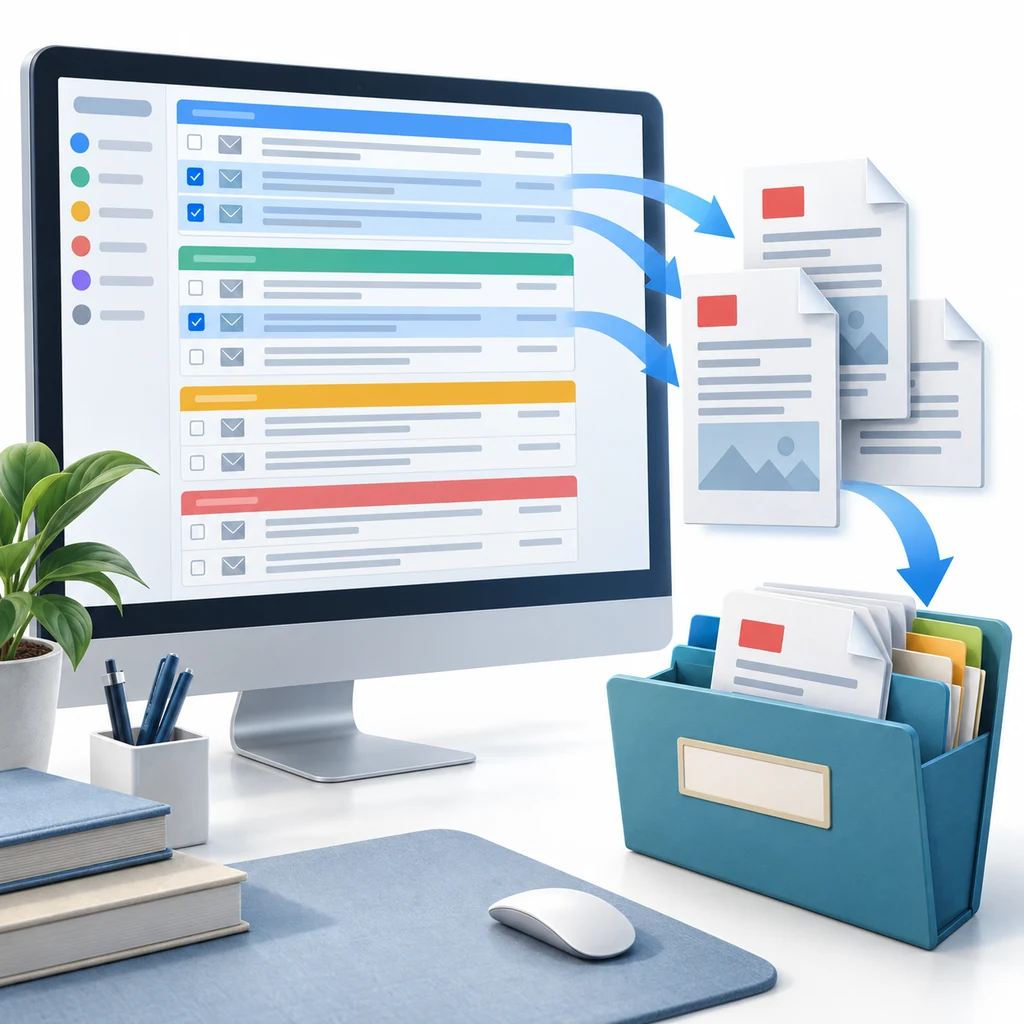
Um marcador do Gmail pode reunir notas fiscais, aprovações, conversas com clientes, registros de viagem ou decisões de projeto. Porém, ele não é um documento único: é uma visão de várias mensagens. Para exportar e-mails do Gmail por marcador para PDF, abra o marcador, defina as conversas necessárias, escolha o formato e confira o resultado antes de armazená-lo por longo prazo.
- Use o marcador para limitar o conjunto e confirme a quantidade selecionada.
- Escolha PDFs separados para registros independentes e um PDF unido para leitura contínua.
- Mantenha os anexos originais quando o PDF não puder preservar o arquivo fonte.
Etapa 1
Prepare o marcador do Gmail antes de exportar
Comece verificando o que realmente está dentro do marcador. Marcadores podem ser aplicados a mensagens e conversas, e a mesma conversa pode aparecer em várias visões. Um marcador chamado “Notas fiscais” pode misturar um recibo, uma pergunta de acompanhamento e uma mensagem encaminhada duplicada. Decida o que pertence ao arquivo antes de selecionar.
Se o marcador estiver amplo demais, refine a visão com a pesquisa do Gmail. Combine marcador com remetente, data, assunto, condição de anexo ou nome de arquivo. O objetivo não é criar uma consulta complicada, mas tornar a seleção explicável mais tarde.
Abra o marcador
Abra o marcador e percorra as conversas visíveis. Veja se há projetos, anos, remetentes ou tipos de registro misturados.
Refine a visão
Combine marcador e pesquisa quando precisar limitar data, remetente, assunto ou anexos. Anote o critério se a seleção for repetida.
Defina o escopo
Decida se precisa da mensagem atual, da conversa inteira ou de conversas escolhidas. Isso evita que expandir um tópico altere o conjunto sem perceber.
Etapa 2
Selecione conversas sem perder o contexto
Com o marcador pronto, selecione as conversas que formam o registro útil. Em um tópico longo, decida se a conversa inteira é necessária. Uma aprovação final pode perder sentido sem a solicitação e os esclarecimentos anteriores, enquanto um recibo simples talvez não precise de todas as respostas citadas. O escopo é uma decisão de registro, não apenas uma configuração de impressão.
Preste atenção à paginação e ao agrupamento de conversas. Uma página pode mostrar apenas parte do marcador, e uma linha pode representar várias mensagens. Se precisa cobrir um período completo, use a contagem de seleção ou uma pesquisa, em vez de assumir que a primeira tela está completa.
Confira a contagem
Confirme quantas conversas foram selecionadas e se o Gmail está mostrando conversas ou mensagens. Confira novamente após mudar página ou filtro.
Expanda tópicos importantes
Abra conversas em que respostas anteriores, aprovações ou anexos forneçam contexto. Aguarde o carregamento do texto e das imagens.
Remova registros sem relação
Retire duplicatas, mensagens pessoais e acompanhamentos fora do objetivo. Um lote pequeno e limpo é mais fácil de revisar.
| Escopo | Melhor uso | Risco principal |
|---|---|---|
| Mensagem atual | Um recibo ou aviso é suficiente | Falta contexto |
| Conversa completa | O histórico é importante | Muitas páginas e citações |
| Conversas selecionadas | Lote de projeto ou cliente | Marcador amplo demais |
Etapa 3
Escolha PDFs separados, um PDF unido ou um pacote com anexos
Depois de selecionar as mensagens, escolha um resultado adequado ao próximo uso. PDFs separados facilitam arquivar uma conversa com um nome e repetir somente um item que falhou. Um PDF unido é conveniente para leitura cronológica, mas pode ficar longo e mais difícil de corrigir.
Um PDF é uma representação do e-mail renderizado. Ele não se torna automaticamente uma cópia de cada anexo original. Se a mensagem tiver planilha, documento do Office, ZIP ou imagem em alta resolução, mantenha o arquivo original ao lado do PDF, salvo quando o fluxo aprovado permitir anexá-lo ou empacotá-lo.
- PDFs separados: notas fiscais, aprovações, casos e registros independentes.
- PDF unido: leitura cronológica, reunião ou pacote curto.
- PDF mais arquivos originais: quando a fonte é tão importante quanto o texto.
Compare outras opções de exportação
Etapa 4
Revise o export do marcador antes de arquivar
O fim do download não prova que o arquivo está completo. Em um lote grande, abra pelo menos um PDF do início, do meio e do fim. Confira remetente, destinatários, datas, assuntos, ordem da conversa, quebras de página, imagens, citações e nomes dos anexos. Em um documento unido, confirme também se a ordem é útil para quem fará a leitura.
Mantenha uma nota curta do lote: marcador ou pesquisa, quantidade selecionada, quantidade concluída, quantidade falha, local e data da revisão. Não coloque assuntos completos ou corpos de mensagens em eventos de análise. Para retenção formal, siga o processo de registros da organização.
Se uma mensagem falhar, mantenha a fonte no Gmail e repita apenas o item quando possível. Refazer um PDF unido grande dificulta saber o que mudou. Depois, compare arquivo e relatório e verifique se não criou uma cópia duplicada.
- Confira se o PDF abre e se o texto pode ser selecionado quando a busca for importante.
- Verifique imagens, tabelas, assinaturas e respostas citadas necessárias.
- Compare nomes dos anexos com os arquivos originais.
- Mantenha falhas visíveis e repita-as antes de declarar o lote concluído.
Privacidade e limites
Exportar um marcador não é fazer backup do Gmail
Um export por marcador é uma cópia pontual das mensagens selecionadas. Ele não preserva automaticamente o restante da caixa, respostas futuras, conteúdo de links ou todos os anexos originais. Se você precisa de um arquivo amplo da conta, consulte as opções oficiais do Google em vez de ampliar um fluxo PDF além da finalidade.
A privacidade depende do método. O Gmail Print usa o caminho de impressão do navegador. Um conversor online pode exigir upload. Uma extensão pode processar localmente o conteúdo selecionado, mas ainda pedir permissões para Gmail, downloads, identidade ou geração de PDF. Revise esses limites antes de usar dados jurídicos, financeiros, de RH ou de clientes.
Não trate um PDF automaticamente como arquivo jurídico ou de conformidade. Regras de retenção, acesso e cadeia de custódia variam por organização. Use o PDF como artefato de exportação somente quando ele se encaixar na política aplicável.
- Não envie e-mails confidenciais a um conversor se a política não permitir.
- Revise permissões e limite de dados da extensão antes de um export sensível.
- Armazene o resultado em local com acesso e retenção adequados.
- Mantenha as mensagens originais até verificar os registros exportados.
| Necessidade | Opção adequada | Verifique |
|---|---|---|
| Poucos registros legíveis | Gmail Print | Conteúdo renderizado, páginas e anexos |
| Lote de um marcador | Export local em lote | Seleção, falhas, nomes e privacidade |
| Arquivos originais que não são PDF | PDF mais pacote de anexos | Nomes, integridade e acesso |
| Cópia ampla da caixa | Export ou backup aprovado | Formato, frequência, acesso e retenção |
Veja os limites do produto
Solução de problemas
Problemas comuns ao exportar um marcador do Gmail para PDF
Quando o resultado parece incompleto, diagnostique primeiro o escopo. A causa pode ser a seleção, uma conversa recolhida, uma página que não carregou, uma imagem remota bloqueada, um lote grande demais ou uma regra de anexos que não foi ativada. Corrigir a causa é mais confiável do que repetir o mesmo download.
Para marcadores grandes, teste um pequeno grupo com mensagem curta, conversa longa, imagem integrada e anexo que não seja PDF. Assim você entende o comportamento do fluxo antes de processar todo o marcador.
- Conversas ausentes: verifique pesquisa, páginas e quantidade selecionada.
- Respostas ausentes: expanda a conversa e decida se precisa do fio completo.
- Imagens incompletas: aguarde o carregamento e revise o PDF.
- Anexo ausente: mantenha o original separado ou use fluxo que documente a inclusão.
- Um item falhou: repita a conversa e compare o relatório.
- PDF unido grande: use PDFs separados ou divida o lote em grupos nomeados.
Perguntas frequentes
Dúvidas sobre exportar e-mails do Gmail por marcador
Posso exportar todos os e-mails do marcador?
Sim. Selecione as mensagens e exporte o conjunto escolhido. Em marcadores grandes, revise itens concluídos e falhos.
Como salvar um marcador em PDF?
Abra o marcador, selecione as mensagens, escolha o fluxo PDF e confira o resultado. O marcador continua sendo uma visão de organização.
Os anexos são incluídos?
O PDF geralmente mostra o e-mail renderizado. Arquivos originais podem ficar separados; confira o fluxo e preserve os anexos importantes.
Posso evitar exportar toda a caixa?
Sim. A seleção no marcador limita o conjunto. Use uma opção mais ampla somente quando precisar de toda a conta.
Por que faltam mensagens?
Elas podem não ter sido selecionadas, estar recolhidas, carregando ou ter falhado. Confira a contagem e o relatório.
Um PDF ou vários?
Vários PDFs funcionam para conversas independentes; um PDF unido para leitura cronológica. Em ambos, revise ordem e falhas.
Conclusão
Use o marcador para selecionar, não para pular a revisão
Para exportar e-mails do Gmail por marcador para PDF, limite o marcador, confirme o escopo das conversas, escolha arquivos separados ou unidos, preserve originais importantes e consulte o relatório final. O marcador facilita selecionar, mas não decide o conteúdo do registro.
O melhor arquivo é o menor conjunto verificado que um leitor futuro consegue entender. Mantenha as mensagens até conferir PDFs e anexos e use um processo de backup aprovado quando o requisito for toda a caixa.
Precisa exportar conversas selecionadas?
Veja como o PDF My Email lida com conversas selecionadas, PDFs separados ou unidos, anexos, processamento no navegador e limites do plano.
Ver Gmail para PDFReferências oficiais
- Ajuda da Conta Google: fazer o download dos dadosOrientação oficial para exportações amplas e Google Takeout.
- Ajuda do GmailAjuda oficial sobre marcadores, ações, pesquisa e impressão.