
Empieza aquí
Cómo exportar correos de Gmail por etiqueta a PDF: guía práctica
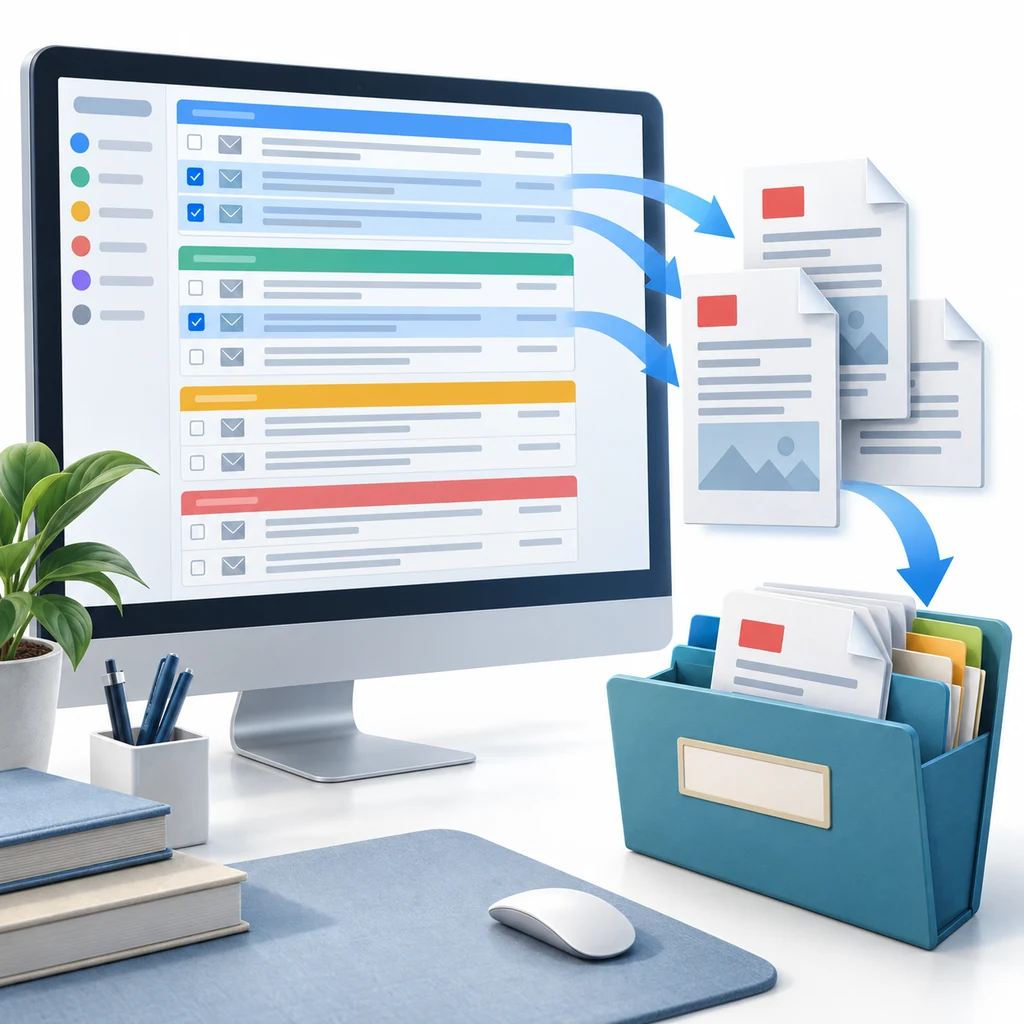
Una etiqueta de Gmail sirve para agrupar facturas, aprobaciones, conversaciones de clientes, viajes o decisiones de un proyecto, pero no es un documento único. Es una vista sobre varios mensajes. Para exportar correos de Gmail por etiqueta a PDF, abre la etiqueta, define las conversaciones exactas, elige el formato y revisa el resultado antes de guardarlo a largo plazo.
- Usa la etiqueta para reducir el conjunto y confirma el número de mensajes seleccionados.
- Elige PDFs separados para registros independientes y un PDF unido para lectura secuencial.
- Conserva los adjuntos originales cuando el PDF no pueda representar el archivo fuente.
Paso 1
Prepara la etiqueta de Gmail antes de exportar
Primero comprueba qué contiene realmente la etiqueta. Las etiquetas pueden aplicarse a mensajes y conversaciones, y una misma conversación puede aparecer en varias vistas. Una etiqueta llamada “Facturas” puede incluir un recibo, una pregunta de seguimiento y un mensaje reenviado duplicado. Decide si todos forman parte del archivo antes de seleccionar nada.
Si la etiqueta es demasiado amplia, limita la vista con la búsqueda de Gmail. Puedes combinar la etiqueta con remitente, fecha, asunto, adjuntos o nombre de archivo. El objetivo no es crear una consulta complicada, sino que la selección pueda explicarse después. Otra persona debería entender por qué se incluyeron esos mensajes.
Abre la etiqueta
Abre la etiqueta y revisa las conversaciones visibles. Observa si mezcla proyectos, años, remitentes o tipos de registro.
Limita la vista
Combina la etiqueta con la búsqueda cuando necesites una fecha, persona, asunto o condición de adjunto más precisa. Guarda el criterio si la selección debe repetirse.
Define el alcance
Anota si necesitas el mensaje actual, la conversación completa o varias conversaciones concretas. Así evitarás que la expansión de un hilo cambie el conjunto.
Paso 2
Selecciona conversaciones sin perder el contexto
Cuando la etiqueta esté preparada, selecciona las conversaciones que forman el registro útil. Si un mensaje pertenece a un hilo largo, decide si necesitas toda la conversación. Una aprobación final puede perder sentido sin la solicitud y la aclaración anteriores, mientras que un recibo sencillo quizá no necesite todas las respuestas citadas. El alcance correcto es una decisión de archivo, no solo un ajuste de impresión.
Presta atención a la paginación y a la agrupación de conversaciones. Una página puede mostrar solo una parte de la etiqueta y una fila puede representar varios mensajes. Si necesitas todo un periodo, trabaja con el recuento de selección o con una búsqueda, en vez de asumir que la primera pantalla está completa.
Comprueba el recuento
Confirma cuántas conversaciones están seleccionadas y si Gmail muestra conversaciones o mensajes. Vuelve a comprobarlo después de cambiar de página o filtro.
Amplía los hilos importantes
Abre las conversaciones donde las respuestas anteriores, aprobaciones o adjuntos aporten contexto. Espera a que carguen el cuerpo y las imágenes.
Elimina registros ajenos
Quita duplicados, mensajes personales y seguimientos que no correspondan. Un lote pequeño y limpio se revisa mejor que un archivo mixto.
| Alcance | Cuándo sirve | Riesgo principal |
|---|---|---|
| Mensaje actual | Un recibo o aviso se entiende por sí solo | Puede faltar contexto |
| Conversación completa | La decisión depende del historial | Crece el número de páginas |
| Conversaciones seleccionadas | Necesitas un lote de proyecto o cliente | La etiqueta puede ser demasiado amplia |
Paso 3
Elige PDFs separados, un PDF unido o un paquete con adjuntos
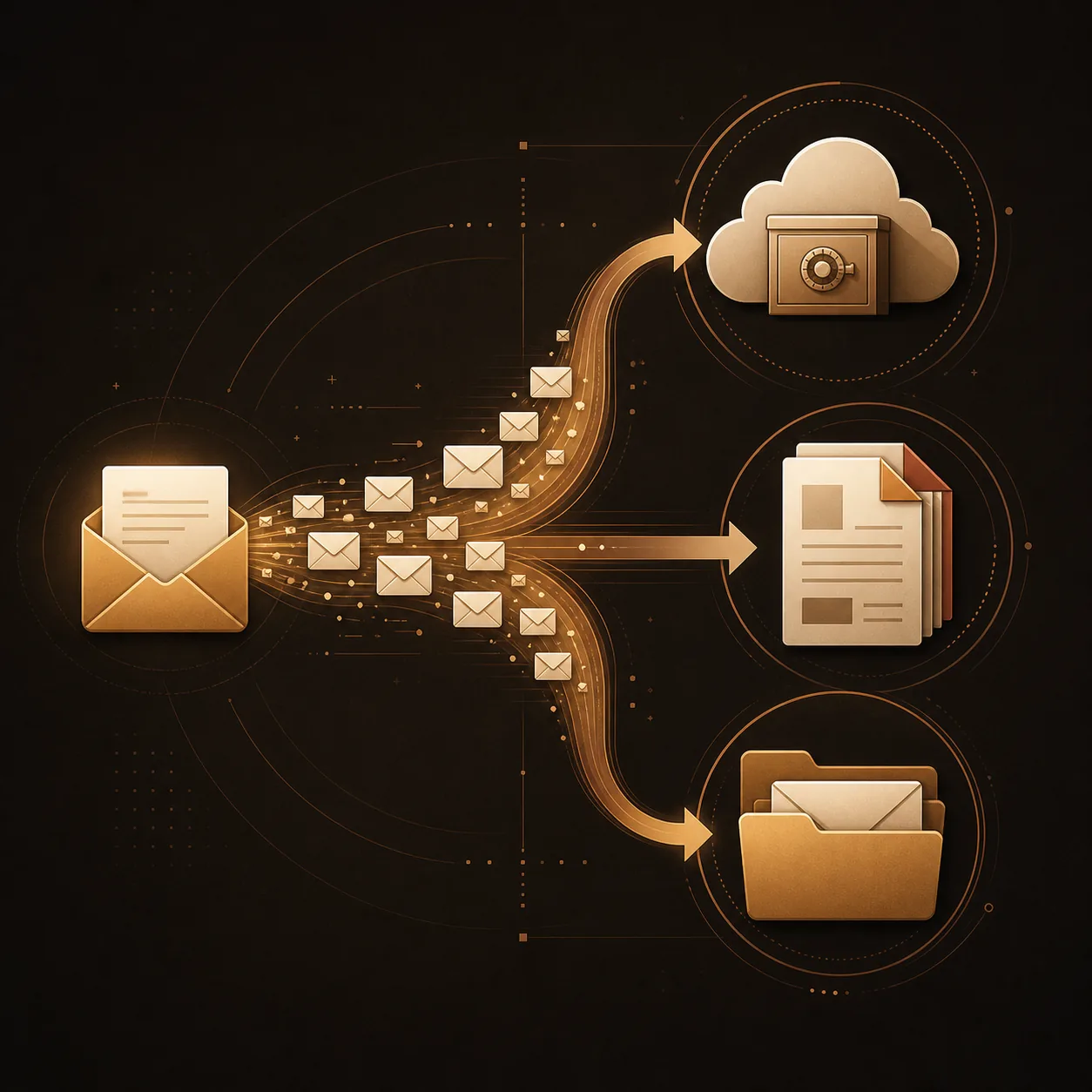
Después de seleccionar los mensajes, elige un resultado acorde con el uso posterior. Los PDFs separados facilitan archivar una conversación con un solo nombre y repetir únicamente un elemento fallido. Un PDF unido es cómodo para leer un lote en orden cronológico, pero puede ser largo y más difícil de corregir.
Un PDF es una representación del correo renderizado. No es automáticamente una copia de cada adjunto original. Si un mensaje incluye una hoja de cálculo, un documento de Office, un ZIP o una imagen de alta resolución, conserva el archivo original junto al PDF, salvo que tu flujo aprobado permita añadirlo o empaquetarlo.
- PDFs separados: para facturas, aprobaciones, expedientes o registros independientes.
- PDF unido: para lectura cronológica o una revisión breve.
- PDF más adjuntos originales: cuando los archivos fuente son igual de importantes.
Compara otras formas de exportar
Paso 4
Revisa la exportación antes de archivarla
Que la descarga termine no demuestra que el archivo esté completo. Abre al menos un PDF del principio, del centro y del final de un lote grande. Comprueba remitentes, destinatarios, fechas, asuntos, orden de la conversación, saltos de página, imágenes, texto citado y nombres de adjuntos. Si es un documento unido, verifica que el orden sea útil para quien lo leerá.
Guarda una nota breve del lote: etiqueta o búsqueda, número seleccionado, número completado, número fallido, ubicación y fecha de revisión. Evita incluir asuntos o cuerpos completos en eventos de analítica. Para trabajos formales, sigue el proceso de conservación aprobado por tu organización.
- Revisa imágenes, tablas, firmas y respuestas citadas importantes.
- Compara nombres de adjuntos con los archivos originales.
- Mantén visibles los fallos y repítelos antes de declarar completo el lote.
Privacidad y límites
Exportar una etiqueta no equivale a hacer una copia de Gmail
Una exportación por etiqueta es una copia puntual de mensajes seleccionados. No conserva automáticamente el resto del buzón, respuestas futuras, contenido enlazado o todos los adjuntos originales. Si necesitas un archivo amplio de la cuenta, revisa las opciones oficiales de Google en lugar de forzar un flujo PDF más allá de su propósito.
La privacidad depende del método. Gmail Print mantiene la representación visible en el flujo de impresión del navegador. Un convertidor en línea puede pedir una carga. Una extensión puede procesar el contenido seleccionado localmente, pero aun así necesitar permisos de Gmail, descargas, identidad o generación PDF. Revisa esos límites antes de usar datos legales, financieros, laborales o de clientes.
- No subas correos confidenciales a un convertidor si la política no lo permite.
- Revisa permisos y límites de datos de la extensión antes de una exportación sensible.
- Guarda el resultado en una ubicación con controles de acceso y conservación adecuados.
| Necesidad | Opción adecuada | Qué comprobar |
|---|---|---|
| Pocos registros legibles | Gmail Print | Contenido renderizado y adjuntos |
| Lote de una etiqueta | Exportación local por lotes | Selección, fallos, nombres y privacidad |
| Archivos no PDF originales | PDF más paquete de adjuntos | Nombres, integridad y permisos |
Revisa los límites del producto
Solución de problemas
Problemas comunes al exportar una etiqueta de Gmail a PDF
Cuando una exportación se ve mal, diagnostica primero el alcance. El problema puede ser la selección, una conversación contraída, una página que no terminó de cargar, una imagen remota bloqueada, un lote demasiado grande o una regla de adjuntos que no estaba activada. Corregir la causa es más fiable que descargar repetidamente el mismo resultado.
Para etiquetas grandes, prueba primero un grupo representativo: un mensaje corto, un hilo largo, una imagen integrada y un adjunto no PDF. Así sabrás cómo se comporta el flujo antes de invertir tiempo y almacenamiento en toda la etiqueta.
- Faltan conversaciones: revisa búsqueda, páginas y recuento seleccionado.
- Faltan respuestas: amplía el hilo y decide si necesitas la conversación completa.
- Imágenes incompletas: espera a que cargue el mensaje y revisa el PDF.
- Adjunto ausente: conserva el original o usa un flujo que documente cómo lo añade.
Preguntas frecuentes
Preguntas sobre exportar correos de Gmail por etiqueta
¿Puedo exportar todos los correos de una etiqueta de Gmail a PDF?
Puedes seleccionar mensajes de una etiqueta y exportar el conjunto elegido como PDF. Para una etiqueta grande, usa un flujo por lotes y revisa los elementos completados y fallidos.
¿Cómo guardo una etiqueta de Gmail como PDF?
Abre la etiqueta, selecciona los mensajes, elige el flujo PDF y revisa el resultado. La etiqueta es una vista de organización, no un documento único.
¿La exportación incluye adjuntos?
El PDF normalmente muestra el correo renderizado. Los archivos originales pueden quedar separados, así que comprueba el tratamiento de adjuntos y conserva los importantes.
¿Puedo exportar una etiqueta sin exportar todo Gmail?
Sí. La selección por etiqueta limita el conjunto. Takeout sirve para exportaciones amplias, mientras que el flujo de etiqueta sirve para un proyecto o grupo concreto.
¿Por qué faltan mensajes?
Pueden no estar seleccionados, estar contraídos, no haber cargado o haber fallado. Revisa el recuento, amplía los hilos y consulta el informe.
¿Un PDF o muchos PDFs?
Usa varios cuando cada conversación sea independiente y uno unido cuando importe la lectura cronológica. En ambos casos revisa el orden y los fallos.
Conclusión
Usa la etiqueta para seleccionar, no para saltarte la revisión
Para exportar correos de Gmail por etiqueta a PDF, limita la etiqueta, confirma el alcance de las conversaciones, elige archivos separados o unidos, conserva los originales importantes y revisa el informe. La etiqueta facilita seleccionar; no decide qué debe contener el registro final.
El mejor archivo es el conjunto mínimo que un lector futuro pueda entender. Conserva los mensajes originales hasta verificar PDFs y adjuntos, y usa un proceso de copia más amplio cuando realmente necesites todo el buzón.
¿Necesitas exportar conversaciones seleccionadas?
Consulta cómo PDF My Email gestiona conversaciones seleccionadas, PDFs separados o unidos, adjuntos, procesamiento en el navegador y límites del plan.
Ver Gmail a PDFReferencias oficiales
- Ayuda de Google: Descargar tus datosGuía oficial para exportaciones amplias de datos de Google y Takeout.
- Ayuda de GmailAyuda oficial sobre etiquetas, acciones, búsquedas e impresión.