
Commencer ici
Exporter les e-mails Gmail par libellé en PDF : méthode pratique
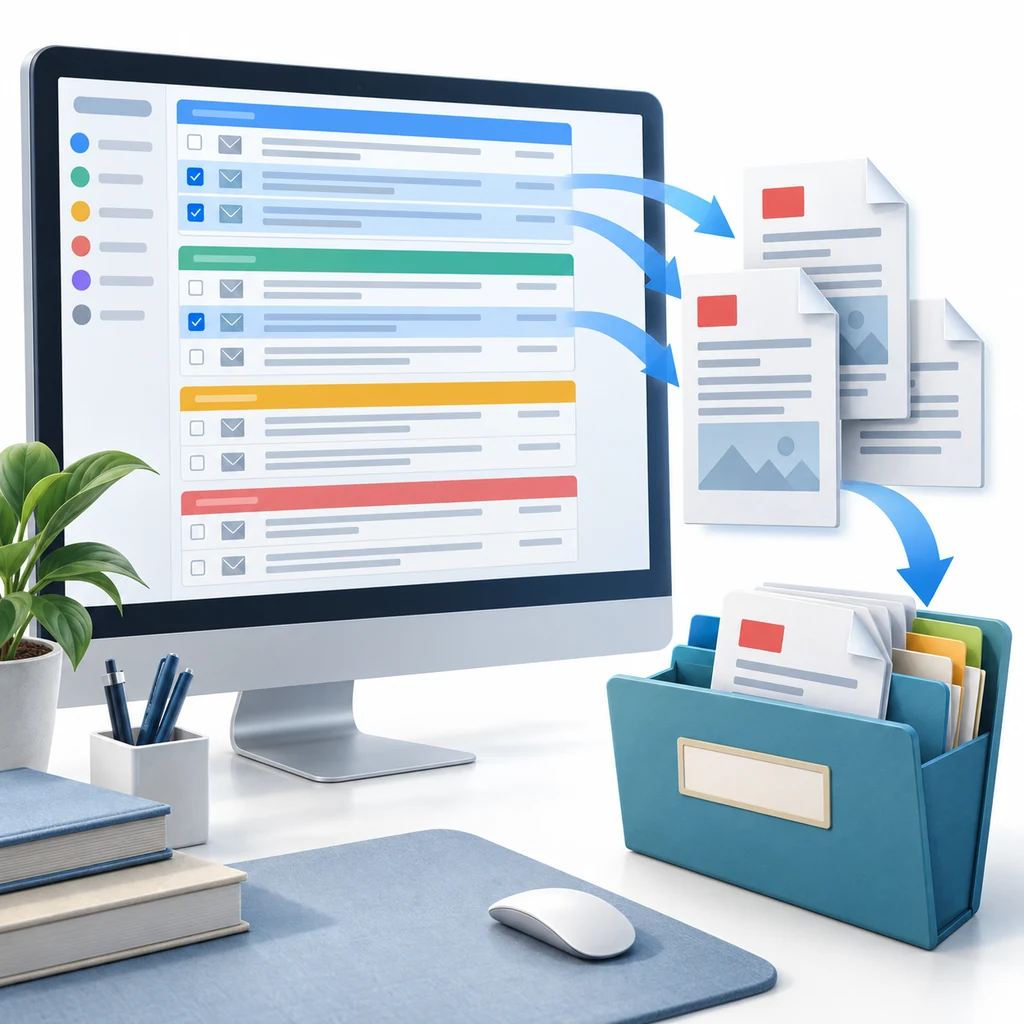
Un libellé Gmail peut regrouper des factures, des validations, des échanges clients, des voyages ou des décisions de projet. Il ne constitue toutefois pas un document unique : c'est une vue sur plusieurs messages. Pour exporter les e-mails Gmail par libellé en PDF, ouvrez le libellé, définissez les conversations nécessaires, choisissez le format et vérifiez le résultat avant de le conserver.
- Utilisez le libellé pour réduire le périmètre et confirmez le nombre sélectionné.
- Choisissez plusieurs PDF pour des dossiers indépendants et un PDF fusionné pour une lecture continue.
- Conservez les fichiers originaux lorsque le PDF ne peut pas représenter la pièce jointe.
Étape 1
Préparer le libellé Gmail avant l'export
Commencez par vérifier ce que contient réellement le libellé. Les libellés peuvent être appliqués à des messages et à des conversations, et une même conversation peut apparaître dans plusieurs vues. Un libellé « Factures » peut contenir un reçu, une question de suivi et un message transféré en double. Décidez ce qui appartient au dossier avant de sélectionner.
Si le libellé est trop large, affinez la vue avec la recherche Gmail. Combinez le libellé avec un expéditeur, une date, un objet, une condition de pièce jointe ou un nom de fichier. Le but n'est pas de créer une requête compliquée, mais de pouvoir expliquer la sélection plus tard.
Ouvrir le libellé
Ouvrez le libellé et parcourez les conversations visibles. Vérifiez s'il mélange projets, années, expéditeurs ou types de dossiers.
Affiner la vue
Combinez le libellé et la recherche pour limiter la date, l'expéditeur, l'objet ou les pièces jointes. Notez le critère s'il doit être réutilisé.
Définir le périmètre
Décidez si vous avez besoin du message actuel, de toute la conversation ou de conversations précises. Cela évite qu'un fil développé change le périmètre.
Étape 2
Sélectionner les conversations sans perdre le contexte
Une fois le libellé prêt, sélectionnez les conversations qui forment le dossier utile. Pour un long fil, demandez-vous si toute la conversation est nécessaire. Une validation finale peut être incompréhensible sans la demande et les précisions précédentes, tandis qu'un reçu simple n'a peut-être pas besoin de toutes les réponses citées. Le périmètre est une décision documentaire, pas seulement un réglage d'impression.
Faites attention à la pagination et au regroupement des conversations. Une page peut ne montrer qu'une partie du libellé et une ligne peut représenter plusieurs messages. Si vous devez couvrir une période entière, utilisez le compteur de sélection ou la recherche plutôt que de supposer que la première page est complète.
Contrôler le compteur
Confirmez le nombre de conversations sélectionnées et vérifiez si Gmail affiche des conversations ou des messages. Contrôlez à nouveau après un changement de filtre.
Développer les fils importants
Ouvrez les conversations dont les réponses, validations ou pièces jointes fournissent le contexte. Attendez le chargement du corps et des images.
Retirer les dossiers sans rapport
Supprimez les doublons, messages personnels et suivis hors sujet. Un petit lot propre est plus facile à contrôler.
| Périmètre | Utile pour | Risque principal |
|---|---|---|
| Message actuel | Un reçu ou avis se suffit à lui-même | Contexte manquant |
| Conversation complète | L'historique est important | Le nombre de pages augmente |
| Conversations sélectionnées | Un lot de projet ou client | Le libellé peut être trop large |
Étape 3
Choisir des PDF séparés, fusionnés ou accompagnés des originaux
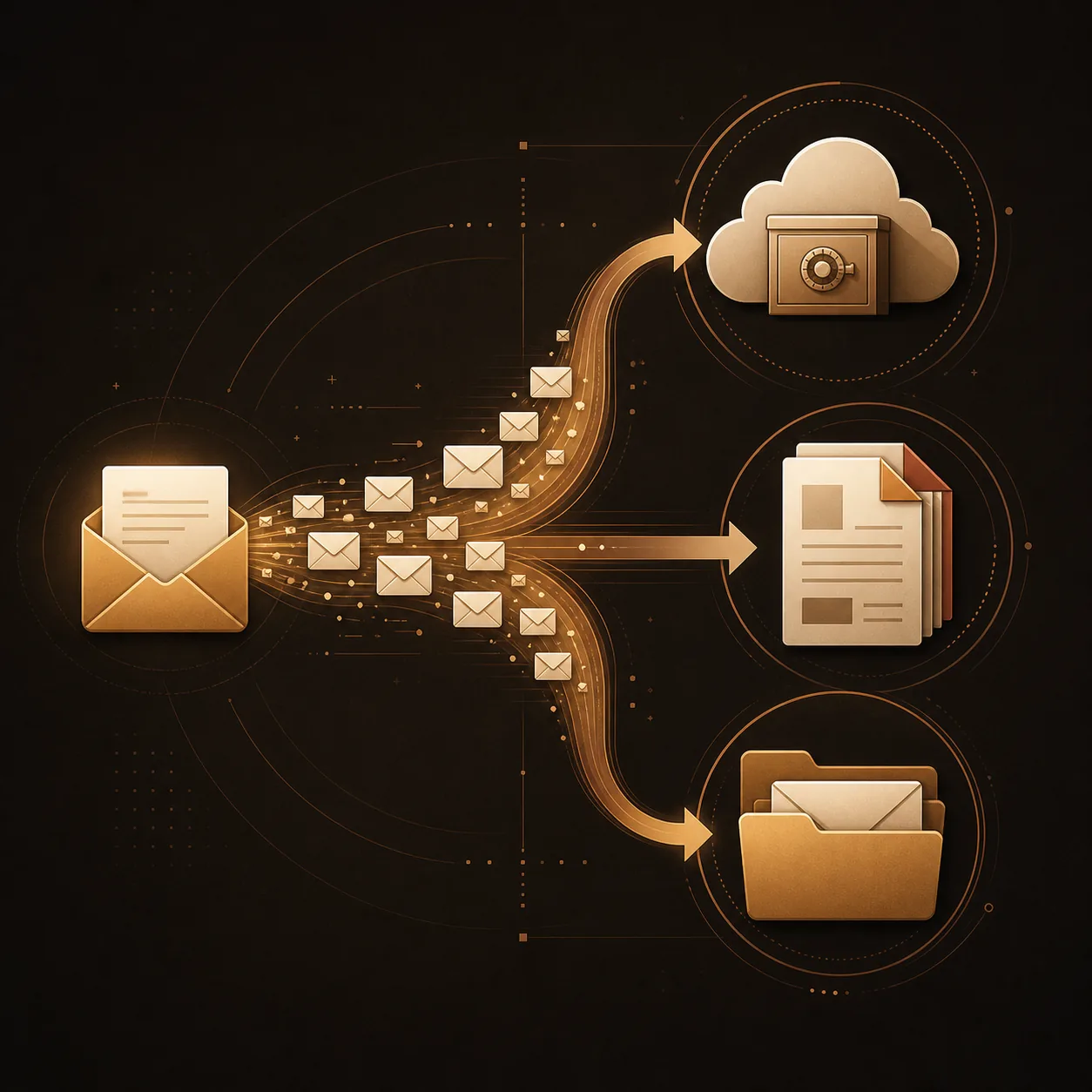
Après la sélection, choisissez un résultat adapté à l'usage suivant. Les PDF séparés facilitent le classement d'une conversation sous un nom et permettent de reprendre seulement un élément en échec. Un PDF fusionné est pratique pour lire un lot dans l'ordre chronologique, mais il devient plus long et plus difficile à corriger.
Un PDF est un rendu de l'e-mail. Il ne devient pas automatiquement une copie de chaque pièce jointe originale. Si un message contient un tableur, un document Office, une archive ZIP ou une image haute résolution, conservez le fichier d'origine à côté du PDF, sauf si votre flux approuvé sait l'ajouter ou l'empaqueter.
- PDF séparés : factures, validations, dossiers ou conversations indépendantes.
- PDF fusionné : lecture chronologique, réunion ou dossier court.
- PDF plus originaux : quand les fichiers sources sont aussi importants que le texte.
Comparer d'autres méthodes
Étape 4
Vérifier l'export du libellé avant de le classer
La fin du téléchargement ne prouve pas que le dossier est complet. Dans un grand lot, ouvrez au moins un PDF du début, du milieu et de la fin. Vérifiez expéditeur, destinataires, dates, objets, ordre de conversation, sauts de page, images, citations et noms de pièces jointes. Pour un document fusionné, contrôlez également l'ordre de lecture.
Conservez une note courte du lot : libellé ou recherche, nombre sélectionné, nombre réussi, nombre échoué, emplacement et date de vérification. N'ajoutez pas les objets ou le contenu complet aux événements d'analyse. Pour une conservation formelle, suivez le processus documentaire de votre organisation.
- Vérifiez que le PDF s'ouvre et que le texte est sélectionnable si vous devez le rechercher.
- Contrôlez les images, tableaux, signatures et réponses citées importantes.
- Comparez les noms des pièces jointes aux fichiers originaux.
Confidentialité et limites
Exporter un libellé ne signifie pas sauvegarder Gmail
Un export par libellé est une copie ponctuelle des messages sélectionnés. Il ne conserve pas automatiquement le reste de la boîte, les réponses futures, les contenus liés ou toutes les pièces jointes. Si vous avez besoin d'une archive large, consultez les options officielles de Google au lieu d'utiliser un flux PDF au-delà de son objectif.
La confidentialité dépend de la méthode. Gmail Print reste dans le chemin d'impression du navigateur. Un convertisseur en ligne peut demander un téléversement. Une extension peut traiter localement les messages sélectionnés tout en demandant des autorisations Gmail, téléchargement, identité ou génération PDF. Vérifiez ces limites avant de traiter des données juridiques, financières, RH ou client.
Ne présentez pas automatiquement un PDF comme une archive légale ou de conformité. Les règles de conservation, l'accès et la chaîne de contrôle varient selon l'organisation. Utilisez le PDF comme artefact d'export uniquement s'il respecte la politique applicable.
- Ne téléversez pas des messages confidentiels si la politique ne l'autorise pas.
- Vérifiez les autorisations et la limite de données de l'extension avant un export sensible.
- Stockez le résultat dans un emplacement adapté aux droits et à la conservation.
- Conservez les messages originaux jusqu'à la vérification des dossiers exportés.
| Besoin | Méthode adaptée | À vérifier |
|---|---|---|
| Quelques dossiers lisibles | Gmail Print | Rendu, mise en page et pièces jointes |
| Lot d'un libellé | Export local par lots | Sélection, échecs, noms et confidentialité |
| Fichiers non PDF originaux | PDF plus pièces jointes | Noms, intégrité et accès |
| Copie large de la boîte | Export ou sauvegarde approuvée | Format, fréquence, accès et conservation |
Voir les limites du produit
Dépannage
Problèmes courants d'export PDF d'un libellé Gmail
Lorsque le résultat paraît incomplet, analysez d'abord le périmètre. Le problème peut venir de la sélection, d'une conversation repliée, d'une page non chargée, d'une image distante bloquée, d'un lot trop grand ou d'une règle de pièces jointes non activée. Corriger la cause est plus fiable que répéter le même téléchargement.
Pour un grand libellé, testez un petit groupe représentatif : un message court, un long fil, une image intégrée et une pièce jointe non PDF. Vous verrez ainsi le comportement du flux avant d'engager du temps et du stockage sur tout le libellé.
- Conversations manquantes : vérifiez recherche, pages et compteur.
- Réponses manquantes : développez le fil et décidez si la conversation complète est nécessaire.
- Images incomplètes : attendez le chargement puis revérifiez le PDF.
- Pièce jointe absente : gardez l'original ou utilisez un flux qui documente son ajout.
- Un échec : relancez la conversation et comparez le rapport.
- PDF fusionné trop lourd : utilisez des PDF séparés ou divisez le lot.
FAQ
Questions sur l'export des e-mails Gmail par libellé
Puis-je exporter tous les e-mails d'un libellé ?
Oui, sélectionnez les messages puis exportez l'ensemble choisi. Pour un grand libellé, utilisez un traitement par lots et vérifiez les éléments réussis ou échoués.
Comment enregistrer un libellé en PDF ?
Ouvrez le libellé, sélectionnez les messages, choisissez le flux PDF et contrôlez le résultat. Le libellé reste une vue d'organisation.
Les pièces jointes sont-elles incluses ?
Le PDF montre généralement l'e-mail rendu. Les fichiers originaux peuvent rester séparés ; vérifiez le flux et conservez les pièces importantes.
Puis-je éviter l'export de toute la boîte ?
Oui. Une sélection dans le libellé limite le périmètre. Utilisez une méthode plus large si vous devez archiver tout le compte.
Pourquoi des messages manquent-ils ?
Ils peuvent être non sélectionnés, repliés, en chargement ou en échec. Vérifiez le compteur et le rapport final.
Un PDF ou plusieurs ?
Plusieurs PDF conviennent aux conversations indépendantes ; un PDF fusionné convient à une lecture chronologique. Vérifiez toujours l'ordre et les échecs.
En résumé
Utiliser le libellé pour sélectionner, pas pour éviter la vérification
Pour exporter les e-mails Gmail par libellé en PDF, réduisez le périmètre, confirmez la portée des conversations, choisissez des fichiers séparés ou fusionnés, gardez les originaux importants et consultez le rapport de fin. Le libellé facilite la sélection ; il ne décide pas du contenu du dossier.
Le meilleur archivage est le plus petit ensemble vérifié qu'un lecteur futur peut comprendre. Conservez les messages jusqu'à la validation des PDF et pièces jointes, et utilisez une sauvegarde approuvée plus large si vous avez besoin de toute la boîte.
Besoin d'exporter des conversations sélectionnées ?
Découvrez comment PDF My Email gère conversations sélectionnées, PDF séparés ou fusionnés, pièces jointes, traitement dans le navigateur et limites de forfait.
Voir Gmail vers PDFRéférences officielles
- Aide Google : télécharger vos donnéesConseils officiels pour les exports larges et Google Takeout.
- Aide GmailAide officielle sur les libellés, actions, recherches et impressions.