
Hier beginnen
Gmail-E-Mails nach Label als PDF exportieren: praktische Anleitung
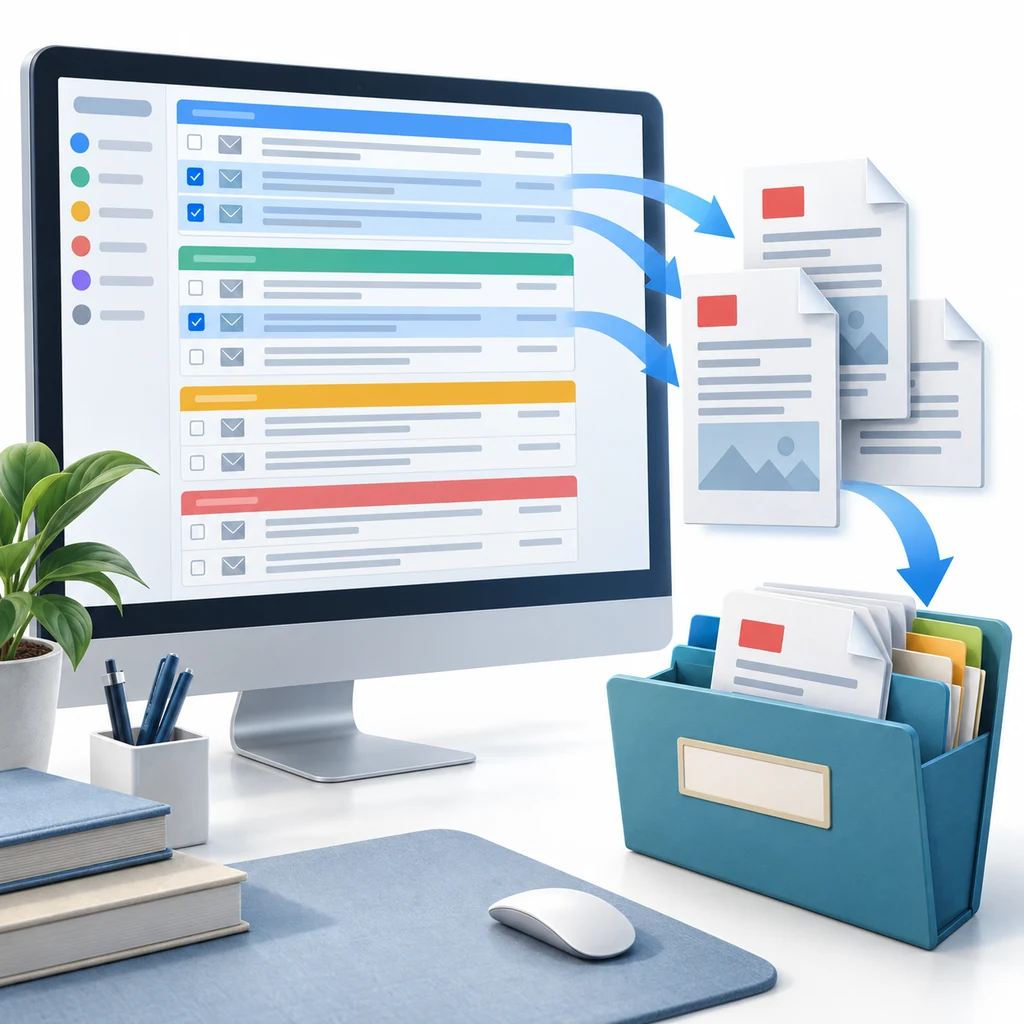
Ein Gmail-Label kann Rechnungen, Freigaben, Kundengespräche, Reiseunterlagen oder Projektentscheidungen bündeln. Es ist aber kein einzelnes Dokument, sondern eine Ansicht auf mehrere Nachrichten. Um Gmail-E-Mails nach Label als PDF zu exportieren, öffnen Sie das Label, legen den genauen Gesprächsumfang fest, wählen das Format und prüfen das Ergebnis vor der langfristigen Ablage.
Für wenige Nachrichten reicht Gmail Print, um jede E-Mail oder jedes Gespräch manuell zu speichern. Bei einer größeren Auswahl ist ein lokaler Stapel-Workflow übersichtlicher, weil Dateinamen, Fortschritt, Fehler und Anhänge sichtbar bleiben. Entscheidend ist, ob Sie unabhängige Akten, ein chronologisches Lesedokument oder nur eine lesbare Kopie benötigen.
Die sicherste Regel lautet: nur die kleinste sinnvolle Menge exportieren. Wählen Sie nicht das ganze Label, wenn es fremde Gespräche, Duplikate oder Nachrichten enthält, die nicht gemeinsam gespeichert werden sollen. Eine klare Auswahl erleichtert die spätere Suche und reduziert versehentliche Weitergabe.
- Label als Grenze verwenden und die Anzahl der ausgewählten Nachrichten prüfen.
- Einzelne PDFs für unabhängige Akten, ein zusammengeführtes PDF für fortlaufendes Lesen.
- Originalanhänge behalten, wenn das PDF die Quelldatei nicht ersetzt.
- Vor dem Verschieben oder Teilen eine Stichprobe und den Fehlerbericht prüfen.
Schritt 1
Das Gmail-Label vor dem Export bereinigen
Prüfen Sie zuerst, was das Label wirklich enthält. Labels können auf einzelne Nachrichten und auf Gespräche angewendet werden; dasselbe Gespräch kann in mehreren Ansichten erscheinen. Ein Label „Rechnungen“ kann einen Beleg, eine Rückfrage und eine doppelte Weiterleitung enthalten. Entscheiden Sie vor der Auswahl, was zur Akte gehört.
Ist das Label zu breit, grenzen Sie es mit der Gmail-Suche ein. Kombinieren Sie das Label mit Absender, Datum, Betreff, Anhangsbedingung oder Dateiname. Ziel ist keine komplizierte Abfrage, sondern eine Auswahl, die später verständlich bleibt.
Bei vertraulichen Nachrichten sollten Sie auch den Zielordner festlegen. Download-Ordner, gemeinsames Laufwerk und Fallordner haben unterschiedliche Zugriffsregeln. Auch ein privater Export kann durch Dateiname, Speicherort oder Freigaberechte Informationen verraten.
Label öffnen
Öffnen Sie das Label und prüfen Sie die sichtbaren Gespräche. Achten Sie auf gemischte Projekte, Jahre, Absender oder Aktenarten.
Ansicht eingrenzen
Kombinieren Sie das Label mit der Suche, wenn Datum, Absender, Betreff oder Anhänge eingeschränkt werden müssen. Notieren Sie den Filter für wiederholbare Arbeit.
Umfang festlegen
Entscheiden Sie, ob die aktuelle Nachricht, das vollständige Gespräch oder eine Auswahl von Gesprächen benötigt wird. So verändert ein aufgeklappter Thread nicht unbemerkt den Umfang.
Schritt 2
Gespräche auswählen, ohne den Zusammenhang zu verlieren
Wenn das Label vorbereitet ist, wählen Sie die Gespräche aus, die den relevanten Vorgang bilden. Bei einem langen Thread sollten Sie entscheiden, ob das ganze Gespräch erforderlich ist. Eine finale Freigabe kann ohne Anfrage und Rückfragen unverständlich sein; eine einfache Quittung braucht dagegen nicht jede zitierte Antwort. Der richtige Umfang ist eine Dokumentationsentscheidung, keine reine Druckeinstellung.
Achten Sie auf Seitenwechsel und Gesprächsgruppen. Eine sichtbare Seite kann nur einen Teil des Labels zeigen, und eine Zeile kann mehrere Nachrichten darstellen. Wenn ein Zeitraum vollständig erfasst werden soll, verlassen Sie sich auf Auswahlanzahl oder Suche statt auf die erste Bildschirmseite.
Für wiederkehrende Vorgänge hilft eine lokale Notiz wie „Kunde A / Rechnungen / Q3 2026“ mit Label, Zeitraum und Auswahlregel. Private Betreffzeilen und Nachrichtentexte müssen nicht an ein Analysesystem übertragen werden.
Auswahl zählen
Prüfen Sie Anzahl und Einheit der Auswahl: Gespräche oder einzelne Nachrichten. Wiederholen Sie die Prüfung nach Seiten- oder Filterwechsel.
Wichtige Threads öffnen
Öffnen Sie Gespräche, deren frühere Antworten, Freigaben oder Anhänge wichtig sind. Warten Sie, bis Text und Bilder geladen sind.
Fremde Akten entfernen
Entfernen Sie Duplikate, private Nachrichten und nicht zum Vorgang gehörende Nachfassnachrichten. Kleine saubere Stapel lassen sich besser prüfen.
| Umfang | Geeignet für | Hauptrisiko |
|---|---|---|
| Aktuelle Nachricht | Beleg oder Hinweis steht für sich | Kontext fehlt |
| Vollständiges Gespräch | Historie und Freigaben zählen | Viele Seiten und Zitate |
| Ausgewählte Label-Gespräche | Projekt- oder Kundenstapel | Label ist zu breit |
| Gesamtes Postfach | Breiter Datenexport | PDF meist ungeeignet |
Schritt 3
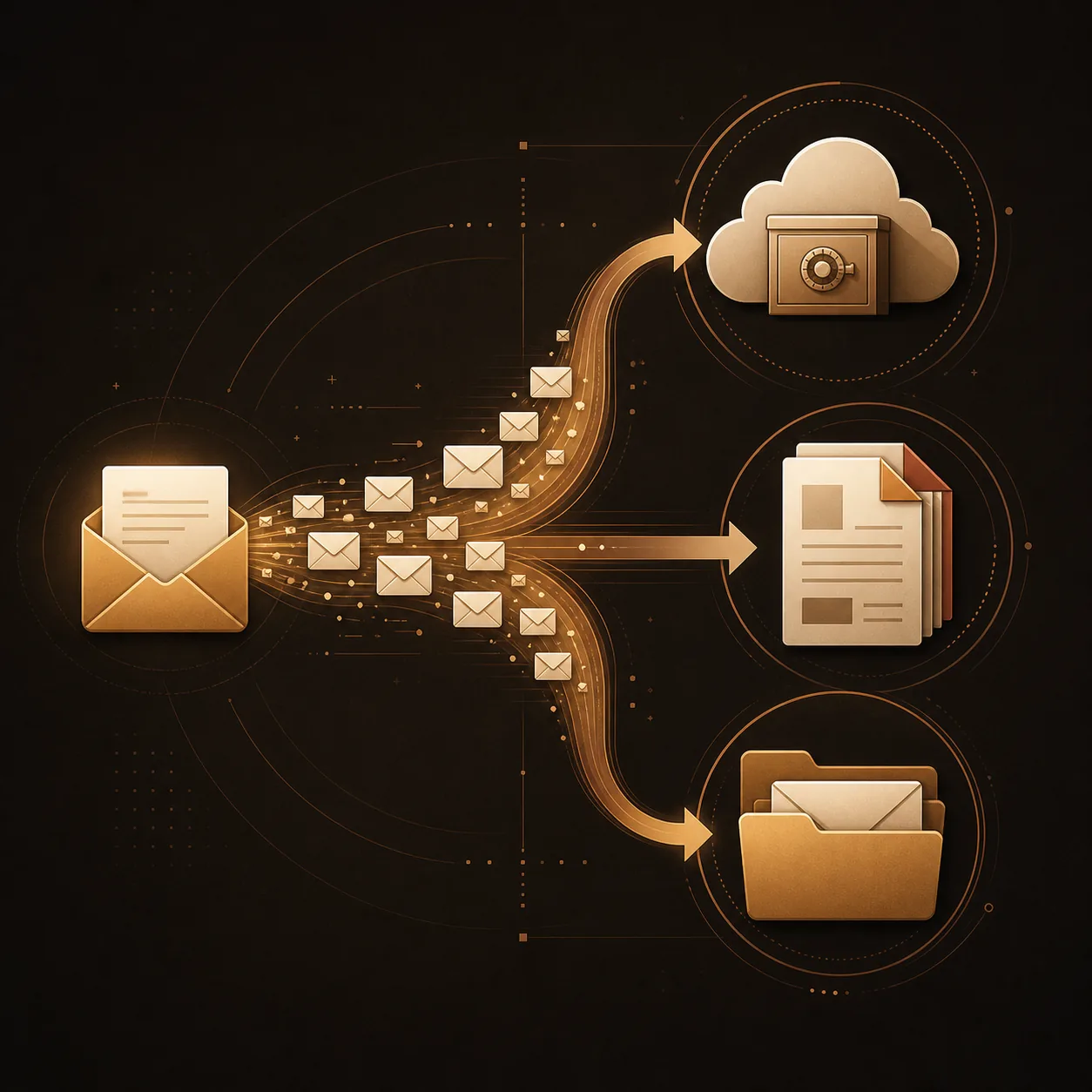
Einzelne PDFs, ein zusammengeführtes PDF oder ein Anhangspaket
Nach der Auswahl wählen Sie die Ausgabe passend zum nächsten Arbeitsschritt. Einzelne PDFs lassen sich pro Gespräch ablegen und bei einem Fehler gezielt wiederholen. Ein zusammengeführtes PDF ist für chronologisches Lesen bequem, kann aber lang werden und ist schwerer zu korrigieren.
Ein PDF ist die Darstellung der gerenderten E-Mail. Es ist nicht automatisch eine Kopie jedes Originalanhangs. Wenn ein Gespräch eine Tabelle, ein Office-Dokument, ein ZIP-Archiv oder ein hochauflösendes Bild enthält, sollte die Originaldatei neben dem PDF bleiben, sofern Ihr freigegebener Prozess sie nicht anhängt oder verpackt.
Bei einem ausgewählten Label kann lokale Verarbeitung im Browser sinnvoll sein, wenn Datenschutz wichtig ist. Prüfen Sie nicht nur das Wort „Konverter“, sondern Verarbeitungsort, Berechtigungen, Fehlerbericht und die Frage, ob der Dienst Nachrichten oder Anhänge erhält.
- Einzelne PDFs: für Rechnungen, Freigaben, Fälle oder unabhängige Gespräche.
- Zusammengeführtes PDF: für chronologische Prüfung oder kurze Lesepakete.
- PDF plus Originale: wenn Quelldateien genauso wichtig sind wie der Text.
- ZIP oder Ordner: wenn Nicht-PDF-Anhänge unverändert bleiben müssen.
Weitere Exportwege vergleichen
Schritt 4
Den Label-Export vor der Ablage prüfen
Ein abgeschlossener Download beweist noch nicht, dass die Akte vollständig ist. Öffnen Sie bei einem großen Stapel mindestens ein PDF vom Anfang, aus der Mitte und vom Ende. Prüfen Sie Absender, Empfänger, Datum, Betreff, Gesprächsreihenfolge, Seitenumbrüche, Bilder, Zitate und Anhangnamen. Bei einem kombinierten Dokument muss auch die Lesereihenfolge stimmen.
Halten Sie Label oder Suchgrenze, Auswahlzahl, erfolgreiche und fehlgeschlagene Elemente, Speicherort und Prüfdatum kurz fest. Vollständige Betreffzeilen oder Nachrichtentexte gehören nicht in Analyseereignisse. Für formelle Ablage gilt der Dokumentationsprozess Ihrer Organisation.
Wenn eine Nachricht fehlschlägt, behalten Sie die Quelle in Gmail und wiederholen möglichst nur dieses Element. Ein großer Neuaufbau des kombinierten PDFs erschwert den Vergleich. Prüfen Sie danach Bericht und Datei auf Änderungen und Duplikate.
- Öffnen Sie das PDF und prüfen Sie die Textauswahl, wenn Suche wichtig ist.
- Kontrollieren Sie Bilder, Tabellen, Signaturen und wichtige zitierte Antworten.
- Vergleichen Sie Anhangnamen mit den Originaldateien.
- Lassen Sie Fehler sichtbar und wiederholen Sie sie vor dem Abschluss.
Datenschutz und Grenzen
Ein Label-Export ist kein Gmail-Backup
Ein PDF-Export nach Label ist eine Momentaufnahme ausgewählter Nachrichten. Er bewahrt nicht automatisch das restliche Postfach, spätere Antworten, verlinkte Inhalte oder sämtliche Originalanhänge. Wenn ein umfassendes Kontoarchiv benötigt wird, prüfen Sie die offiziellen Google-Exportoptionen statt einen PDF-Workflow zu überdehnen.
Der Datenschutz hängt vom Weg ab. Gmail Print nutzt den Druckpfad des Browsers. Ein Online-Konverter kann einen Upload verlangen. Eine Erweiterung kann Auswahl lokal verarbeiten und trotzdem Berechtigungen für Gmail, Downloads, Identität oder PDF-Erzeugung benötigen. Bei rechtlichen, finanziellen, Personal- oder Kundendaten müssen diese Grenzen vorab klar sein.
Ein PDF sollte nicht automatisch als Rechts- oder Compliance-Archiv bezeichnet werden. Aufbewahrung, Zugriff und Nachweiskette sind organisationsabhängig. Nutzen Sie den Export nur, wenn er zur geltenden Regel passt.
- Vertrauliche Nachrichten nur hochladen, wenn die Richtlinie es erlaubt.
- Berechtigungen und Datenumfang der Erweiterung vor sensiblen Exporten prüfen.
- Einen Speicherort mit passenden Zugriffs- und Aufbewahrungsregeln wählen.
- Originalnachrichten bis zur Prüfung der Exportakten behalten.
| Bedarf | Passende Methode | Prüfen |
|---|---|---|
| Wenige lesbare Akten | Gmail Print | Darstellung, Seiten, Anhänge |
| Ausgewählter Label-Stapel | Lokaler Stapel-Export | Auswahl, Fehler, Namen, Datenschutz |
| Originale Nicht-PDF-Dateien | PDF plus Anhangspaket | Namen, Integrität, Berechtigungen |
| Breite Postfachkopie | Freigegebener Export oder Backup | Format, Zugriff, Rhythmus, Aufbewahrung |
Produktgrenzen lesen
Probleme lösen
Häufige Probleme beim PDF-Export eines Gmail-Labels
Wenn der Export unvollständig wirkt, prüfen Sie zuerst den Umfang. Ursache können Auswahlgrenze, eingeklappte Unterhaltung, nicht geladene Seite, blockiertes Bild, zu großer Stapel oder eine nicht aktivierte Anhangsregel sein. Die Ursache zu beheben ist zuverlässiger, als denselben Download mehrfach zu wiederholen.
Bei großen Labels hilft ein Teststapel mit kurzer Nachricht, langem Thread, Inline-Bild und Nicht-PDF-Anhang. So sehen Sie das Verhalten des Workflows, bevor Sie Zeit und Speicherplatz für das ganze Label einsetzen.
- Gespräche fehlen: Suche, Seitenbereich und Auswahlzahl prüfen.
- Antworten fehlen: Thread öffnen und Umfang der Unterhaltung festlegen.
- Bilder fehlen: Laden abwarten und PDF erneut prüfen.
- Anhang fehlt: Original separat aufbewahren oder dokumentiertes Anhängen nutzen.
- Ein Element fehlerhaft: genau dieses Gespräch wiederholen und Bericht vergleichen.
- Kombiniertes PDF zu groß: einzelne PDFs oder kleinere benannte Stapel verwenden.
FAQ
Fragen zum Export von Gmail-E-Mails nach Label
Kann ich alle Label-E-Mails als PDF exportieren?
Ja, wählen Sie die Nachrichten und exportieren Sie die Auswahl. Bei großen Labels sollten Sie Stapelverarbeitung sowie erfolgreiche und fehlgeschlagene Elemente prüfen.
Wie speichere ich ein Label als PDF?
Label öffnen, Nachrichten auswählen, PDF-Weg wählen und Ergebnis prüfen. Das Label bleibt eine Organisationsansicht.
Sind Anhänge enthalten?
Das PDF zeigt meist die gerenderte E-Mail. Originaldateien können separat bleiben; prüfen und bewahren Sie wichtige Anhänge.
Kann ich das ganze Postfach vermeiden?
Ja. Die Auswahl aus dem Label begrenzt den Umfang. Für das gesamte Konto brauchen Sie einen breiteren Exportweg.
Warum fehlen Nachrichten?
Sie können nicht ausgewählt, eingeklappt, noch nicht geladen oder fehlgeschlagen sein. Prüfen Sie Auswahlzahl und Abschlussbericht.
Ein oder mehrere PDFs?
Mehrere PDFs sind für unabhängige Gespräche geeignet, ein kombiniertes PDF für chronologisches Lesen. Reihenfolge und Fehler immer kontrollieren.
Kurz gesagt
Das Label dient der Auswahl, nicht dem Überspringen der Prüfung
Um Gmail-E-Mails nach Label als PDF zu exportieren, grenzen Sie das Label ein, legen den Gesprächsumfang fest, wählen einzelne oder zusammengeführte Dateien, behalten wichtige Originale und prüfen den Abschlussbericht. Das Label erleichtert die Auswahl, entscheidet aber nicht über den Inhalt der finalen Akte.
Die beste Ablage ist die kleinste geprüfte Auswahl, die ein späterer Leser versteht. Bewahren Sie Quellen bis zur Kontrolle von PDF und Anhängen auf und verwenden Sie einen freigegebenen Backup-Prozess, wenn das gesamte Postfach benötigt wird.
Ausgewählte Gmail-Gespräche exportieren?
Sehen Sie, wie PDF My Email ausgewählte Gespräche, einzelne oder zusammengeführte PDFs, Anhänge, Browserverarbeitung und Tarifgrenzen behandelt.
Gmail zu PDF ansehenOffizielle Quellen
- Google-Konto-Hilfe: Daten herunterladenOffizielle Hinweise zu umfassenden Datenexporten und Takeout.
- Gmail-HilfeOffizielle Hilfe zu Labels, Aktionen, Suche und Drucken.