
まず結論
Gmailのラベル別メールをPDFに書き出す実用的な流れ
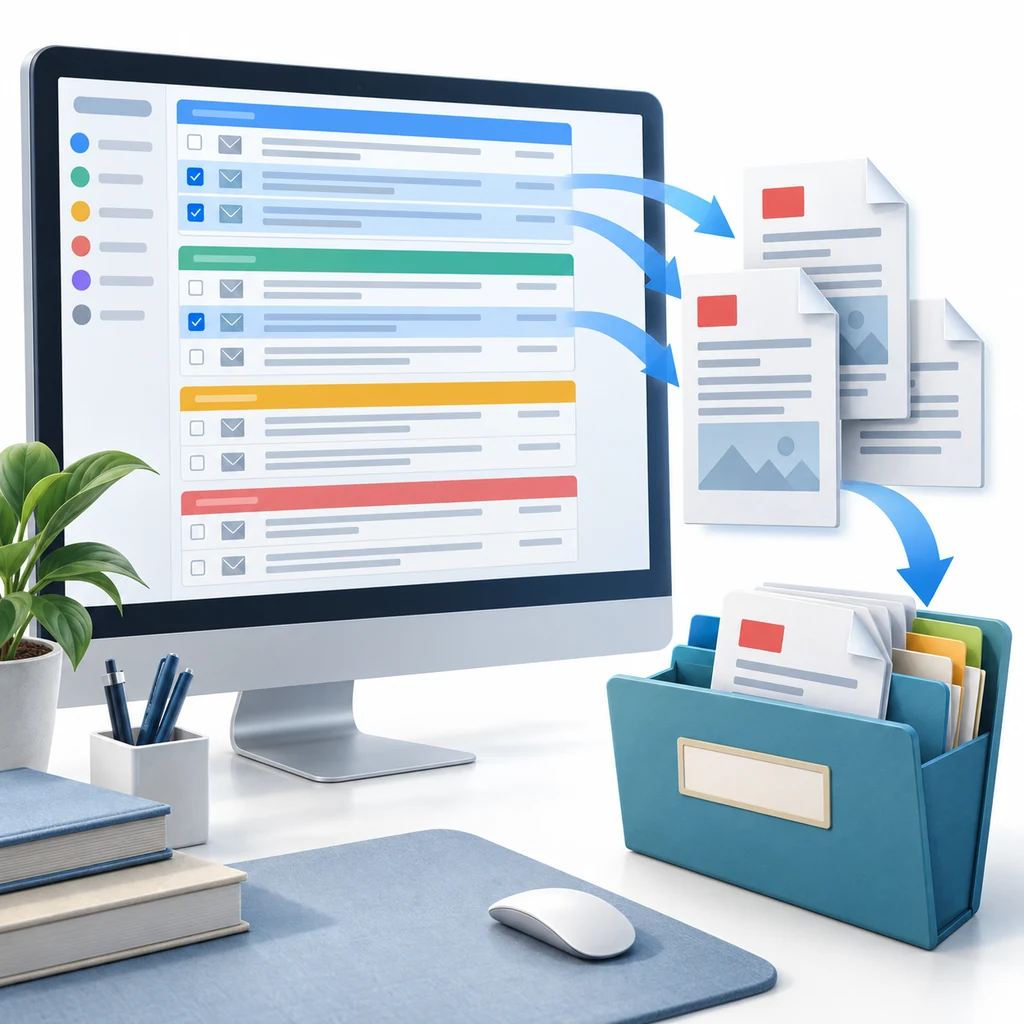
Gmailのラベルは、請求書、承認、顧客とのやり取り、旅行記録、プロジェクトの決定事項をまとめるのに便利です。ただし、ラベルは1つの文書ではなく、複数のメールを表示する整理機能です。Gmailのラベル別メールをPDFに書き出すには、ラベルを開き、対象の会話を決め、形式を選び、長期保存の前に結果を確認します。
少数のメールならGmailの印刷機能で1通ずつ保存できます。選択したメールが多い場合は、ローカルで処理する一括フローのほうが、ファイル名、進捗、失敗、添付ファイルの扱いを確認しやすくなります。必要なのが読みやすい記録なのか、会話ごとのファイルなのか、時系列の資料なのかで最適な形式は変わります。
安全な基本方針は、必要な範囲だけを出力することです。関係のない会話、重複、同じ場所に保存すべきでないメールまで、ラベル全体だからという理由で選ばないでください。対象範囲を明確にすると、後から探しやすくなり、不要なメールを共有するリスクも下げられます。
- ラベルで対象範囲を絞り、選択数を確認する。
- 独立した記録は複数PDF、順番に読む資料は結合PDFにする。
- PDFだけで元ファイルを残せない場合は添付ファイルを別に保管する。
- 保存や共有の前に、サンプルと失敗レポートを確認する。
手順1
書き出す前にGmailのラベルを整える
最初に、そのラベルに何が入っているかを確認します。ラベルはメールやスレッドに付けられ、同じ会話が複数の表示に現れることもあります。「請求書」というラベルに、領収書、確認質問、転送メールの重複が混ざっていることもあります。選ぶ前に、どれを記録に含めるかを決めてください。
ラベルが広すぎる場合はGmail検索で範囲を絞ります。ラベルに送信者、日付、件名、添付ファイル、ファイル名などの条件を組み合わせられます。複雑な検索を作ることが目的ではなく、後から選択理由を説明できることが重要です。
機密情報を扱うなら、保存先も先に決めます。ブラウザのダウンロードフォルダ、共有ドライブ、案件用フォルダではアクセス制御が異なります。処理がローカルでも、ファイル名や保存場所、共有設定が情報を漏らすことがあります。
ラベルを開く
ラベルを開き、表示される会話を確認します。案件、年、送信者、記録の種類が混在していないか見ます。
表示を絞る
日付、相手、件名、添付条件を限定したい場合はラベルと検索を組み合わせます。繰り返す作業なら条件をメモします。
範囲を決める
現在のメールだけか、会話全体か、選択した会話だけかを決めます。これでスレッドの展開による範囲の変化を防げます。
手順2
文脈を失わずに会話を選択する
ラベルの準備ができたら、記録として必要な会話を選びます。長いスレッドの一部だけを残す場合は、会話全体が必要かを考えてください。最終承認だけでは、依頼や確認の経緯が分からないことがあります。一方、単純な領収書なら引用返信まで必要ないかもしれません。適切な範囲は印刷設定ではなく、記録の判断です。
ページ分割と会話のまとまりにも注意します。表示中のページはラベルの一部だけかもしれず、1行が複数のメールを表す場合もあります。期間内をすべて出力したいときは、最初の画面だけを見て判断せず、検索結果や選択数を基準にします。
繰り返し作業なら、「顧客A/請求書/2026年第3四半期」のようなローカルメモを作り、ラベル、期間、選択ルールを残します。本文や件名を分析サービスに送る必要はありません。多くの場合、作業用のローカル記録で十分です。
選択数を確認
何件の会話を選んだか、Gmailが会話単位かメール単位かを確認します。ページや検索条件を変えた後も再確認します。
重要なスレッドを展開
過去の返信、承認、添付が必要な会話を開きます。本文や画像が読み込まれるまで待ちます。
不要な記録を外す
重複、個人的なメール、対象外のフォローアップを外します。小さく整理されたバッチのほうが確認しやすくなります。
| 範囲 | 向いている場面 | 主な注意点 |
|---|---|---|
| 現在のメール | 領収書や通知だけで意味が通る | 前後の文脈がない |
| 会話全体 | 経緯や承認が重要 | ページ数が増えやすい |
| ラベル内の選択会話 | 案件や顧客のバッチ | 無関係な会話が混ざる |
| メールボックス全体 | 広いデータ保管 | PDF形式が適さないことが多い |
手順3
複数PDF、結合PDF、添付付きのどれを選ぶか
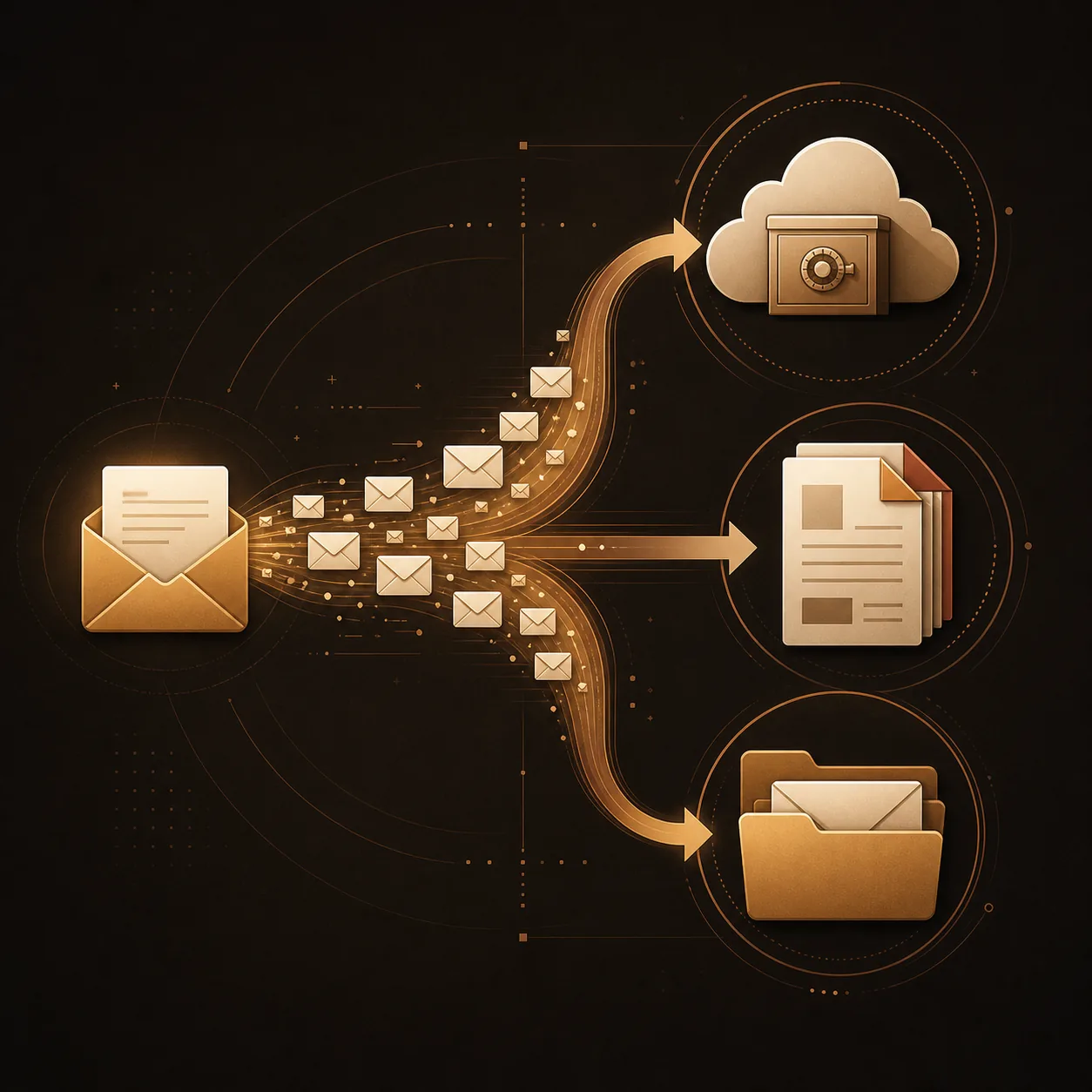
メールを選択したら、その後の利用方法に合う形式を決めます。複数PDFなら、会話ごとに名前を付けやすく、失敗した1件だけをやり直せます。結合PDFは時系列で確認するとき便利ですが、長くなりやすく、修正対象を見つけにくくなります。
PDFは表示されたメールの表現です。元の添付ファイルがすべてPDFページになるとは限りません。表計算、Office文書、ZIP、高解像度画像が重要なら、承認済みの処理で追加やパッケージ化されることを確認し、元ファイルをPDFの横に保管してください。
選択したラベルを処理するとき、プライバシーが重要ならブラウザ内のローカル処理が役立つことがあります。「コンバーター」と書いてあるかだけでなく、本文がどこで処理されるか、どの権限を使うか、失敗がどう報告されるか、メールや添付をサービスが受け取るかを確認します。
- 複数PDF:請求書、承認、案件、顧客記録など独立したファイル向け。
- 結合PDF:時系列で読む会議資料や短い確認用パケット向け。
- PDF+元添付:メール本文と元ファイルの両方が必要な場合。
- ZIPやフォルダ:PDF以外の添付を変更せずに残したい場合。
関連する書き出し方法を見る
手順4
保存前にラベルの書き出し結果を確認する
ダウンロードが完了しただけでは、記録が完全とは限りません。大きなバッチなら、最初、中間、最後から少なくとも1つずつPDFを開きます。送信者、宛先、日付、件名、会話の順番、改ページ、画像、引用文、添付名を確認します。結合文書なら、読む人にとって自然な順番かも見ます。
バッチについて、ラベルまたは検索条件、選択数、成功数、失敗数、保存先、確認日を短く残します。分析イベントに件名や本文を入れる必要はありません。正式な保管では、組織の記録管理手順に従ってください。
失敗したメールはGmail上の元データを残し、可能なら失敗した項目だけ再実行します。大きな結合PDFを最初から作り直すと、どの記録が変わったか分かりにくくなります。再実行後はレポートと新しいファイルを比較し、重複保存がないか確認します。
- 検索やコピーが必要なら、PDFが開き、文字を選択できるか確認する。
- 画像、表、署名、重要な引用返信が表示されるか確認する。
- 添付名を元ファイルと比較し、PDFにすべて含まれると考えない。
- 失敗項目を見える状態にし、完了を宣言する前に再実行する。
プライバシーと限界
ラベルの書き出しはGmailのバックアップではない
ラベル単位のPDF書き出しは、選択したメールの一時点のコピーです。メールボックス全体、将来の返信、表示されないメタデータ、リンク先の内容、元の添付ファイルすべてを自動保存するものではありません。広いアカウントデータが必要なら、Googleの公式出力方法を確認してください。
プライバシーの範囲は方法によって異なります。Gmailの印刷はブラウザの印刷経路を使います。オンライン変換ではアップロードが必要になることがあります。拡張機能が選択内容をローカル処理しても、Gmail操作、ダウンロード、認証、PDF生成の権限を求める場合があります。法律、財務、人事、顧客のメールでは特に確認が必要です。
PDFを最初から法的記録やコンプライアンス保管と呼ばないでください。保存期間、アクセス制御、証拠性、承認手順は組織ごとに異なります。適用されるルールに合うときだけ、PDFを出力物として使います。
- 規則で認められていない限り、機密メールを変換サービスへアップロードしない。
- 機密処理の前に拡張機能の権限とデータ境界を確認する。
- 適切なアクセス権と保存期間を設定できる場所に保存する。
- 出力を確認するまで元のGmailメールを残す。
| 必要なもの | 向いている方法 | 確認すること |
|---|---|---|
| 少数の読みやすい記録 | Gmail印刷 | 表示内容、ページ設定、添付 |
| ラベルの選択バッチ | ローカル一括書き出し | 選択、進捗、失敗、ファイル名、プライバシー |
| 元の非PDFファイル | PDF+添付パッケージ | 名前、完全性、権限 |
| 広いメールボックスのコピー | 承認済みの出力・バックアップ | 形式、頻度、アクセス、保存ルール |
製品のデータ境界を確認
トラブル対処
GmailラベルのPDF書き出しで起きやすい問題
結果がおかしいときは、印刷設定を変える前に範囲を調べます。選択条件、折りたたまれた会話、未読み込みのページ、ブロックされた画像、大きすぎるバッチ、添付設定が原因かもしれません。原因を直すほうが、同じ出力を何度も保存するより確実です。
大きなラベルは、短いメール、長いスレッド、インライン画像、非PDF添付を含む小さなテストから始めます。全体を処理する前に、必要な時間、ページの崩れ、添付の扱いを確認できます。
- 会話が足りない:検索条件、ページ範囲、選択数を確認する。
- 返信が足りない:スレッドを展開し、会話全体が必要か決める。
- 画像が欠ける:読み込み完了を待ち、PDFを再確認する。
- 添付がない:元ファイルを別保存するか、追加対応を明記した方法を使う。
- 1件が失敗:失敗した会話だけ再実行し、レポートを比較する。
- 結合PDFが大きい:複数PDFにするか、名前付きの小さなバッチに分ける。
よくある質問
Gmailのラベル別メールをPDFに書き出す質問
ラベル内のメールをすべてPDFにできますか?
必要なメールを選択してPDFにできます。大きなラベルでは一括処理を使い、成功と失敗を確認してください。
ラベルをPDFとして保存するには?
ラベルを開き、メールを選択し、PDFの方法を選んで結果を確認します。ラベルは整理用の表示です。
添付ファイルも入りますか?
PDFは通常メール本文を表します。元の添付は別になることがあるため、重要なファイルを保存してください。
Gmail全体を出力せずラベルだけ出せますか?
できます。ラベルから選択した範囲だけを処理できます。広いデータ出力にはTakeoutなど別の方法を使います。
メールが足りないのはなぜですか?
未選択、折りたたみ、読み込み中、別ページ、失敗が考えられます。選択数とレポートを確認します。
1つのPDFと複数PDFのどちらがよいですか?
会話単位の記録は複数、時系列の確認は結合が向いています。どちらも順番と失敗を確認してください。
まとめ
ラベルは選択に使い、確認を省略しない
Gmailのラベル別メールをPDFに書き出すには、ラベルを絞り、会話の範囲を決め、複数または結合PDFを選び、重要な元ファイルを残し、完了レポートを確認します。ラベルは対象選びを助けますが、記録の内容を自動で決めるものではありません。
将来の読者が理解できる最小限の確認済みセットを作ることが大切です。PDFと添付を確認するまで元のメールを保持し、メールボックス全体が必要なら、より広い承認済みバックアップ手順を使ってください。
公式参考情報
- Googleアカウント ヘルプ:データをダウンロードGoogleの広いアカウントデータ出力とTakeoutに関する公式案内です。
- Gmail ヘルプラベル、メール操作、検索、印刷に関する公式ヘルプです。