
Inizia qui
Esportare le email Gmail per etichetta in PDF: metodo pratico
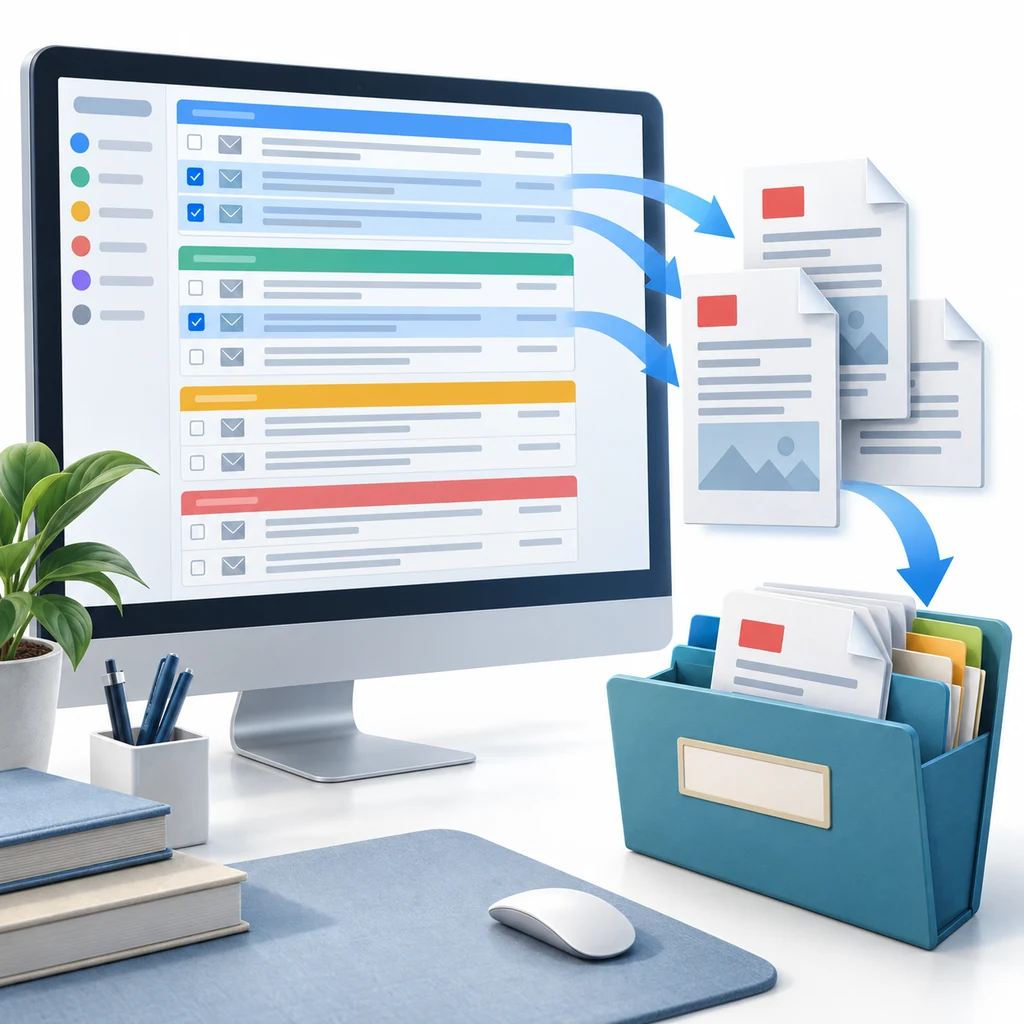
Un'etichetta Gmail può riunire fatture, approvazioni, conversazioni con clienti, viaggi o decisioni di progetto. Non è però un documento unico: è una vista su più messaggi. Per esportare le email Gmail per etichetta in PDF, apri l'etichetta, definisci le conversazioni necessarie, scegli il formato e verifica il risultato prima di conservarlo.
- Usa l'etichetta per restringere il gruppo e verifica il numero selezionato.
- Scegli PDF separati per documenti indipendenti e un PDF unito per una lettura continua.
- Conserva gli allegati originali quando il PDF non può sostituire il file sorgente.
Passaggio 1
Prepara l'etichetta Gmail prima dell'esportazione
Per prima cosa verifica cosa contiene davvero l'etichetta. Le etichette possono essere applicate a messaggi e conversazioni, e la stessa conversazione può apparire in più viste. Un'etichetta chiamata “Fatture” può contenere una ricevuta, una domanda di chiarimento e un inoltro duplicato. Decidi cosa appartiene al fascicolo prima di selezionare.
Se l'etichetta è troppo ampia, restringi la vista con la ricerca Gmail. Combina l'etichetta con mittente, data, oggetto, condizione dell'allegato o nome del file. L'obiettivo non è creare una ricerca complessa, ma rendere la selezione comprensibile in seguito.
Apri l'etichetta
Apri l'etichetta e scorri le conversazioni visibili. Verifica se mescola progetti, anni, mittenti o tipi di documento.
Restringi la vista
Combina etichetta e ricerca quando devi limitare data, mittente, oggetto o allegati. Annota il criterio se dovrai ripeterlo.
Definisci l'ambito
Decidi se serve il messaggio corrente, la conversazione completa o solo alcune conversazioni. Così l'apertura di un thread non cambia l'ambito senza volerlo.
Passaggio 2
Seleziona le conversazioni senza perdere il contesto
Quando l'etichetta è pronta, seleziona le conversazioni che formano il documento utile. In un thread lungo chiediti se serve tutta la conversazione. Un'approvazione finale può essere incomprensibile senza richiesta e chiarimenti precedenti, mentre una semplice ricevuta potrebbe non richiedere tutte le risposte citate. L'ambito è una decisione documentale, non solo un'impostazione di stampa.
Fai attenzione alla paginazione e al raggruppamento. Una pagina può mostrare solo una parte dell'etichetta e una riga può rappresentare più messaggi. Se devi coprire un periodo intero, usa il conteggio della selezione o una ricerca invece di considerare completa la prima schermata.
Per attività ripetute, crea una nota locale come “Cliente A / fatture / terzo trimestre 2026” e registra etichetta, periodo e regola di selezione. Non è necessario inviare oggetti o corpi privati a un sistema di analisi.
Controlla il conteggio
Verifica quante conversazioni sono selezionate e se Gmail mostra conversazioni o messaggi. Ricontrolla dopo ogni cambio di pagina o filtro.
Apri i thread importanti
Apri le conversazioni in cui risposte precedenti, approvazioni o allegati forniscono contesto. Attendi il caricamento di testo e immagini.
Rimuovi i documenti estranei
Togli duplicati, messaggi personali e risposte fuori tema. Un gruppo piccolo e pulito è più facile da verificare.
| Ambito | Quando serve | Rischio principale |
|---|---|---|
| Messaggio corrente | Una ricevuta o un avviso è autonomo | Manca il contesto |
| Conversazione completa | La storia è importante | Aumentano le pagine |
| Conversazioni selezionate | Gruppo di progetto o cliente | L'etichetta è troppo ampia |
| Intera casella | Esportazione generale | Il PDF spesso non è adatto |
Passaggio 3
Scegli PDF separati, un PDF unito o un pacchetto con allegati
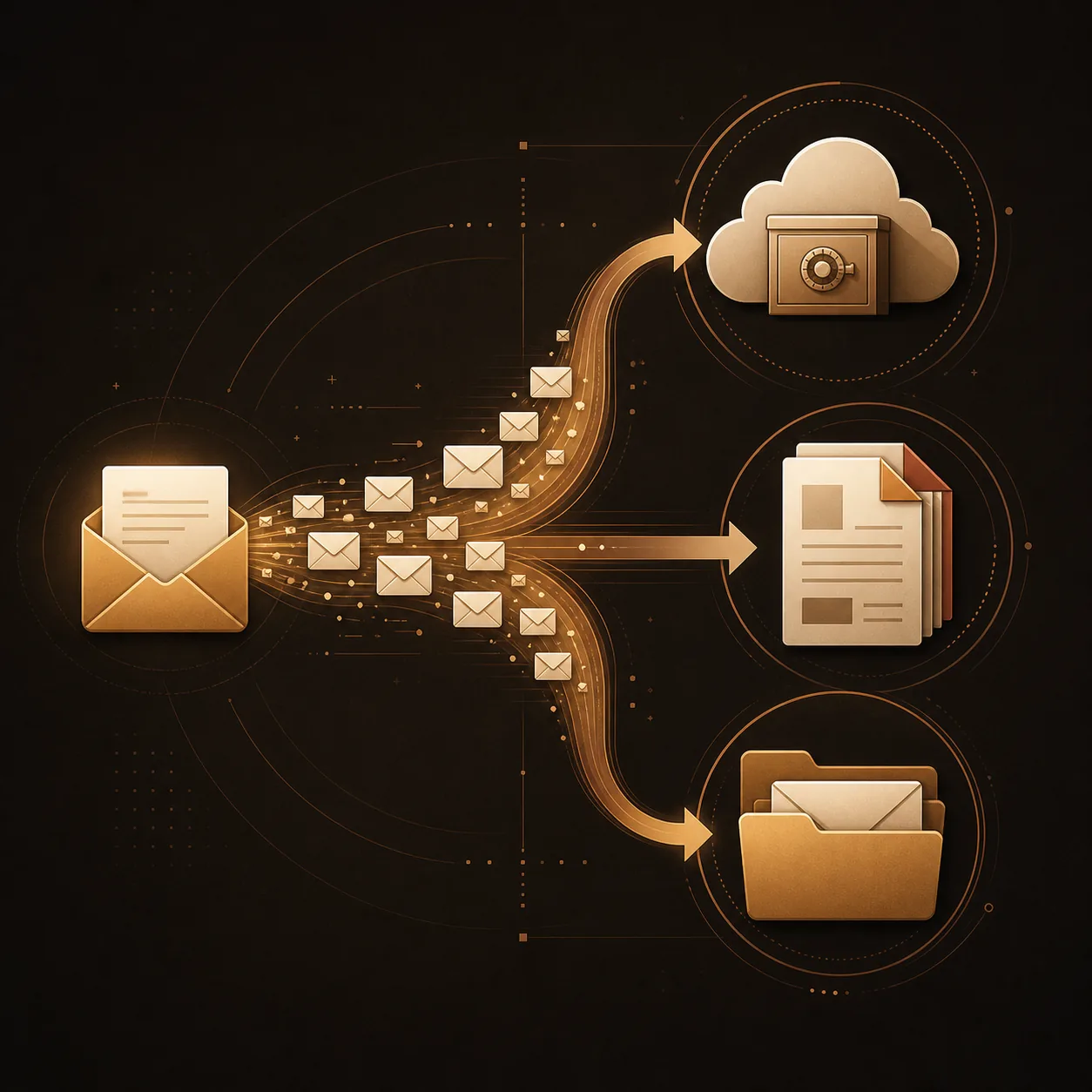
Dopo aver selezionato i messaggi, scegli un risultato adatto all'uso successivo. I PDF separati rendono semplice archiviare una conversazione con un nome e ripetere solo l'elemento che ha avuto problemi. Un PDF unito è utile per leggere il gruppo in ordine cronologico, ma può diventare lungo e difficile da correggere.
Un PDF è la rappresentazione dell'email visualizzata. Non è automaticamente una copia di ogni allegato originale. Se il messaggio contiene un foglio di calcolo, un documento Office, un archivio ZIP o un'immagine ad alta risoluzione, conserva il file originale accanto al PDF, salvo che il flusso approvato supporti aggiunta o pacchettizzazione.
Per un'etichetta selezionata, l'elaborazione locale nel browser può essere utile quando la privacy è importante. Non guardare solo la parola “convertitore”: verifica dove viene elaborato il contenuto, quali permessi sono usati, come vengono segnalati gli errori e se il servizio riceve messaggi o allegati.
- PDF separati: fatture, approvazioni, pratiche e documenti indipendenti.
- PDF unito: lettura cronologica, riunioni o pacchetti brevi.
- PDF più originali: quando i file sorgente sono importanti quanto il testo.
- ZIP o cartella: quando gli allegati non PDF devono rimanere invariati.
Confronta altri metodi di esportazione
Passaggio 4
Controlla l'esportazione dell'etichetta prima di archiviarla
La fine del download non dimostra che il documento sia completo. In un gruppo grande apri almeno un PDF dall'inizio, dal centro e dalla fine. Controlla mittente, destinatari, date, oggetti, ordine della conversazione, interruzioni di pagina, immagini, citazioni e nomi degli allegati. In un documento unito verifica anche l'ordine di lettura.
Conserva una nota breve del gruppo: etichetta o ricerca, numero selezionato, numero completato, numero fallito, posizione e data di verifica. Non inserire oggetti completi o corpi dei messaggi negli eventi di analisi. Per la conservazione formale segui la procedura documentale dell'organizzazione.
Se un messaggio fallisce, conserva l'originale in Gmail e riprova solo l'elemento quando possibile. Ricostruire un PDF unito grande rende difficile capire cosa è cambiato. Dopo il nuovo tentativo confronta file e rapporto e cerca eventuali duplicati.
- Verifica che il PDF si apra e che il testo sia selezionabile se la ricerca è importante.
- Controlla immagini, tabelle, firme e risposte citate necessarie.
- Confronta i nomi degli allegati con i file originali.
- Mantieni visibili gli errori e riprovali prima di dichiarare concluso il gruppo.
Privacy e limiti
Esportare un'etichetta non significa fare il backup di Gmail
Un'esportazione per etichetta è una copia puntuale dei messaggi selezionati. Non conserva automaticamente il resto della casella, le risposte future, i contenuti collegati o tutti gli allegati originali. Se serve un archivio ampio, controlla le opzioni ufficiali di Google invece di estendere un flusso PDF oltre il suo scopo.
La privacy dipende dal metodo. Gmail Print usa il percorso di stampa del browser. Un convertitore online può chiedere un caricamento. Un'estensione può elaborare localmente i contenuti selezionati, ma richiedere comunque permessi Gmail, download, identità o generazione PDF. Verifica questi limiti prima di trattare dati legali, finanziari, HR o dei clienti.
Non definire automaticamente un PDF come archivio legale o di conformità. Conservazione, accesso e catena di custodia cambiano per organizzazione. Usa il PDF come risultato di esportazione solo quando rispetta la politica applicabile.
- Non caricare email riservate su un convertitore se la policy non lo consente.
- Controlla permessi e confini dei dati dell'estensione prima di un'esportazione sensibile.
- Salva il risultato in un luogo con accesso e conservazione adeguati.
- Conserva i messaggi originali fino alla verifica dei documenti esportati.
| Esigenza | Metodo adatto | Da verificare |
|---|---|---|
| Pochi documenti leggibili | Gmail Print | Contenuto, pagine e allegati |
| Gruppo di un'etichetta | Esportazione locale in batch | Selezione, errori, nomi e privacy |
| File originali non PDF | PDF più pacchetto allegati | Nomi, integrità e permessi |
| Copia ampia della casella | Esportazione o backup approvato | Formato, frequenza, accesso e conservazione |
Leggi i confini del prodotto
Risoluzione dei problemi
Problemi comuni nell'esportare un'etichetta Gmail in PDF
Quando il risultato sembra incompleto, analizza prima l'ambito. La causa può essere la selezione, una conversazione chiusa, una pagina non caricata, un'immagine remota bloccata, un gruppo troppo grande o una regola degli allegati non attiva. Correggere la causa è più affidabile che ripetere lo stesso download.
Per etichette grandi, prova un piccolo gruppo con messaggio breve, thread lungo, immagine integrata e allegato non PDF. In questo modo verifichi il comportamento prima di usare tempo e spazio per tutta l'etichetta.
- Conversazioni mancanti: controlla ricerca, pagine e conteggio.
- Risposte mancanti: apri il thread e decidi se serve la conversazione completa.
- Immagini incomplete: attendi il caricamento e ricontrolla il PDF.
- Allegato assente: conserva l'originale o usa un flusso che documenti l'aggiunta.
- Un elemento fallisce: ripeti quella conversazione e confronta il rapporto.
- PDF unito troppo grande: usa PDF separati o dividi il gruppo.
Domande frequenti
Domande sull'esportazione delle email Gmail per etichetta
Posso esportare tutte le email di un'etichetta?
Sì, seleziona i messaggi ed esporta il gruppo scelto. Per etichette grandi controlla elementi completati e falliti.
Come salvo un'etichetta in PDF?
Apri l'etichetta, seleziona i messaggi, scegli il flusso PDF e controlla il risultato. L'etichetta resta una vista organizzativa.
Gli allegati sono inclusi?
Il PDF mostra di solito l'email visualizzata. I file originali possono restare separati; verifica il flusso e conserva quelli importanti.
Posso evitare di esportare tutta la casella?
Sì. Seleziona solo il gruppo dell'etichetta. Usa un metodo più ampio solo quando ti serve l'intero account.
Perché mancano messaggi?
Potrebbero non essere selezionati, chiusi, in caricamento o falliti. Controlla conteggio e rapporto.
Un PDF o più PDF?
Più PDF per conversazioni indipendenti, PDF unito per lettura cronologica. In entrambi i casi controlla ordine ed errori.
In breve
Usa l'etichetta per selezionare, non per saltare il controllo
Per esportare le email Gmail per etichetta in PDF, restringi l'etichetta, conferma l'ambito delle conversazioni, scegli file separati o uniti, conserva gli originali importanti e consulta il rapporto finale. L'etichetta facilita la scelta, ma non decide il contenuto del documento.
Il miglior archivio è il gruppo minimo verificato che un lettore futuro può comprendere. Conserva i messaggi fino al controllo di PDF e allegati e usa una procedura di backup approvata quando ti serve l'intera casella.
Devi esportare conversazioni selezionate?
Scopri come PDF My Email gestisce conversazioni selezionate, PDF separati o uniti, allegati, elaborazione nel browser e limiti del piano.
Vedi Gmail in PDFRiferimenti ufficiali
- Guida Account Google: scaricare i datiIndicazioni ufficiali per esportazioni ampie e Google Takeout.
- Guida GmailGuida ufficiale per etichette, azioni, ricerca e stampa.