Comece aqui
Como anexar um e-mail no Gmail pelo computador
A resposta curta para “como anexar um e-mail no Gmail” é: abra o Gmail no computador, selecione uma ou mais mensagens, clique em Mais, escolha “Encaminhar como anexo”, informe os destinatários e envie. O Gmail adiciona cada mensagem como arquivo .eml. O destinatário pode abrir o arquivo separadamente, sem depender de uma conversa colada no corpo.
Essa diferença é importante para faturas, aprovações, contratos, viagens e entregas para clientes. Um PDF pode mostrar que havia um anexo, mas isso não significa que contenha uma cópia do arquivo. Antes de arquivar, revise o PDF, abra alguns originais e confirme o escopo da conversa e os nomes dos arquivos.
- Usar o Gmail no navegador do computador.
- Selecionar apenas mensagens que podem ser compartilhadas.
- Explicar no corpo do novo e-mail por que elas foram anexadas.
- Conferir o .eml e os anexos depois do envio.
- Mantenha a mensagem até revisar PDF e anexos.
Entenda o arquivo
Quais informações ficam no e-mail do Gmail anexado
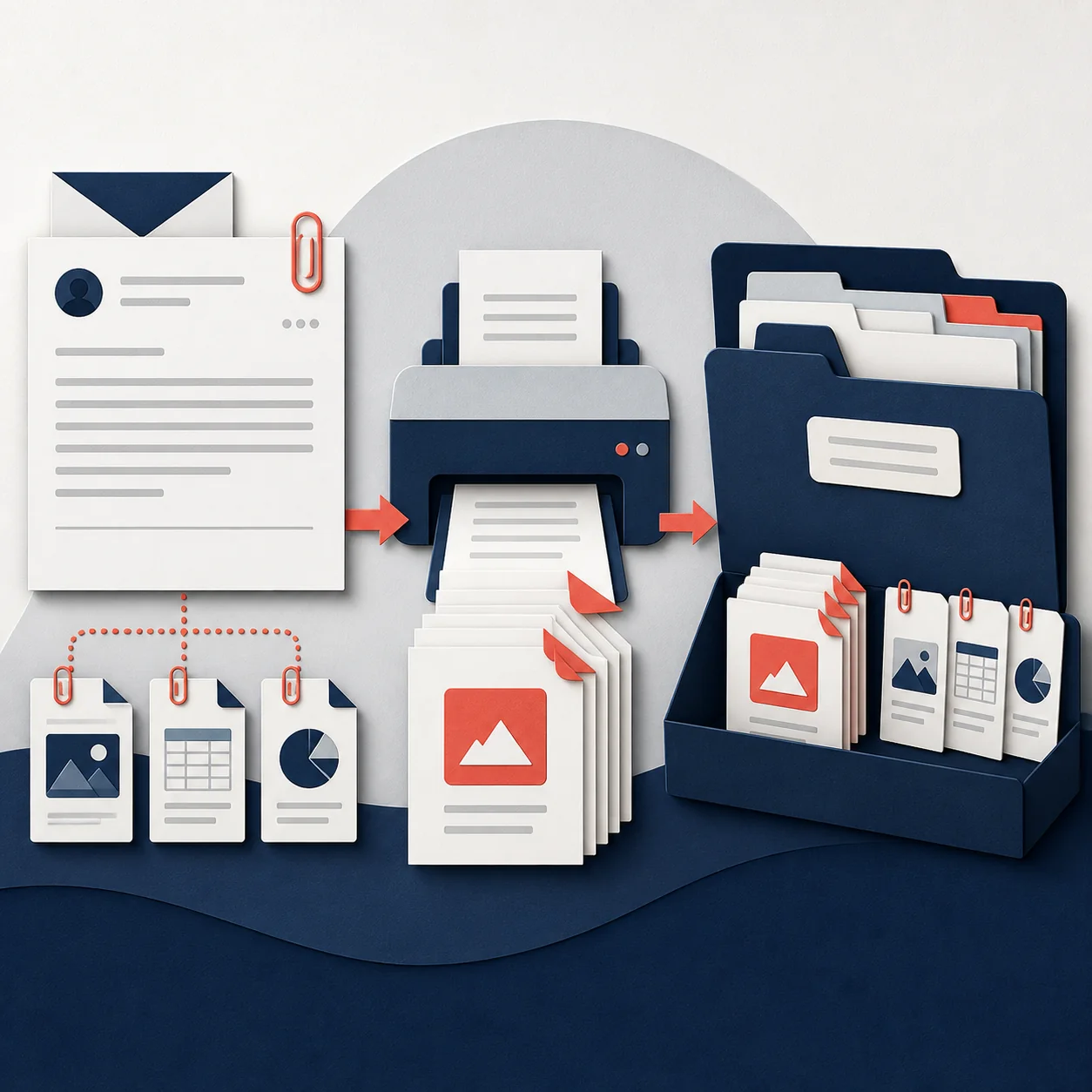
Salvar e-mails e anexos do Gmail em PDF pode significar três tarefas: criar um PDF legível, baixar os arquivos originais e empacotar tudo para outra pessoa revisar. Tratar tudo como uma única saída causa lacunas. O PDF é bom para ler e compartilhar; um DOCX, XLSX, imagem ou ZIP continua sendo a melhor fonte para editar ou conferir.
Uma boa organização mostra a relação entre os arquivos. Por exemplo, `2026-08-18_acme_fatura.pdf` pode ficar ao lado de uma pasta `attachments` com a planilha e o recibo originais. Em um lote, o ZIP pode manter PDFs separados e colocar formatos não compatíveis na pasta de anexos, sem descartá-los silenciosamente.
| Necessidade | Saída indicada | Confira antes de arquivar |
|---|---|---|
| Registro legível | Um PDF por mensagem ou conversa | Quebras, respostas, imagens e datas |
| Registro e fontes | PDF ao lado dos anexos originais | Abra uma amostra de cada formato |
| Várias conversas | PDFs separados em um ZIP | Seleção e itens com falha |
| Leitura em sequência | PDF mesclado e originais | Ordem e tamanho do arquivo |
Método 1
Encaminhar um e-mail do Gmail como anexo
Na caixa de entrada, nos resultados de pesquisa ou em um marcador, selecione as mensagens necessárias e escolha “Encaminhar como anexo”. Assim os arquivos .eml são criados diretamente. Confira remetente, data, respostas citadas e anexos antes de explicar no novo rascunho por que os arquivos foram incluídos.
Depois de criar o PDF, baixe separadamente os anexos importantes. Um ícone de clipe ou um nome de arquivo visível não significa que o arquivo original foi incorporado ao PDF. Use um nome-base comum e mantenha a mensagem original até terminar a conferência.
Abrir o Gmail no computador
Entre na conta e abra a caixa de entrada, a pesquisa ou o marcador com a mensagem.
Selecionar as mensagens
Marque apenas as conversas necessárias e confira remetente e data.
Escolher encaminhar como anexo
Abra Mais, escolha “Encaminhar como anexo” e aguarde os arquivos .eml.
Explicar e enviar
Informe os destinatários, explique o contexto, confira nome e tamanho e envie.
Guias relacionados
Método 2
Baixar a mensagem antes de anexá-la
Se o comando não estiver disponível ou se você precisar de uma cópia local, abra a mensagem, escolha “Baixar mensagem” em Mais e anexe o arquivo .eml a um novo e-mail. O download pode conter as mesmas informações sensíveis da mensagem; use uma pasta temporária protegida.
Um lote confiável deve mostrar progresso, permitir cancelamento, informar falhas e explicar o tratamento dos anexos. Processe em sequência quando possível para limitar o uso de memória em conversas longas. Depois, abra amostras do início, do meio e do fim e confira o relatório antes de mover o ZIP.
Abrir a mensagem
Confira remetente, assunto, data e anexos visíveis.
Baixar a mensagem
Em Mais, escolha “Baixar mensagem” e salve o .eml em uma pasta protegida.
Criar um novo e-mail
Adicione o destinatário e explique por que a mensagem baixada está anexada.
Anexar e conferir
Espere o upload terminar, confira nome e tamanho e só então envie.
Método 3
Anexar um e-mail ao responder uma conversa
Também é possível anexar um e-mail durante uma resposta existente. Comece a resposta, abra-a em uma nova janela se necessário e use o comando de anexo ou arraste a mensagem para o rascunho quando o Gmail permitir. Explique no texto por que o arquivo .eml acompanha a resposta.
DOCX, XLSX, PPTX, ZIP e outros formatos normalmente devem permanecer como arquivos originais no pacote. Um mecanismo PDF do navegador não substitui com segurança o aplicativo que criou esses formatos. Preserve o nome e a relação com a mensagem, e não converta a fonte apenas para deixar a pasta uniforme.
Abrir a conversa de destino
Comece a resposta no fio em que o contexto deve continuar visível.
Escolher a mensagem original
Decida se basta uma resposta ou se a conversa completa precisa ser anexada.
Adicionar o arquivo .eml
Use o comando de anexo ou arraste a mensagem para o rascunho se o Gmail permitir.
Revisar o contexto
Confirme destinatários, resposta, .eml e anexos originais antes de enviar.
Limites
Tamanho, Google Drive e diferenças no celular
Vários arquivos .eml e seus anexos somam-se ao tamanho do envio. Quando o total passa de 25 MB, o Gmail pode usar um link do Google Drive; confirme então as permissões de compartilhamento. “Encaminhar como anexo” funciona melhor no computador, enquanto o aplicativo móvel pode exigir o download ou um navegador de desktop.
Antes de exportar mensagens sensíveis, confira permissões, solicitações de conta e política de privacidade. A pergunta é objetiva: o conteúdo, os bytes dos anexos, os metadados ou os nomes gerados são enviados a um servidor? PDF My Email separa conversão de e-mail das verificações de conta e direitos de uso.
- Dividir lotes grandes antes de enviar.
- Conferir conta e permissão quando o Gmail usar o Drive.
- Não misturar conversas sem relação.
- Testar o resultado no dispositivo do destinatário.
- Mantenha a mensagem até revisar PDF e anexos.
| Necessidade | Saída indicada | Confira antes de arquivar |
|---|---|---|
| Registro legível | Um PDF por mensagem ou conversa | Quebras, respostas, imagens e datas |
| Registro e fontes | PDF ao lado dos anexos originais | Abra uma amostra de cada formato |
| Várias conversas | PDFs separados em um ZIP | Seleção e itens com falha |
| Leitura em sequência | PDF mesclado e originais | Ordem e tamanho do arquivo |
| Migração ou backup | Google Takeout ou arquivo compatível | Uma coleção de PDFs não é um backup completo |
Privacidade
Verifique o e-mail antes de enviá-lo como anexo
Um arquivo .eml não é um resumo. Ele pode incluir cabeçalhos, destinatários ocultos, respostas citadas, assinaturas, links internos e anexos originais. Antes de anexar um e-mail no Gmail, leia a mensagem como o destinatário e remova qualquer conteúdo que não seja necessário.
Limpe os caracteres antes do download. O Windows não aceita `\ / : * ? " < > |`, e assuntos longos podem gerar caminhos inválidos. Substitua caracteres, reduza espaços, limite o tamanho do assunto e use um sufixo quando dois registros tiverem o mesmo nome.
- Reler os campos Para, Cc e Cco.
- Conferir histórico citado e assinaturas.
- Remover anexos desnecessários.
- Proteger cópias .eml baixadas temporariamente.
- Exemplo: `2026-08-18_acme_fatura_01.pdf`.
Escolha do formato
Quando salvar o e-mail do Gmail em PDF em vez de .eml
Escolha o formato conforme a finalidade. O .eml conserva o contexto e os cabeçalhos para conferência técnica; o PDF costuma ser mais fácil de ler, imprimir e arquivar. Se o destinatário não tiver um programa de e-mail adequado, um PDF local do Gmail pode ser mais confiável.
A necessidade do anexo deve definir a revisão final. Se o destinatário só precisa ler a conversa, um PDF pode bastar. Se precisa editar uma planilha, verificar uma imagem original ou abrir um ZIP, mantenha o arquivo-fonte. Um arquivo bem feito deixa essa escolha visível, em vez de esconder tudo em um PDF único.
- Escolher .eml para preservar o contexto original.
- Escolher PDF para leitura e impressão.
- Manter os arquivos originais junto do PDF.
- Não tratar um PDF como backup completo.
Próximos passos
Solução de problemas
Resolver problemas ao anexar um e-mail no Gmail
Se “Encaminhar como anexo” não aparecer, use o Gmail no computador, abra uma lista de mensagens e marque uma ou mais caixas. Se o envio falhar, reduza o lote, confira o tamanho e espere o carregamento terminar antes de enviar.
Um link do Drive sem acesso geralmente indica conta ou permissão incorreta, não um arquivo .eml danificado. Peça ao destinatário para usar a conta certa ou envie lotes menores. Depois do envio, abra um exemplo para confirmar mensagem, nome e anexos.
- Atualizar o Gmail e conferir a seleção.
- Reduzir a quantidade de mensagens ou o tamanho.
- Confirmar a conta Google usada no Drive.
- Orientar o destinatário a usar um programa compatível com .eml.
- Exemplo: `2026-08-18_acme_fatura_01.pdf`.
FAQ
Dúvidas sobre anexar e-mails do Gmail
Como anexar um e-mail no Gmail?
No computador, selecione a mensagem, abra Mais, escolha “Encaminhar como anexo”, informe os destinatários e envie. O Gmail cria um arquivo .eml.
Posso anexar vários e-mails do Gmail?
Sim. Selecione várias mensagens e confira o tamanho total e as permissões caso o Gmail use o Google Drive.
O que fazer com DOCX, XLSX e ZIP?
Mantenha-os no formato original dentro da pasta ou ZIP. Um PDF não preserva edição, fórmulas e arquivos internos de modo confiável.
A conversão local envia os e-mails?
O processamento local pode manter conteúdo, anexos e PDFs no dispositivo. Verifique permissões e a política atual.
Como salvar e-mails e anexos do Gmail juntos?
Crie o PDF da mensagem ou conversa e mantenha os arquivos originais na mesma pasta ou ZIP, usando um nome-base comum para relacioná-los.
Como nomear PDFs e anexos do Gmail?
Use uma estrutura estável com data, remetente, assunto abreviado e número de sequência. Remova caracteres inválidos e evite assuntos sensíveis em pastas compartilhadas.
Posso anexar um e-mail no aplicativo móvel?
O comando completo funciona principalmente no computador. No celular, baixe a mensagem quando possível ou use um navegador de desktop.
Devo anexar o e-mail ou salvá-lo em PDF?
Use .eml para manter o contexto original e PDF para um documento legível, imprimível e fácil de arquivar.
Resumo
Anexe o e-mail certo no formato adequado
Para saber como anexar um e-mail no Gmail, selecione apenas as mensagens necessárias no computador e use “Encaminhar como anexo”. O Gmail envia os arquivos como .eml, preservando mais contexto do que colar o texto. Se o comando não aparecer, baixe a mensagem primeiro e revise a cópia local com os mesmos cuidados de privacidade.
Antes de enviar, confira tamanho, permissões do Google Drive, limites do celular, destinatários, respostas citadas e anexos originais. Para um documento fácil de ler e imprimir, salve o e-mail do Gmail em PDF e mantenha os arquivos originais ao lado.
Precisa de um registro legível do Gmail?
O PDF My Email cria um PDF local das conversas escolhidas quando o destinatário precisa de um documento legível em vez de um arquivo .eml.
Abrir Gmail para PDFReferências oficiais
- Ajuda do Gmail do GoogleAjuda oficial sobre mensagens, anexos e encaminhamento como arquivo.
- Ajuda da Conta Google: baixar dadosInformações oficiais sobre exportações amplas com o Google Takeout.
- Ajuda da Conta Google: fazer download dos seus dadosInformações oficiais sobre exportações amplas com o Takeout.