
Empieza aquí
Cómo adjuntar un correo en Gmail desde el ordenador
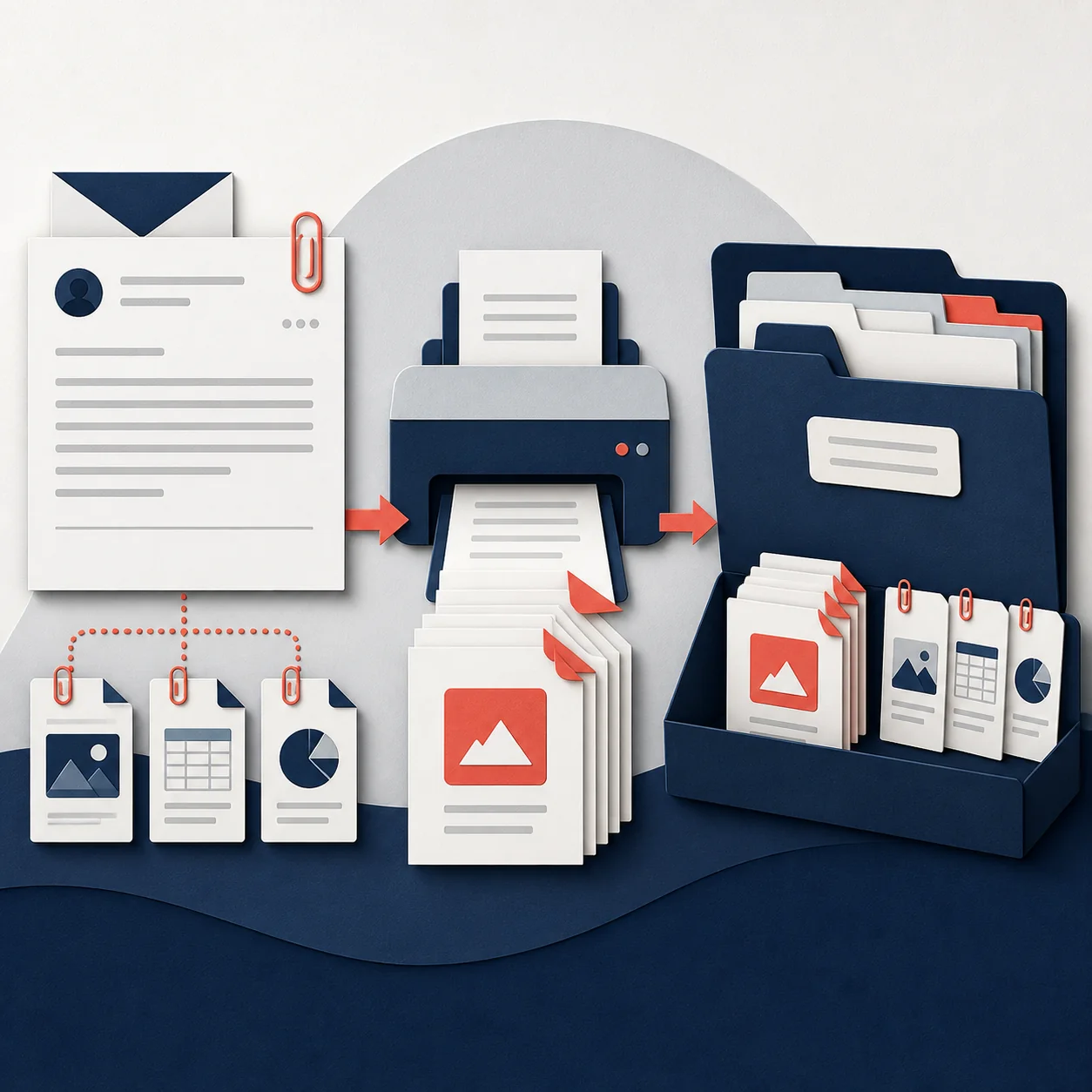
La respuesta más rápida a cómo adjuntar un correo en Gmail es abrir Gmail en un ordenador, seleccionar uno o varios mensajes, pulsar Más, elegir Reenviar como archivo adjunto, escribir los destinatarios y enviar. Gmail añade cada mensaje seleccionado como un archivo .eml. El destinatario puede abrirlo en un cliente de correo o guardarlo para revisarlo sin depender de una conversación pegada muy larga.
Este comando no es igual que el reenvío normal. Un reenvío copia la conversación visible en el cuerpo de un mensaje nuevo, mientras que un correo adjunto permanece como un archivo separado. Elige el adjunto cuando el destinatario necesite el asunto, remitente, fechas, historial citado y archivos originales. Elige PDF cuando el objetivo sea un registro estable y legible para archivar o imprimir.
- Usa Gmail en un navegador de escritorio; la aplicación móvil no muestra siempre el comando completo.
- Selecciona solo mensajes que el destinatario pueda ver, incluido el historial citado y sus archivos.
- Añade contexto en el mensaje nuevo para explicar por qué los adjuntos son importantes.
- Abre o descarga el .eml después de enviarlo si se trata de un registro empresarial.
- Usa PDF cuando el destinatario necesite páginas limpias y no un archivo de correo.
Entiende el archivo
Qué contiene un correo de Gmail adjunto
Un archivo .eml es un mensaje guardado, no una captura de pantalla. Puede llevar cabeceras, remitente y destinatarios, asunto, fechas, cuerpo, contenido citado y adjuntos originales. El cliente de correo receptor decide cómo mostrar esas partes. Algunos clientes presentan un aviso de seguridad o abren el archivo en una ventana aparte, por lo que el aspecto puede diferir del de Gmail.
Antes de adjuntar un correo a otro mensaje, decide si hace falta toda la conversación o solo un mensaje. Un hilo largo puede contener respuestas privadas, instrucciones antiguas o archivos que no tienen relación con la solicitud. Selecciona el conjunto más pequeño que responda a la pregunta y escribe un resumen breve. Así el .eml resulta útil sin obligar al destinatario a buscar en un archivo accidental.
| Salida | Qué recibe | Uso recomendado |
|---|---|---|
| Adjunto .eml | Un archivo de mensaje con contexto y adjuntos disponibles | Revisar la comunicación original |
| Reenvío normal | El contenido pegado en el cuerpo de un correo nuevo | Añadir una respuesta o resumen rápido |
| Una representación legible e imprimible | Archivar, imprimir o compartir un registro | |
| Mensaje descargado | Un .eml guardado localmente antes de adjuntarlo | Resolver un comando ausente o usar un cliente de escritorio |
Método 1
Reenviar correos como archivos adjuntos desde una lista de Gmail
Usa Reenviar como archivo adjunto cuando los mensajes ya aparecen en la bandeja, en una búsqueda, en Enviados o dentro de una etiqueta. Si alguien pregunta cómo adjuntar un correo en Gmail, esta es la respuesta directa: Gmail crea los archivos .eml sin que tengas que descargar cada mensaje. También sirve para un grupo pequeño de mensajes relacionados: una conversación que responde a una pregunta, el intercambio de una factura o varios avisos de aprobación.
El comando está dentro del menú Más. Las etiquetas y los operadores de búsqueda ayudan a reducir la lista, pero una etiqueta no siempre es un registro completo. Abre uno o dos resultados, comprueba remitente y fecha y después marca los mensajes. El borrador es un correo nuevo, así que puedes poner un asunto y explicar qué demuestra cada archivo o qué acción esperas del destinatario.
Abre Gmail en un ordenador
Entra en Gmail con un navegador de escritorio y abre la bandeja, una búsqueda, Enviados o la etiqueta donde está el mensaje.
Selecciona los mensajes
Marca las casillas de uno o varios mensajes. Revisa la selección y quita los hilos que no correspondan.
Elige Reenviar como archivo adjunto
Pulsa Más, el menú de tres puntos, y selecciona Reenviar como archivo adjunto. Gmail abre un borrador con los .eml.
Añade contexto y envía
Escribe destinatarios, un asunto claro y una explicación breve. Comprueba direcciones y nombres de archivo antes de enviar.
Flujos relacionados de Gmail
Método 2
Descargar el mensaje de Gmail antes de adjuntarlo
El método de descargar primero sirve si necesitas una copia local, quieres cambiar el nombre o no aparece Reenviar como archivo adjunto. Abre el mensaje, pulsa Más y elige Descargar mensaje. Gmail guarda un .eml en el ordenador. Después crea un mensaje, usa el clip para adjuntar archivos, elige el .eml y envíalo como cualquier otro adjunto.
Los archivos descargados pueden contener el mismo cuerpo, cabeceras y adjuntos sensibles que el mensaje en Gmail. Guárdalos en una carpeta protegida, evita poner direcciones completas o asuntos privados en el nombre y elimina la copia local cuando el destinatario confirme la recepción, salvo que una política exija conservarla. Puede hacer falta un cliente de correo para abrir un .eml, aunque el archivo se puede adjuntar desde el selector del navegador.
Abre el mensaje exacto
Amplía el contenido necesario y confirma remitente, asunto, fechas y adjuntos.
Descarga el mensaje
Pulsa Más y elige Descargar mensaje. Mantén el .eml en una carpeta temporal con acceso controlado.
Redacta un correo nuevo
Abre Redactar, añade destinatarios y un asunto descriptivo y explica por qué adjuntas el mensaje descargado.
Adjunta y verifica
Pulsa Adjuntar archivos, selecciona el .eml, espera a que termine y comprueba nombre y tamaño antes de enviar.
Método 3
Responder con un correo adjunto cuando el contexto ya tiene un hilo
A veces el destino correcto es una respuesta existente y no un mensaje nuevo. Gmail permite responder con un correo adjunto desde el escritorio. Abre el mensaje de destino, pulsa Responder, abre la respuesta en una ventana aparte si hace falta y arrastra un mensaje de la bandeja al borrador o usa el comando de adjunto. Así tu explicación queda en la respuesta y el correo fuente sigue siendo un archivo .eml separado.
Este método funciona para un caso de soporte, un proyecto o una aprobación que ya tiene asunto y destinatarios claros. Lee el borrador desde el punto de vista del receptor: explica qué es el mensaje adjunto, por qué es relevante y qué acción esperas. Evita adjuntar el hilo actual sobre sí mismo o crear un bucle de historial citado.
Abre la conversación de destino
Elige el hilo donde pertenece tu explicación y pulsa Responder. Usa Ventana nueva si necesitas ver el mensaje fuente.
Elige el correo fuente
Busca el mensaje que debe viajar con la respuesta. Prefiere un mensaje concreto si es suficiente.
Adjunta el mensaje
Usa Reenviar como archivo adjunto o arrastra el mensaje seleccionado al borrador cuando Gmail lo permita.
Comprueba el contexto
Confirma que respuesta, destinatarios, .eml y archivos originales solo muestran lo necesario.
Límites
Comprende el tamaño, el uso de Drive y el soporte móvil
Adjuntar varios correos es práctico, pero el cuerpo del mensaje, los .eml y sus archivos originales cuentan para el tamaño de salida. La ayuda de Google indica que Gmail puede usar Google Drive cuando un adjunto supera 25 MB. Ese cambio modifica el acceso: el destinatario recibe un enlace y necesita permiso. Comprueba la configuración de uso compartido en vez de asumir que todos podrán abrirlo.
El navegador de escritorio es el lugar fiable para adjuntar un correo. La aplicación y las vistas móviles pueden permitir reenviar el mensaje visible, pero no muestran de forma constante Reenviar como archivo adjunto. Si falta el comando, usa un ordenador, descarga el mensaje o elige PDF. No prometas que una solución móvil conserva todas las cabeceras o todos los archivos.
- Mantén pequeño el lote para que el borrador pueda subir y el destinatario abrirlo.
- Cuando Gmail cambie a Google Drive, confirma permisos y la cuenta correcta.
- Divide mensajes no relacionados para que un fallo no oculte qué elemento falta.
- Trata el móvil como un flujo distinto y verifica el resultado.
- Si existe un archivo original grande, envíalo aparte cuando sea apropiado.
| Situación | Ruta recomendada | Comprueba antes de enviar |
|---|---|---|
| Uno o dos mensajes en escritorio | Reenviar como archivo adjunto | Mensaje y destinatarios |
| No aparece el comando | Descargar mensaje y adjuntar el .eml | Ruta y nombre local |
| Lote grande | Dividir o usar Drive con cuidado | Permisos y tamaño |
| Solo móvil | Reenviar normalmente o esperar al escritorio | Si realmente necesitas .eml |
| Archivo legible | Guardar como PDF | Orden de páginas y adjuntos |
Privacidad
Revisa el correo antes de adjuntarlo y enviarlo
Un correo adjunto puede ser más completo que un reenvío pegado, por lo que también puede divulgar más información. Revisa el historial de Para, Cc y Cco, las respuestas citadas, firmas, enlaces internos, datos de calendario y adjuntos. Si procede de un buzón compartido, confirma que la organización permite enviarlo fuera del equipo. El .eml es una copia del mensaje, no un resumen redactado.
Usa un nombre corto y un asunto neutro cuando el mensaje vaya a almacenarse o reenviarse. No pongas direcciones personales, números de cuenta o nombres de casos privados en el archivo. Si descargaste el mensaje, protege la copia temporal y elimínala cuando termine la retención aprobada. Estas comprobaciones no sustituyen una política, pero reducen las divulgaciones accidentales.
- Quita destinatarios que no necesiten el mensaje y revisa las sugerencias automáticas.
- Abre el hilo y busca contenido citado que estaba contraído en la lista.
- Comprueba si los adjuntos contienen datos personales, credenciales, facturas o documentos confidenciales.
- No uses como nombre público un asunto con información privada.
- Registra destinatario y propósito cuando el archivo apoye un proceso empresarial o legal.
Elige la salida
Cuándo guardar el correo de Gmail como PDF es mejor que usar .eml
Usa .eml si el destinatario necesita inspeccionar el mensaje original, conservar cabeceras o abrirlo en otro cliente. Si la tarea es cómo adjuntar un correo en Gmail para una revisión de correo, conserva el .eml. Guarda el correo como PDF cuando el objetivo sea un registro legible que se pueda imprimir, buscar y archivar sin una aplicación de correo. PDF facilita la comparación visual; .eml está más cerca de la estructura original.
Para un mensaje, la vista de impresión de Gmail puede ser suficiente. Para conversaciones seleccionadas, archivos y lotes con nombres consistentes, un flujo local Gmail-to-PDF puede crear PDFs separados o un documento unido sin enviar el contenido al servidor. La decisión depende de la siguiente acción del receptor: inspeccionar el correo o revisar la información como documento.
- Elige .eml para revisión nativa, cabeceras y contexto del mensaje.
- Elige PDF para archivar, imprimir, firmar o compartir con lectores sin cliente de correo.
- Conserva aparte los adjuntos no PDF que deban seguir siendo editables.
- Comprueba el archivo final en lugar de asumir que todas las imágenes se conservaron.
Continúa con flujos PDF
Solución de problemas
Resuelve problemas habituales al adjuntar correos de Gmail
Si no aparece Reenviar como archivo adjunto, confirma primero que usas Gmail en un ordenador y que seleccionaste el mensaje desde una lista. Al aprender cómo adjuntar un correo en Gmail, recuerda que el comando puede quedar oculto dentro de una respuesta estrecha, una vista móvil o una ventana que aún carga. Actualiza la pestaña y vuelve a seleccionar el mensaje; es más seguro que reenviar repetidamente el hilo equivocado.
Si el borrador contiene otro mensaje, elimina el adjunto antes de enviarlo y empieza de nuevo desde la lista. Si la subida se detiene, reduce el número de mensajes, comprueba la red y revisa si un archivo grande provocó un enlace de Drive. Si el receptor no puede abrirlo, envía un PDF o un reenvío normal y conserva el .eml solo si su sistema lo admite.
- Comando ausente: usa Gmail de escritorio, vista de lista y el menú Más.
- Hilo incorrecto: cancela el borrador y selecciona otra vez el mensaje exacto.
- Fallo de subida: divide el lote y revisa tamaño o permisos de Drive.
- El receptor no abre .eml: ofrece un PDF o pregunta qué cliente admite.
- Contenido inesperado: revisa historial citado y adjuntos antes de reenviar.
Preguntas frecuentes
Dudas sobre adjuntar correos de Gmail
¿Cómo adjuntar un correo en Gmail?
En un ordenador, selecciona el mensaje, pulsa Más, elige Reenviar como archivo adjunto, añade destinatarios y contexto y envía. Gmail crea un .eml.
¿Puedo adjuntar varios correos a la vez?
Sí. Selecciona varios mensajes en una lista y elige Reenviar como archivo adjunto. Mantén el lote dentro del límite y revisa cada hilo.
¿Se conservan los adjuntos originales?
El .eml representa el correo y puede llevar sus archivos, pero el cliente receptor puede bloquearlos o mostrarlos de otra forma. Verifica los documentos importantes.
¿Por qué no veo la opción en el teléfono?
Es principalmente una función de Gmail de escritorio. Usa un ordenador, descarga el mensaje o reenvíalo normalmente si no necesitas .eml.
¿Puedo adjuntar un correo a una respuesta?
Sí. Abre el mensaje de destino, inicia una respuesta, ábrela en ventana aparte si es necesario y adjunta el correo desde Gmail de escritorio.
¿Qué pasa al superar 25 MB?
Gmail puede usar Google Drive. Comprueba permisos y cuenta del receptor o divide los mensajes.
¿Debo enviar .eml o PDF?
Usa .eml para contexto y cabeceras de correo. Usa PDF para un registro legible e imprimible.
¿Es seguro compartir un correo adjunto?
Revisa destinatarios, historial citado, direcciones ocultas y adjuntos. Un .eml es una copia del mensaje seleccionado.
Resumen
Adjunta el mensaje correcto en el formato adecuado
Para adjuntar un correo en Gmail, trabaja desde una lista de escritorio, selecciona el conjunto mínimo, elige Reenviar como archivo adjunto y añade una explicación clara. Gmail envía los mensajes como .eml, que conserva el contexto mejor que un reenvío pegado. Descargar primero es un respaldo útil, pero crea una copia local que requiere el mismo cuidado de privacidad.
Comprueba tamaño, permisos de Drive, limitaciones móviles, acceso del receptor, contenido citado y adjuntos antes de enviar. Cuando el siguiente paso sea archivar o imprimir, guarda el correo como PDF y conserva los archivos originales a su lado.
¿Necesitas un registro legible de Gmail?
Usa un flujo local Gmail-to-PDF cuando el destinatario necesite un documento limpio en lugar de un archivo .eml.
Abrir Gmail to PDFReferencias oficiales
- Ayuda de Gmail: enviar correos como adjuntosPasos oficiales para descargar, reenviar y responder con mensajes de Gmail adjuntos.
- Ayuda de GmailOrientación oficial sobre acciones de mensajes, archivos y comportamiento de la cuenta.
- Ayuda de Google: descargar datosUsa Google Takeout para una portabilidad amplia, no para un pequeño adjunto de correo.