Hier beginnen
So hängen Sie eine E-Mail in Gmail am Desktop an
Die kurze Antwort auf „E-Mail in Gmail anhängen“ lautet: Öffnen Sie Gmail am Computer, wählen Sie eine oder mehrere Nachrichten, klicken Sie auf Mehr und wählen Sie „Als Anhang weiterleiten“. Gmail fügt jede Nachricht als .eml-Datei hinzu. Der Empfänger kann sie getrennt öffnen, ohne einen langen Verlauf im Nachrichtentext lesen zu müssen.
Das ist bei Rechnungen, Freigaben, Verträgen, Reisedaten und Kundenübergaben wichtig. Ein PDF kann zeigen, dass ein Anhang vorhanden war, enthält aber nicht automatisch eine Kopie davon. Öffnen Sie vor der Ablage das PDF, testen Sie einige Originaldateien und prüfen Sie Nachrichtenbereich sowie Dateinamen. E-Mail in Gmail anhängen sollte immer mit einer kurzen Empfängerprüfung beginnen.
- Gmail im Desktop-Browser verwenden.
- Nur Nachrichten auswählen, die der Empfänger sehen darf.
- Im neuen Text den Zweck der Anhänge erklären.
- Die .eml-Datei und Anhänge nach dem Versand prüfen.
- Quellnachricht bis zur Prüfung behalten.
Datei verstehen
Welche Informationen ein Gmail-Anhang enthält
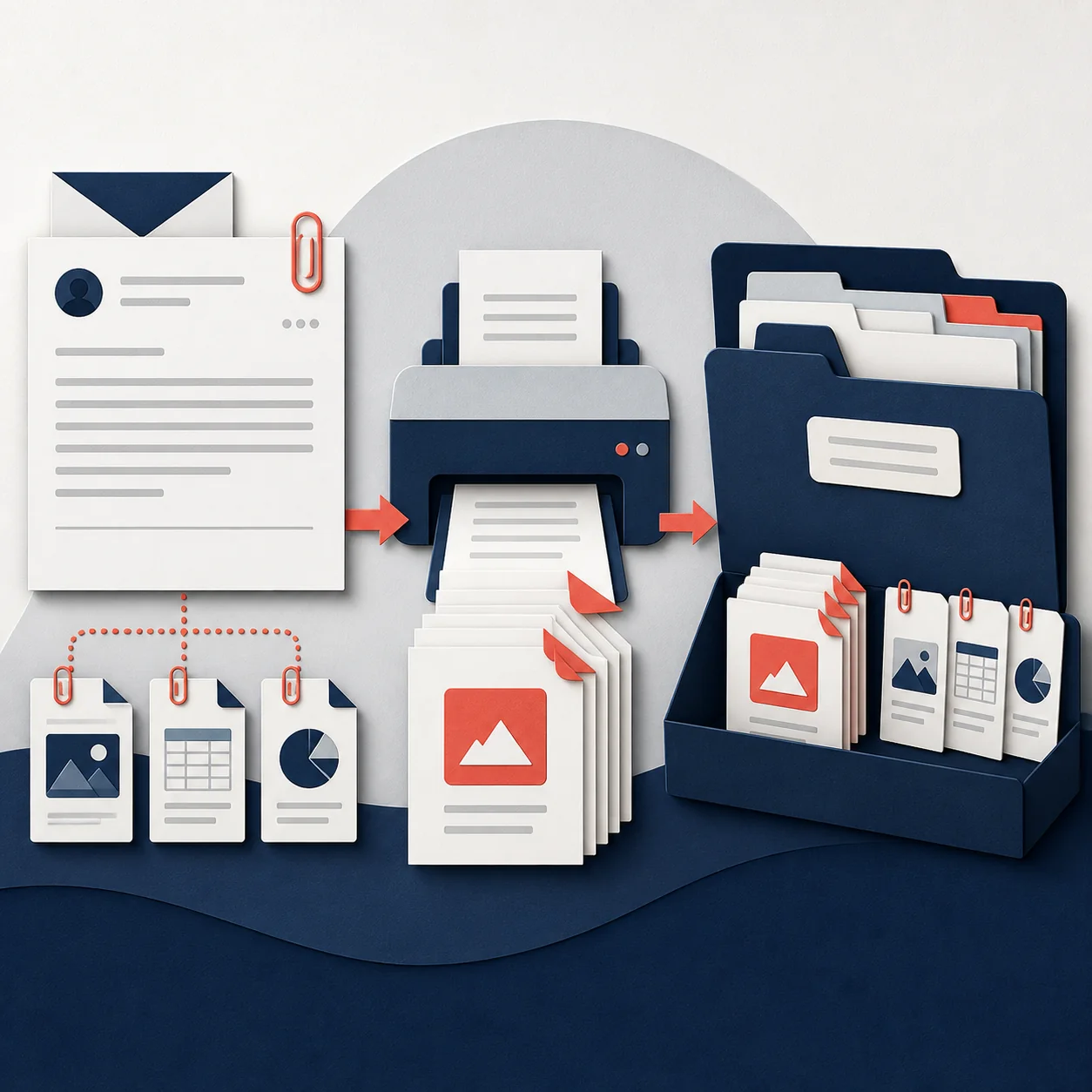
Gmail-E-Mails und Anhänge als PDF zu speichern kann drei Aufgaben meinen: ein lesbares PDF erstellen, die Originaldateien herunterladen und alles für eine andere Person verpacken. Diese Aufgaben sollten nicht als ein Ergebnis behandelt werden. Ein PDF eignet sich zum Lesen und Teilen; ein DOCX, XLSX, Bild oder ZIP bleibt die bessere Quelle zum Bearbeiten und Prüfen.
Eine gute Ablage zeigt die Beziehung zwischen den Dateien. Zum Beispiel kann `2026-08-18_acme_rechnung.pdf` neben einem Ordner `attachments` liegen, der das ursprüngliche Tabellenblatt und den Beleg enthält. Bei einem Batch kann ein ZIP einzelne PDFs und nicht unterstützte Formate im Anhangsordner bewahren, ohne Dateien still zu verlieren.
| Zweck | Empfohlene Ausgabe | Vor der Ablage prüfen |
|---|---|---|
| Lesbare E-Mail-Akte | Ein PDF pro Nachricht oder Unterhaltung | Seitenumbrüche, Antworten, Bilder und Datum |
| Akte plus Quellen | PDF neben Originalanhängen | Muster jedes Formats öffnen |
| Mehrere ausgewählte Nachrichten | Einzelne PDFs in einem ZIP | Auswahl und Fehlerbericht |
| Nacheinander lesen | Zusammengeführtes PDF plus Originale | Reihenfolge und Dateigröße |
Methode 1
Eine Gmail-E-Mail als Anhang weiterleiten
Wählen Sie in Posteingang, Suche oder Label die benötigten Nachrichten aus und nutzen Sie „Als Anhang weiterleiten“. So entstehen die .eml-Dateien direkt. Prüfen Sie Absender, Datum, zitierte Antworten und vorhandene Anhänge, bevor Sie im neuen Entwurf den Zweck kurz erklären.
Laden Sie wichtige Anhänge danach separat herunter. Ein Büroklammer-Symbol oder ein sichtbarer Dateiname bedeutet nicht, dass die Originaldatei im PDF enthalten ist. Verwenden Sie einen gemeinsamen Basisnamen und behalten Sie die Quellnachricht, bis die Prüfung beendet ist.
Gmail am Computer öffnen
Melden Sie sich an und öffnen Sie Posteingang, Suche oder Label mit der Nachricht.
Nachrichten auswählen
Markieren Sie nur die nötigen Unterhaltungen und kontrollieren Sie Absender und Datum.
Als Anhang weiterleiten
Öffnen Sie Mehr, wählen Sie „Als Anhang weiterleiten“ und warten Sie auf die .eml-Dateien.
Erklären und senden
Geben Sie Empfänger an, erklären Sie den Kontext, prüfen Sie Namen und Größe und senden Sie.
Verwandte Leitfäden
Methode 2
Die Nachricht zuerst herunterladen und anhängen
Wenn der Befehl fehlt oder Sie eine lokale Kopie benötigen, öffnen Sie die Nachricht, wählen Sie unter Mehr „Nachricht herunterladen“ und hängen Sie die .eml-Datei an eine neue Nachricht an. Der Download enthält dieselben vertraulichen Informationen wie die E-Mail; speichern Sie ihn nur vorübergehend geschützt.
Ein zuverlässiger Batch zeigt Fortschritt, erlaubt Abbruch, meldet Fehler und erklärt die Behandlung der Anhänge. Verarbeiten Sie lange Unterhaltungen möglichst nacheinander, damit der Browser-Speicher nicht unnötig wächst. Öffnen Sie nach dem Export Beispiele vom Anfang, aus der Mitte und vom Ende und prüfen Sie den Bericht, bevor Sie das ZIP verschieben.
Nachricht öffnen
Prüfen Sie Absender, Betreff, Datum und sichtbare Anhänge.
Nachricht herunterladen
Wählen Sie unter Mehr „Nachricht herunterladen“ und speichern Sie die .eml-Datei geschützt.
Neue Nachricht erstellen
Fügen Sie den Empfänger hinzu und erklären Sie den Grund für den Download-Anhang.
Anhängen und prüfen
Warten Sie auf den Upload, kontrollieren Sie Name und Größe und senden Sie erst dann.
Methode 3
Beim Antworten eine E-Mail anhängen
Eine E-Mail kann auch während einer bestehenden Antwort angehängt werden. Beginnen Sie die Antwort, öffnen Sie sie bei Bedarf in einem neuen Fenster und verwenden Sie den Anhangbefehl oder ziehen Sie die Nachricht in den Entwurf, sofern Gmail dies erlaubt. Schreiben Sie dazu, warum die .eml-Datei beigefügt ist.
DOCX, XLSX, PPTX, ZIP und andere Formate sollten normalerweise als Originaldateien im Paket bleiben. Eine Browser-PDF-Engine ersetzt nicht zuverlässig die Anwendung, mit der diese Dateien erstellt wurden. Bewahren Sie Dateiname und Nachrichtenzuordnung auf und konvertieren Sie eine Quelldatei nicht nur für ein einheitliches Aussehen.
Zielunterhaltung öffnen
Beginnen Sie eine Antwort in dem Verlauf, dessen Kontext erhalten bleiben soll.
Ursprüngliche Nachricht wählen
Entscheiden Sie, ob eine einzelne Antwort oder die ganze Unterhaltung nötig ist.
.eml-Datei anhängen
Nutzen Sie den Anhangbefehl oder ziehen Sie die Nachricht in den Entwurf, wenn Gmail dies zulässt.
Kontext prüfen
Bestätigen Sie Empfänger, Antwort, .eml-Datei und Originalanhänge vor dem Versand.
Grenzen
Größenlimit, Google Drive und mobile Unterschiede
Mehrere .eml-Dateien und ihre Anhänge werden zur Versandgröße addiert. Bei mehr als 25 MB kann Gmail auf einen Google-Drive-Link wechseln; kontrollieren Sie dann die Freigabe. „Als Anhang weiterleiten“ ist vor allem am Desktop verfügbar, während die mobile App oft den Download oder einen Desktop-Browser erfordert.
Prüfen Sie vor dem Export vertraulicher Nachrichten Berechtigungen, Kontoanforderungen und Datenschutzrichtlinie. Die konkrete Frage lautet: Werden Inhalt, Anhangsdaten, Nachrichtenmetadaten oder erzeugte Dateinamen an einen Server gesendet? PDF My Email trennt die Mail-Konvertierung von Konto- und Nutzungsprüfungen.
- Große Pakete vor dem Versand teilen.
- Konto und Freigabe prüfen, wenn Gmail Drive verwendet.
- Unzusammenhängende Unterhaltungen nicht mischen.
- Das Ergebnis auf dem Gerät des Empfängers testen.
- Quellnachricht bis zur Prüfung behalten.
| Zweck | Empfohlene Ausgabe | Vor der Ablage prüfen |
|---|---|---|
| Lesbare E-Mail-Akte | Ein PDF pro Nachricht oder Unterhaltung | Seitenumbrüche, Antworten, Bilder und Datum |
| Akte plus Quellen | PDF neben Originalanhängen | Muster jedes Formats öffnen |
| Mehrere ausgewählte Nachrichten | Einzelne PDFs in einem ZIP | Auswahl und Fehlerbericht |
| Nacheinander lesen | Zusammengeführtes PDF plus Originale | Reihenfolge und Dateigröße |
| Migration oder Backup | Google Takeout oder Mailarchiv | Eine PDF-Sammlung ist kein vollständiges Backup |
Datenschutz
Eine Gmail-E-Mail vor dem Anhängen prüfen
Eine .eml-Datei ist keine Zusammenfassung. Sie kann Header, versteckte Empfänger, zitierte Antworten, Signaturen, interne Links und Originalanhänge enthalten. Lesen Sie die Nachricht vor dem Anhängen aus Empfängersicht und entfernen Sie nicht benötigte Inhalte.
Bereinigen Sie Zeichen vor dem Download. Windows erlaubt unter anderem `\ / : * ? " < > |` nicht, und sehr lange Betreffzeilen können zu zu langen Pfaden führen. Zeichen ersetzen, Leerzeichen reduzieren, Betreff kürzen und bei Duplikaten ein Suffix ergänzen.
- To-, Cc- und Bcc-Felder erneut lesen.
- Zitierte Verläufe und Signaturen kontrollieren.
- Nicht benötigte Anhänge entfernen.
- Heruntergeladene .eml-Kopien geschützt aufbewahren.
- Beispiel: `2026-08-18_acme_rechnung_01.pdf`.
Formatwahl
Wann eine Gmail-E-Mail als PDF besser ist als .eml
Wählen Sie das Format nach dem Ziel. .eml bewahrt Kontext und Header für technische Prüfungen; PDF ist meist leichter zu lesen, zu drucken und zu archivieren. Wenn der Empfänger kein passendes Mailprogramm nutzt, ist ein lokales Gmail-PDF oft verlässlicher.
Der Anhang bestimmt die letzte Prüfung. Wenn der Empfänger nur lesen muss, kann ein PDF genügen. Wenn er ein Tabellenblatt bearbeiten, ein Originalbild prüfen oder ein ZIP öffnen muss, bleibt die Quelldatei nötig. Eine gute Akte macht diese Entscheidung sichtbar, statt alle Formate in einem PDF zu verstecken.
- .eml für den ursprünglichen Kontext wählen.
- PDF für Lesen und Drucken wählen.
- Originaldateien neben dem PDF behalten.
- Ein PDF nicht als vollständige Sicherung darstellen.
Nächste Schritte
Fehlerbehebung
Probleme beim Anhängen einer Gmail-E-Mail lösen
Wenn „Als Anhang weiterleiten“ fehlt, verwenden Sie Gmail am Computer, öffnen Sie eine Nachrichtenliste und markieren Sie eine oder mehrere Nachrichten. Bei einem fehlgeschlagenen Upload verkleinern Sie das Paket, prüfen die Größe und warten, bis alle Dateien vollständig geladen sind.
Ein nicht erreichbarer Drive-Link weist meist auf Konto- oder Freigaberechte hin, nicht auf eine beschädigte .eml-Datei. Bitten Sie den Empfänger um das richtige Konto oder senden Sie kleinere Pakete. Öffnen Sie nach dem Versand ein Beispiel und prüfen Sie Nachricht, Dateiname und Anhänge.
- Gmail aktualisieren und die Auswahl prüfen.
- Nachrichtenanzahl oder Dateigröße reduzieren.
- Das für Drive verwendete Google-Konto bestätigen.
- Den Empfänger auf ein kompatibles .eml-Programm hinweisen.
- Beispiel: `2026-08-18_acme_rechnung_01.pdf`.
FAQ
Fragen zum Anhängen von Gmail-E-Mails
Wie hängt man eine E-Mail in Gmail an?
Markieren Sie am Computer die Nachricht, öffnen Sie Mehr, wählen Sie „Als Anhang weiterleiten“, geben Sie Empfänger an und senden Sie. Gmail erzeugt eine .eml-Datei.
Kann ich mehrere Gmail-E-Mails anhängen?
Ja. Markieren Sie mehrere Nachrichten und prüfen Sie die Gesamtgröße sowie die Freigabe, falls Gmail Google Drive verwendet.
Was mache ich mit DOCX, XLSX und ZIP?
Bewahren Sie sie im Anhangsordner oder ZIP im Original auf. PDF erhält Bearbeitung, Formeln und interne Dateien nicht zuverlässig.
Werden E-Mails lokal hochgeladen?
Lokale Verarbeitung kann ausgewählte Inhalte, Anhänge und PDFs auf dem Gerät halten. Prüfen Sie Berechtigungen und Datenschutz.
Wie speichere ich Gmail-E-Mails und Anhänge gemeinsam?
Erstellen Sie das PDF der Nachricht oder Unterhaltung und bewahren Sie die Originaldateien im selben Ordner oder ZIP auf. Ein gemeinsamer Basisname erleichtert die Zuordnung.
Wie benenne ich Gmail-PDFs und Anhänge?
Nutzen Sie Datum, Absender, einen gekürzten Betreff und eine laufende Nummer. Entfernen Sie ungültige Zeichen und vermeiden Sie sensible Betreffzeilen in geteilten Ordnern.
Kann ich eine E-Mail in der mobilen Gmail-App anhängen?
Der vollständige Befehl ist vor allem am Computer verfügbar. Laden Sie mobil die Nachricht herunter oder verwenden Sie einen Desktop-Browser.
Soll ich eine E-Mail als .eml anhängen oder als PDF speichern?
Wählen Sie .eml für den ursprünglichen Kontext und PDF für ein gut lesbares, druckbares Archivdokument.
Zusammenfassung
Die richtige Gmail-E-Mail im passenden Format anhängen
Wenn Sie eine E-Mail in Gmail anhängen, wählen Sie am Computer nur die benötigten Nachrichten und verwenden „Als Anhang weiterleiten“. Gmail verschickt sie als .eml und erhält damit mehr Originalkontext als beim Einfügen in den Nachrichtentext. Fehlt der Befehl, laden Sie die Nachricht zuerst herunter und prüfen Sie die lokale Kopie mit denselben Datenschutzregeln.
Vor dem Senden müssen Größe, Drive-Berechtigungen, mobile Grenzen, Empfänger, zitierte Antworten und ursprüngliche Anhänge stimmen. Für ein gut lesbares und druckbares Dokument speichern Sie die Gmail-E-Mail als PDF und bewahren Sie die Quelldateien daneben auf. E-Mail in Gmail anhängen bleibt so nachvollziehbar.
Brauchen Sie einen lesbaren Gmail-Nachweis?
PDF My Email erstellt aus ausgewählten Unterhaltungen ein lokales PDF, wenn der Empfänger ein lesbares Dokument statt einer .eml-Datei braucht.
Gmail zu PDF öffnenOffizielle Quellen
- Google Gmail-HilfeOffizielle Hilfe zu Nachrichten, Anhängen und dem Weiterleiten als Datei.
- Google-Konto-Hilfe: Daten herunterladenOffizielle Informationen zu umfangreichen Exporten mit Google Takeout.
- Google-Konto-Hilfe: Daten herunterladenOffizielle Informationen zu umfassenderen Exporten mit Takeout.