Inizia qui
Come allegare un'e-mail in Gmail dal computer
La risposta breve a «come allegare un'e-mail in Gmail» è: apri Gmail sul computer, seleziona uno o più messaggi, fai clic su Altro, scegli «Inoltra come allegato», inserisci i destinatari e invia. Gmail aggiunge ogni messaggio come file .eml. Il destinatario può aprirlo separatamente senza dipendere da una lunga conversazione incollata.
La differenza è importante per fatture, approvazioni, contratti, viaggi e consegne ai clienti. Un PDF può mostrare che esisteva un allegato senza contenerne una copia. Prima di archiviare, apri il PDF, prova alcuni file originali e verifica che conversazione e nomi corrispondano all'obiettivo.
- Usare Gmail nel browser desktop.
- Selezionare solo i messaggi che il destinatario può vedere.
- Spiegare nel nuovo messaggio perché sono allegati.
- Controllare .eml e allegati dopo l'invio.
- Conserva il messaggio fino alla verifica di PDF e allegati.
Capire il file
Quali informazioni contiene un'e-mail Gmail allegata
Salvare email Gmail e allegati in PDF può significare tre operazioni: creare un PDF leggibile, scaricare i file originali e impacchettare tutto per una revisione. Non trattarli come un unico risultato. Il PDF è adatto alla lettura e alla condivisione; un DOCX, XLSX, immagine o ZIP resta la fonte migliore per modificare e verificare.
Una buona struttura mostra il rapporto tra i file. Per esempio, `2026-08-18_acme_fattura.pdf` può stare accanto a una cartella `attachments` con il foglio di calcolo e la ricevuta originali. In un lotto, lo ZIP può conservare PDF separati e formati non supportati nella cartella degli allegati senza eliminarli in silenzio.
| Necessità | Risultato consigliato | Controllo |
|---|---|---|
| Registro leggibile | Un PDF per messaggio o conversazione | Pagine, risposte, immagini e date |
| Registro e fonti | PDF con allegati originali | Apri un campione di ogni formato |
| Più conversazioni | PDF separati in uno ZIP | Selezione e errori |
| Lettura in sequenza | PDF unito e originali | Ordine e dimensione |
Metodo 1
Inoltrare un'e-mail Gmail come allegato
Nella posta in arrivo, nei risultati di ricerca o in un'etichetta, seleziona i messaggi necessari e scegli «Inoltra come allegato». I file .eml vengono creati direttamente. Controlla mittente, data, risposte citate e allegati prima di spiegare nel nuovo messaggio perché li stai includendo.
Dopo aver creato il PDF, scarica separatamente gli allegati importanti. Un'icona a forma di graffetta o un nome visibile non significa che il file originale sia dentro il PDF. Usa un nome di base comune e conserva il messaggio originale fino alla fine del controllo.
Aprire Gmail sul computer
Accedi e apri posta in arrivo, ricerca o etichetta che contiene il messaggio.
Selezionare i messaggi
Seleziona solo le conversazioni necessarie e controlla mittente e data.
Scegliere inoltra come allegato
Apri Altro, scegli «Inoltra come allegato» e attendi i file .eml.
Spiegare e inviare
Inserisci i destinatari, spiega il contesto, controlla nome e dimensione e invia.
Guide correlate
Metodo 2
Scaricare il messaggio prima di allegarlo
Se il comando non è disponibile o ti serve una copia locale, apri il messaggio, scegli «Scarica messaggio» in Altro e allega il file .eml a una nuova email. Il download può contenere le stesse informazioni sensibili; usa una cartella temporanea protetta.
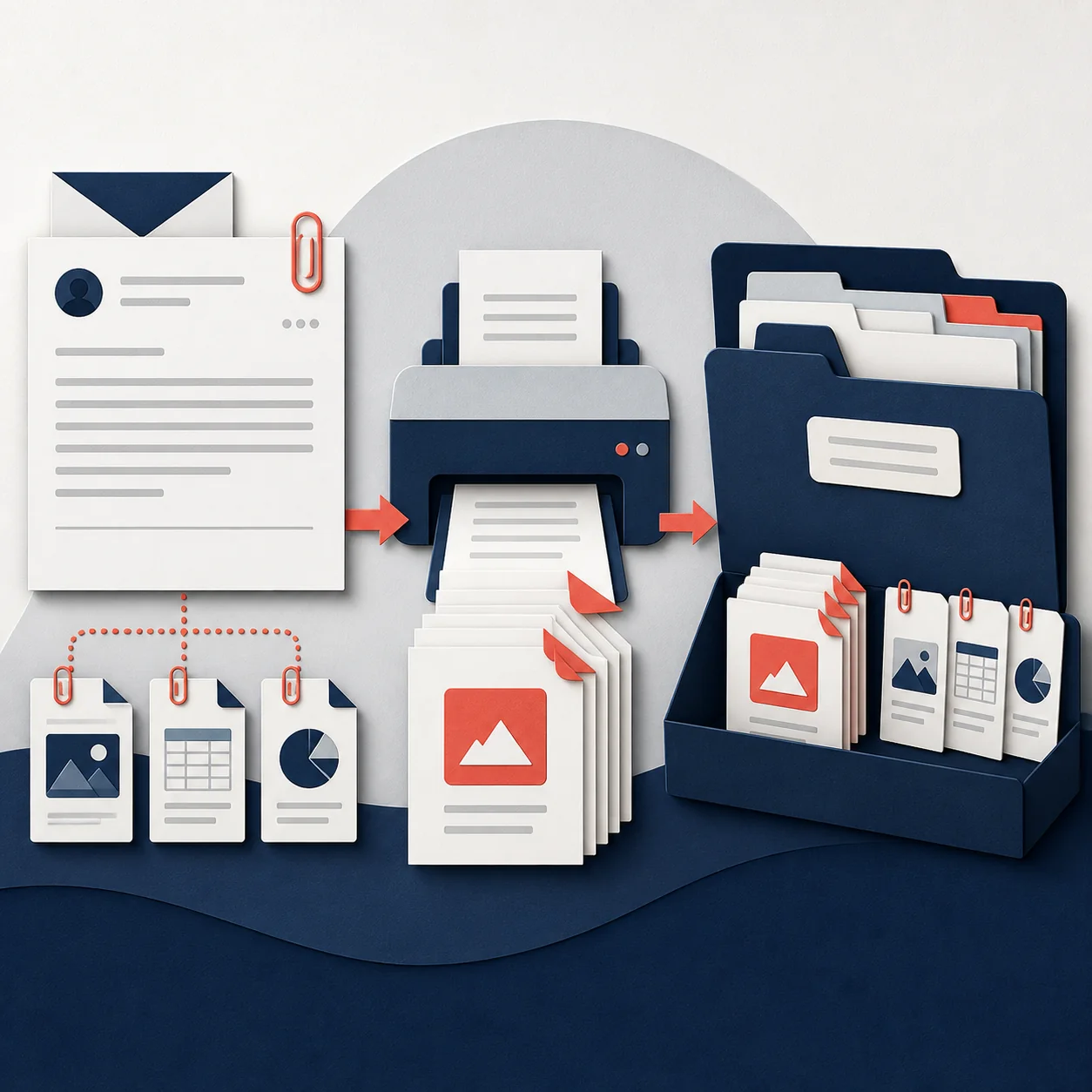
Un lotto affidabile mostra l'avanzamento, permette l'annullamento, segnala gli errori e spiega il trattamento degli allegati. Elabora in sequenza quando possibile per limitare la memoria usata da una conversazione lunga. Dopo il lotto, apri esempi all'inizio, al centro e alla fine e controlla il rapporto prima di spostare lo ZIP.
Aprire il messaggio
Controlla mittente, oggetto, data e allegati visibili.
Scaricare il messaggio
In Altro scegli «Scarica messaggio» e salva .eml in una cartella protetta.
Creare una nuova email
Aggiungi il destinatario e spiega perché alleghi il messaggio scaricato.
Allegare e controllare
Attendi il caricamento, controlla nome e dimensione e poi invia.
Metodo 3
Allegare un'e-mail durante una risposta
Puoi allegare un'e-mail anche mentre rispondi a una conversazione esistente. Inizia la risposta, aprila in una nuova finestra se necessario e usa il comando allegato oppure trascina il messaggio nella bozza quando Gmail lo consente. Spiega nel testo perché il file .eml è incluso.
DOCX, XLSX, PPTX, ZIP e altri formati dovrebbero normalmente restare originali nel pacchetto. Un motore PDF del browser non sostituisce in modo affidabile l'applicazione che ha creato quei file. Conserva il nome e il rapporto con il messaggio e non convertire una fonte solo per uniformare l'aspetto della cartella.
Aprire la conversazione di destinazione
Inizia la risposta nel thread in cui il contesto deve rimanere visibile.
Scegliere il messaggio originale
Decidi se basta una risposta o se serve l'intera conversazione.
Aggiungere il file .eml
Usa il comando allegato o trascina il messaggio nella bozza se Gmail lo consente.
Controllare il contesto
Conferma destinatari, risposta, .eml e allegati originali prima di inviare.
Limiti
Dimensioni, Google Drive e differenze sul mobile
Più file .eml e i loro allegati contribuiscono tutti alla dimensione di invio. Oltre 25 MB Gmail può usare un link Google Drive: controlla quindi i permessi. «Inoltra come allegato» è più stabile sul computer, mentre l'app mobile può richiedere il download o un browser desktop.
Prima di esportare posta sensibile, controlla permessi, richieste dell'account e privacy. La domanda è concreta: contenuto, byte degli allegati, metadati o nomi generati vengono inviati a un server? PDF My Email separa la conversione delle email dai controlli dell'account e dei diritti d'uso.
- Dividere i lotti grandi prima dell'invio.
- Controllare account e permessi quando Gmail usa Drive.
- Non mescolare conversazioni senza relazione.
- Testare il risultato sul dispositivo del destinatario.
- Conserva il messaggio fino alla verifica di PDF e allegati.
| Necessità | Risultato consigliato | Controllo |
|---|---|---|
| Registro leggibile | Un PDF per messaggio o conversazione | Pagine, risposte, immagini e date |
| Registro e fonti | PDF con allegati originali | Apri un campione di ogni formato |
| Più conversazioni | PDF separati in uno ZIP | Selezione e errori |
| Lettura in sequenza | PDF unito e originali | Ordine e dimensione |
| Migrazione o backup | Google Takeout o archivio compatibile | Una raccolta di PDF non è un backup completo |
Privacy
Controllare un'e-mail prima di inviarla come allegato
Un file .eml non è un riepilogo. Può contenere intestazioni, destinatari nascosti, risposte citate, firme, link interni e allegati originali. Prima di allegare un'e-mail in Gmail, leggila dal punto di vista del destinatario e rimuovi ciò che non serve.
Pulisci i caratteri prima del download. Windows non accetta `\ / : * ? " < > |` e gli oggetti molto lunghi possono creare percorsi non validi. Sostituisci i caratteri, riduci gli spazi, limita la lunghezza e aggiungi un suffisso in caso di duplicato.
- Rileggere i campi A, Cc e Ccn.
- Controllare cronologia citata e firme.
- Rimuovere allegati non necessari.
- Proteggere le copie .eml scaricate temporaneamente.
- Esempio: `2026-08-18_acme_fattura_01.pdf`.
Scelta del formato
Quando salvare l'e-mail Gmail in PDF invece di .eml
Scegli il formato in base allo scopo. .eml conserva contesto e intestazioni per una verifica tecnica; il PDF è spesso più semplice da leggere, stampare e archiviare. Se il destinatario non usa un programma di posta adatto, un PDF Gmail locale può essere più affidabile.
La necessità dell'allegato deve guidare il controllo finale. Se il destinatario deve solo leggere, può bastare un PDF. Se deve modificare un foglio, verificare un'immagine originale o aprire uno ZIP, conserva la fonte. Un buon archivio rende evidente questa scelta invece di nascondere ogni formato in un solo PDF.
- Scegliere .eml per il contesto originale.
- Scegliere PDF per lettura e stampa.
- Conservare i file originali accanto al PDF.
- Non descrivere un PDF come backup completo.
Passi successivi
Problemi comuni
Risolvere i problemi quando alleghi un'e-mail Gmail
Se «Inoltra come allegato» non compare, usa Gmail sul computer, apri un elenco di messaggi e seleziona una o più caselle. Se l'invio fallisce, riduci il lotto, controlla la dimensione e attendi il completamento del caricamento.
Un link Drive non accessibile indica di solito un problema di account o condivisione, non un .eml danneggiato. Chiedi al destinatario di usare l'account corretto o invia lotti più piccoli. Dopo l'invio apri un esempio per confermare messaggio, nome e allegati.
- Aggiornare Gmail e controllare la selezione.
- Ridurre il numero di messaggi o la dimensione.
- Confermare l'account Google usato per Drive.
- Indicare al destinatario un programma compatibile con .eml.
- Esempio: `2026-08-18_acme_fattura_01.pdf`.
FAQ
Domande sugli allegati e-mail in Gmail
Come allegare un'e-mail in Gmail?
Sul computer seleziona il messaggio, apri Altro, scegli «Inoltra come allegato», inserisci i destinatari e invia. Gmail crea un file .eml.
Posso allegare più e-mail Gmail insieme?
Sì. Seleziona più messaggi e controlla la dimensione totale e i permessi se Gmail usa Google Drive.
Cosa faccio con DOCX, XLSX e ZIP?
Conservali nel formato originale nella cartella o nello ZIP. Il PDF non preserva in modo affidabile modifica, formule e file interni.
L'elaborazione locale invia le email?
L'elaborazione locale può tenere contenuti, allegati e PDF sul dispositivo. Controlla permessi e privacy aggiornata.
Come salvo insieme email Gmail e allegati?
Crea il PDF del messaggio o della conversazione e conserva i file originali nella stessa cartella o nello ZIP, usando un nome base comune per collegarli.
Come nomino i PDF Gmail e gli allegati?
Usa una struttura stabile con data, mittente, oggetto abbreviato e numero progressivo. Elimina i caratteri non validi ed evita oggetti sensibili nelle cartelle condivise.
Posso allegare un'e-mail dall'app Gmail mobile?
Il comando completo è soprattutto disponibile sul computer. Da mobile scarica il messaggio quando possibile o usa un browser desktop.
Devo allegare l'e-mail o salvarla in PDF?
Usa .eml per conservare il contesto originale e PDF per un documento leggibile, stampabile e facile da archiviare.
Riepilogo
Allegare l'e-mail giusta nel formato adatto
Per capire come allegare un'e-mail in Gmail, seleziona dal computer solo i messaggi necessari e usa «Inoltra come allegato». Gmail li invia come .eml, conservando più contesto rispetto al testo copiato. Se il comando non compare, scarica prima il messaggio e controlla la copia locale con le stesse attenzioni per la privacy.
Prima dell'invio verifica dimensione, permessi di Google Drive, limiti mobile, destinatari, risposte citate e allegati originali. Se serve un documento facile da leggere e stampare, salva l'e-mail Gmail in PDF e conserva i file originali accanto.
Ti serve un documento Gmail leggibile?
PDF My Email crea un PDF locale dalle conversazioni selezionate quando il destinatario ha bisogno di un documento leggibile invece di un file .eml.
Apri Gmail in PDFRiferimenti ufficiali
- Guida Gmail di GoogleGuida ufficiale a messaggi, allegati e inoltro come file.
- Guida dell'Account Google: scaricare i datiInformazioni ufficiali sulle esportazioni estese con Google Takeout.
- Guida Account Google: scaricare i datiInformazioni ufficiali sugli export più ampi con Takeout.