
Commencer ici
Comment joindre un e-mail dans Gmail depuis un ordinateur
La réponse à la question « comment joindre un e-mail dans Gmail » est courte : sur un ordinateur, sélectionnez le ou les messages, ouvrez Plus, choisissez « Transférer en tant que pièce jointe », ajoutez les destinataires et envoyez. Gmail ajoute chaque message comme fichier .eml. Le destinataire peut l’ouvrir séparément sans dépendre d’une longue conversation collée.
Cette distinction compte pour les factures, validations, contrats, voyages et dossiers clients. Un PDF peut montrer qu'une pièce jointe existait sans en contenir une copie. Avant de classer l'export, ouvrez le PDF, testez quelques fichiers originaux et vérifiez que le périmètre de la conversation correspond à votre objectif.
- Utiliser la version Web de Gmail sur ordinateur.
- Sélectionner uniquement les messages que le destinataire peut voir.
- Expliquer dans le corps du nouveau message pourquoi ils sont joints.
- Vérifier le fichier .eml et les pièces jointes après l’envoi.
- Garder le message jusqu'à la vérification du PDF et des pièces jointes.
Comprendre le fichier
Les informations conservées dans un e-mail Gmail joint
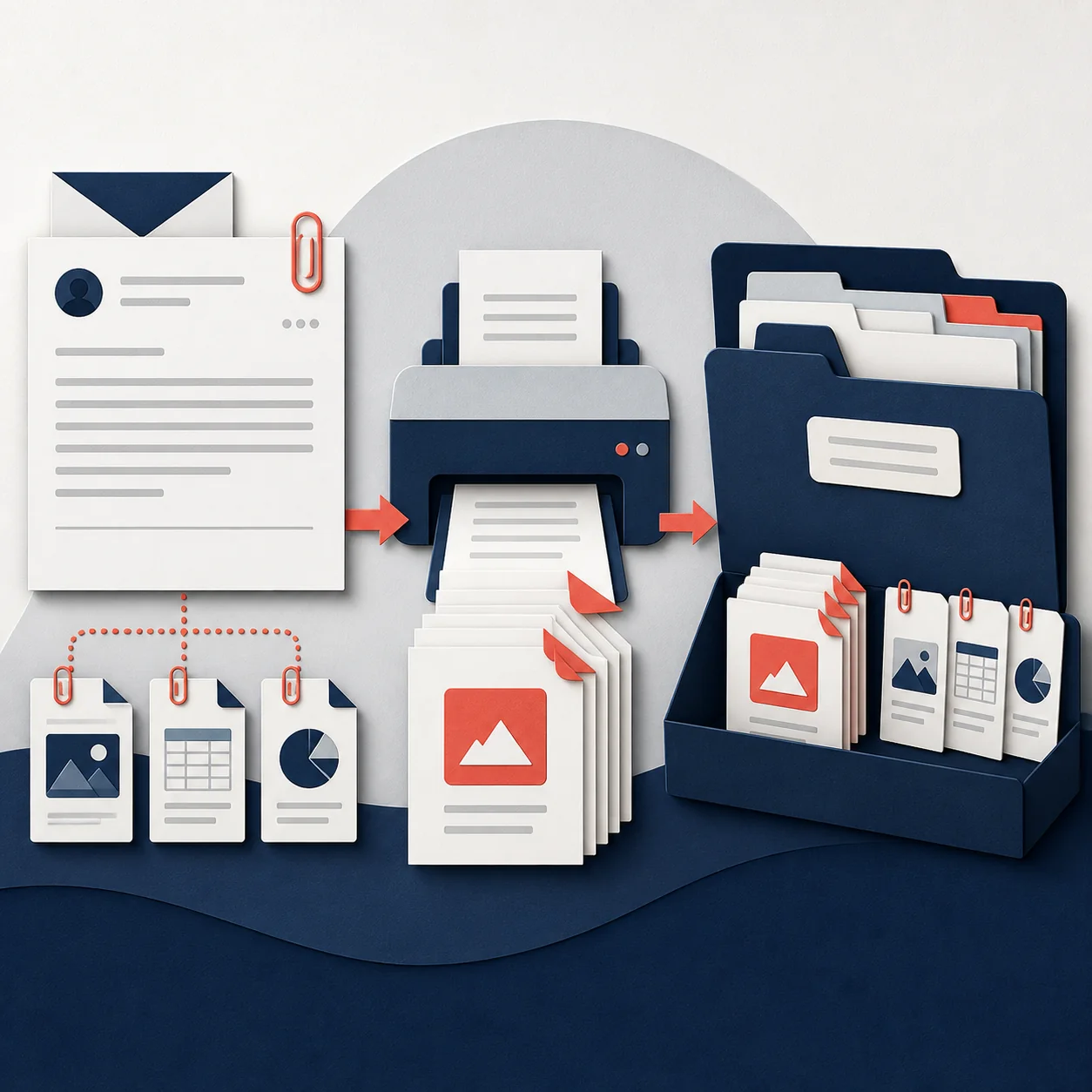
Enregistrer les e-mails Gmail et les pièces jointes en PDF peut désigner trois tâches : créer un PDF lisible, télécharger les fichiers d'origine et empaqueter l'ensemble pour une autre personne. Les confondre crée des trous dans le dossier. Le PDF convient à la lecture et au partage ; un DOCX, un XLSX, une image ou un ZIP reste la meilleure source pour modifier ou vérifier.
Un classement clair montre la relation entre les fichiers. Par exemple, `2026-08-18_acme_facture.pdf` peut être accompagné d'un dossier `attachments` contenant le tableur et le reçu originaux. Pour un lot, un ZIP peut conserver les PDF séparés et placer les formats non pris en charge dans un dossier dédié, sans les supprimer en silence.
| Besoin | Résultat conseillé | À vérifier |
|---|---|---|
| Dossier lisible | Un PDF par message ou conversation | Sauts de page, réponses, images et dates |
| Dossier et sources | PDF avec fichiers originaux | Ouvrir un échantillon de chaque format |
| Plusieurs conversations | PDF séparés dans un ZIP | Sélection et éléments en échec |
| Lecture séquentielle | PDF fusionné et originaux | Ordre et taille du fichier |
Méthode 1
Transférer un e-mail Gmail comme pièce jointe
Dans la boîte de réception, les résultats de recherche ou un libellé, sélectionnez les messages utiles puis choisissez « Transférer en tant que pièce jointe ». Cette méthode crée directement les fichiers .eml. Vérifiez l’expéditeur, la date, les réponses citées et les pièces jointes avant de rédiger une courte explication pour le destinataire.
Après avoir créé le PDF, téléchargez séparément les pièces jointes utiles. Une icône de trombone ou un nom de fichier visible ne signifie pas que le fichier original est incorporé au PDF. Utilisez un nom de base commun et gardez l'e-mail source jusqu'à la fin de la vérification.
Ouvrir Gmail sur ordinateur
Connectez-vous et ouvrez la boîte de réception, la recherche ou le libellé contenant le message.
Sélectionner le ou les messages
Cochez uniquement les conversations nécessaires et vérifiez les dates et les expéditeurs.
Choisir le transfert en pièce jointe
Ouvrez Plus, choisissez « Transférer en tant que pièce jointe » et laissez Gmail créer les fichiers .eml.
Ajouter une explication et envoyer
Saisissez les destinataires, expliquez le contexte, contrôlez les noms et la taille, puis envoyez.
Guides associés
Méthode 2
Télécharger le message avant de le joindre
Si la commande est absente ou si vous avez besoin d’une copie locale, ouvrez le message, choisissez « Télécharger le message » dans Plus, puis joignez le fichier .eml à un nouveau message. Le fichier téléchargé contient les mêmes informations sensibles que le message affiché ; stockez-le temporairement dans un dossier protégé.
Un lot fiable doit afficher la progression, permettre l'annulation, signaler les échecs et expliquer le traitement des pièces jointes. Traitez les messages séquentiellement lorsque c'est possible pour limiter la mémoire utilisée par une longue conversation. Après le lot, ouvrez des exemples au début, au milieu et à la fin, puis consultez le rapport avant de déplacer le ZIP.
Ouvrir le message
Vérifiez l’expéditeur, l’objet, la date et les pièces jointes visibles.
Télécharger le message
Dans Plus, choisissez « Télécharger le message » et enregistrez le fichier .eml dans un dossier protégé.
Créer un nouveau message
Ajoutez le destinataire et décrivez pourquoi le message téléchargé est joint.
Joindre et contrôler
Attendez la fin du téléversement, vérifiez le nom et la taille, puis envoyez.
Méthode 3
Joindre un e-mail dans une réponse existante
Vous pouvez joindre un e-mail tout en répondant à une conversation existante. Commencez la réponse, ouvrez-la dans une fenêtre séparée si nécessaire, puis utilisez la commande de pièce jointe ou faites glisser le message vers le brouillon lorsque Gmail l’autorise. Expliquez dans la réponse pourquoi le fichier .eml est inclus.
Les fichiers DOCX, XLSX, PPTX, ZIP et autres formats doivent généralement rester originaux dans le paquet. Un moteur PDF de navigateur ne remplace pas l'application qui les a créés. Conservez le nom du fichier et sa relation avec le message ; ne convertissez pas une source uniquement pour rendre le dossier uniforme.
Ouvrir la conversation de destination
Commencez une réponse dans le fil où le contexte doit rester visible.
Choisir le message original
Décidez si une seule réponse ou toute la conversation doit être jointe.
Ajouter le fichier .eml
Utilisez la commande de transfert en pièce jointe ou faites glisser le message vers le brouillon si Gmail l’autorise.
Relire le contexte
Confirmez les destinataires, la réponse, le fichier .eml et les pièces jointes avant l’envoi.
Limites
Taille, Google Drive et différences sur mobile
Plusieurs fichiers .eml et leurs pièces jointes s’additionnent dans la taille d’envoi. Gmail peut remplacer un envoi dépassant 25 Mo par un lien Google Drive ; vérifiez alors les droits de partage. La commande « Transférer en tant que pièce jointe » est surtout disponible sur ordinateur, tandis que l’application mobile peut demander un téléchargement ou une utilisation ultérieure d’un navigateur de bureau.
Avant d'exporter un message sensible, vérifiez les permissions, les demandes de compte et la politique de confidentialité. La question à poser est précise : le contenu, les octets des pièces jointes, les métadonnées ou les noms de fichiers sont-ils envoyés à un serveur ? PDF My Email sépare la conversion du courrier des contrôles de compte et de droits.
- Diviser les lots volumineux avant l’envoi.
- Vérifier le compte et les droits si Gmail crée un lien Drive.
- Ne pas mélanger des conversations sans rapport.
- Tester le résultat sur l’appareil du destinataire.
- Garder le message jusqu'à la vérification du PDF et des pièces jointes.
| Besoin | Résultat conseillé | À vérifier |
|---|---|---|
| Dossier lisible | Un PDF par message ou conversation | Sauts de page, réponses, images et dates |
| Dossier et sources | PDF avec fichiers originaux | Ouvrir un échantillon de chaque format |
| Plusieurs conversations | PDF séparés dans un ZIP | Sélection et éléments en échec |
| Lecture séquentielle | PDF fusionné et originaux | Ordre et taille du fichier |
| Migration ou sauvegarde | Google Takeout ou archive compatible | Un ensemble de PDF n'est pas une sauvegarde complète |
Confidentialité
Vérifier un e-mail avant de l’envoyer en pièce jointe
Un fichier .eml n’est pas un résumé : il peut contenir les en-têtes, les destinataires cachés, les réponses citées, les signatures, les liens internes et les fichiers d’origine. Avant de joindre un e-mail dans Gmail, lisez le message comme le destinataire et retirez toute conversation ou pièce jointe qui n’est pas nécessaire.
Nettoyez les caractères avant téléchargement. Windows refuse notamment `\ / : * ? " < > |`, et un objet très long peut créer un chemin qui échoue. Remplacez les caractères, réduisez les espaces, limitez la longueur et ajoutez un suffixe en cas de doublon.
- Relire les champs To, Cc et Bcc.
- Contrôler l’historique cité et les signatures.
- Retirer les pièces jointes non nécessaires.
- Protéger les copies .eml téléchargées temporairement.
- Exemple : `2026-08-18_acme_facture_01.pdf`.
Choix du format
Quand enregistrer l’e-mail Gmail en PDF plutôt qu’en .eml
Choisissez le format selon le besoin. L’e-mail .eml conserve le contexte et les en-têtes pour une vérification technique ; le PDF est souvent plus simple à lire, imprimer et classer. Si le destinataire n’a pas de logiciel de messagerie adapté, un PDF Gmail local peut être plus fiable.
La pièce jointe doit guider le contrôle final. Si le destinataire doit seulement lire la conversation, un PDF peut suffire. S'il doit modifier un tableur, vérifier une image originale ou ouvrir un ZIP, conservez la source. Une archive solide rend ce choix visible au lieu de cacher tous les formats dans un PDF unique.
- Choisir .eml pour le contexte original.
- Choisir PDF pour la lecture et l’impression.
- Garder les sources originales à côté du PDF.
- Ne pas présenter un PDF comme une sauvegarde complète.
Étapes suivantes
Dépannage
Résoudre les problèmes de pièce jointe Gmail
Si « Transférer en tant que pièce jointe » n’apparaît pas, utilisez Gmail sur ordinateur, vérifiez que vous êtes dans une liste de messages et sélectionnez une ou plusieurs cases. Pour un fichier qui ne part pas, réduisez le lot, contrôlez la taille et vérifiez que l’importation est terminée avant l’envoi.
Un lien Drive inaccessible indique généralement un problème de compte ou de partage, pas un fichier .eml corrompu. Demandez au destinataire d’utiliser le bon compte, ou envoyez des lots plus petits. Ouvrez toujours un échantillon après l’envoi afin de confirmer le message, le nom et les pièces jointes.
- Actualiser Gmail et vérifier la sélection.
- Réduire le nombre de messages ou la taille des fichiers.
- Confirmer le compte Google utilisé pour Drive.
- Demander au destinataire d’ouvrir un fichier .eml compatible.
- Exemple : `2026-08-18_acme_facture_01.pdf`.
FAQ
Questions sur les e-mails joints dans Gmail
Comment joindre un e-mail dans Gmail ?
Sur un ordinateur, sélectionnez le message, ouvrez Plus, choisissez « Transférer en tant que pièce jointe », ajoutez les destinataires et envoyez. Gmail crée un fichier .eml.
Puis-je joindre plusieurs e-mails Gmail ?
Oui. Sélectionnez plusieurs messages, mais vérifiez la taille totale, les réponses citées et les droits si Gmail utilise Google Drive.
Que faire des DOCX, XLSX et ZIP ?
Gardez-les dans le dossier ou le ZIP d'origine. Un PDF ne préserve pas de façon fiable l'édition, les formules ou les fichiers internes.
Un traitement local téléverse-t-il les e-mails ?
Le traitement local peut conserver le contenu sélectionné, les pièces jointes et les PDF sur l'appareil. Vérifiez les permissions et la politique actuelle.
Comment conserver ensemble les e-mails et les pièces jointes Gmail ?
Créez le PDF du message ou de la conversation et gardez les fichiers originaux dans le même dossier ou ZIP, avec un nom de base commun pour les relier.
Comment nommer les PDF Gmail et les pièces jointes ?
Utilisez une structure stable avec la date, l'expéditeur, un objet abrégé et un numéro de séquence. Supprimez les caractères invalides et évitez les objets sensibles dans les dossiers partagés.
Puis-je joindre un e-mail depuis l’application mobile ?
La commande complète est surtout disponible sur ordinateur. Sur mobile, téléchargez le message lorsque c’est possible ou utilisez un navigateur de bureau.
Vaut-il mieux joindre un e-mail ou l’enregistrer en PDF ?
Utilisez .eml pour conserver le contexte original et PDF pour un document lisible, imprimable et facile à classer.
Résumé
Joindre le bon e-mail dans le format adapté
Pour joindre un e-mail dans Gmail, sélectionnez seulement les messages nécessaires sur ordinateur et utilisez « Transférer en tant que pièce jointe ». Gmail les envoie au format .eml, ce qui conserve mieux le contexte que le simple copier-coller. Si la commande manque, téléchargez d’abord le message, puis vérifiez la copie locale avec les mêmes précautions de confidentialité.
Avant l’envoi, contrôlez la taille, les droits Google Drive, les limites du mobile, les destinataires, les réponses citées et les pièces jointes originales. Pour un document facile à lire et à imprimer, enregistrez plutôt l’e-mail Gmail en PDF et gardez les fichiers sources à côté.
Besoin d’un relevé Gmail lisible ?
PDF My Email crée un PDF local à partir des conversations choisies lorsque le destinataire a besoin d’un document lisible plutôt que d’un fichier .eml.
Ouvrir Gmail vers PDFRéférences officielles
- Aide Gmail GoogleAide officielle sur les messages, les pièces jointes et le transfert en fichier.
- Aide du compte Google : télécharger vos donnéesInformations officielles sur les exports larges avec Google Takeout.
- Aide du compte Google : télécharger vos donnéesInformations officielles sur les exports larges avec Takeout.