

Comece aqui
A forma mais segura de exportar e-mails do Gmail para prova jurídica
Comece por definir a pesquisa mais pequena no Gmail que responde à questão do caso. Registe conta, datas, filtros, etiquetas e termos usados. Abra resultados representativos e confirme a conversa a preservar; a contagem não prova que tudo foi encontrado.
Para cada conversa selecionada, expanda as respostas que dão contexto, aguarde o carregamento das imagens importantes e exporte um PDF legível. Mantenha os anexos originais nos formatos recebidos, use nomes de ficheiro estáveis e escreva uma nota breve de âmbito que outra pessoa possa seguir. O resultado é uma cópia de trabalho para revisão, não uma declaração automática de que um tribunal a aceitará ou de que a caixa de correio foi totalmente preservada.
- Pesquise primeiro de forma restrita e documente como o âmbito pode ser alargado ou repetido.
- Mantenha a conta Gmail de origem e os ficheiros originais disponíveis até concluir a revisão.
- Exporte PDFs separados quando cada conversa for um registo independente; una-os apenas quando a sequência for importante.
- Pergunte ao advogado ou à equipa de registos sobre os requisitos de preservação e admissibilidade.
Comece pelo fluxo geral
Passo 1
Defina o âmbito da prova no Gmail antes de exportar
Uma exportação útil começa com uma pergunta, não com um botão de transferência. Anote o que o revisor precisa de estabelecer: um pedido e resposta, uma aprovação, uma data de entrega, uma discussão sobre fatura, uma alteração aos termos do contrato ou o histórico de uma decisão de conta. A pergunta determina se precisa de uma mensagem, de uma conversa completa, de mensagens de uma etiqueta ou também dos anexos originais.
Use operadores e etiquetas do Gmail para tornar a seleção reproduzível. Uma consulta como from:, to:, after:, before:, subject:, label:, has:attachment ou in:anywhere pode restringir a primeira passagem. Guarde a consulta exata como texto simples na pasta do caso. Se o resultado for grande, crie uma amostra datada e peça ao revisor que confirme o âmbito antes de processar tudo.
- Registe a conta Gmail ou o proprietário da caixa sem colocar dados privados da conta numa página pública ou num nome de ficheiro.
- Separe as conversas relevantes de duplicados, cópias reencaminhadas, rascunhos, spam e mensagens sem relação.
- Mantenha a consulta e um instantâneo da contagem de resultados junto da exportação para repetir a seleção.
Passo 2
Prepare cada conversa do Gmail para que o PDF mostre o contexto necessário
Abra a mensagem, não a linha truncada da caixa de entrada. A conversa pode conter pedidos, correções, texto citado e anexos que não aparecem na resposta mais recente. Expanda o que importa e registe qualquer parte fora do acesso da conta, sem apresentar a exportação como completa.
Deixe as imagens incorporadas e o conteúdo importante terminar de carregar antes de imprimir. Verifique remetente, destinatários, assunto, datas e corpo visível da mensagem. Se a página usar uma secção recolhida, uma tabela cortada ou uma imagem remota que não carrega, registe o problema no diário de revisão e tente uma nova exportação controlada. O objetivo é uma renderização legível com lacunas conhecidas, não um PDF polido que esconda incertezas.
Abra a conversa completa
Use a vista de conversa e expanda as mensagens necessárias para responder à pergunta do caso. Anote respostas em falta, recolhidas ou fora do acesso da conta.
Verifique identidade e momento
Reveja remetente, destinatários, assunto, datas, contexto do fuso horário e corpo visível antes de imprimir. Não confie apenas num excerto de pesquisa.
Verifique anexos e imagens
Confirme que cada anexo relevante está presente e que imagens, tabelas e conteúdo citado são renderizados. Guarde uma nota quando um recurso não puder carregar.
Passo 3
Exporte PDFs separados ou unidos com um fluxo previsível
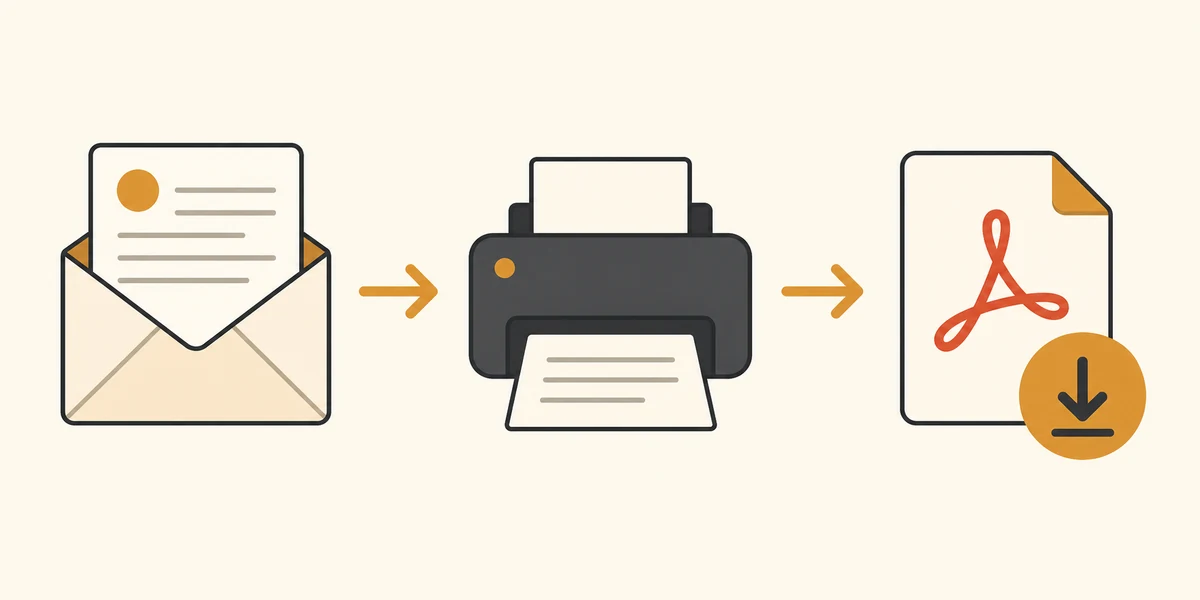
Para uma conversa, a impressão do Gmail cria um PDF sem enviar a mensagem para um conversor online. Escolha Guardar como PDF, reveja papel e escala, preserve o contexto útil e confira a primeira, uma página intermédia e a última página do ficheiro.
Para um lote, use um fluxo que mostre a quantidade, comunique falhas e permita cancelar. PDFs separados ligam-se às notas; um PDF unido precisa de ordem e revisão.
O PDF My Email processa exportações selecionadas no navegador Chromium. O resultado depende do Gmail, da memória, da renderização e das regras de preservação.
- Use um prefixo consistente de data ou sequência para ordenar os ficheiros como previsto.
- Mantenha um relatório de falhas separado quando uma mensagem selecionada não puder ser renderizada.
- Reveja o PDF depois da exportação; uma transferência concluída não prova que o conteúdo está completo.
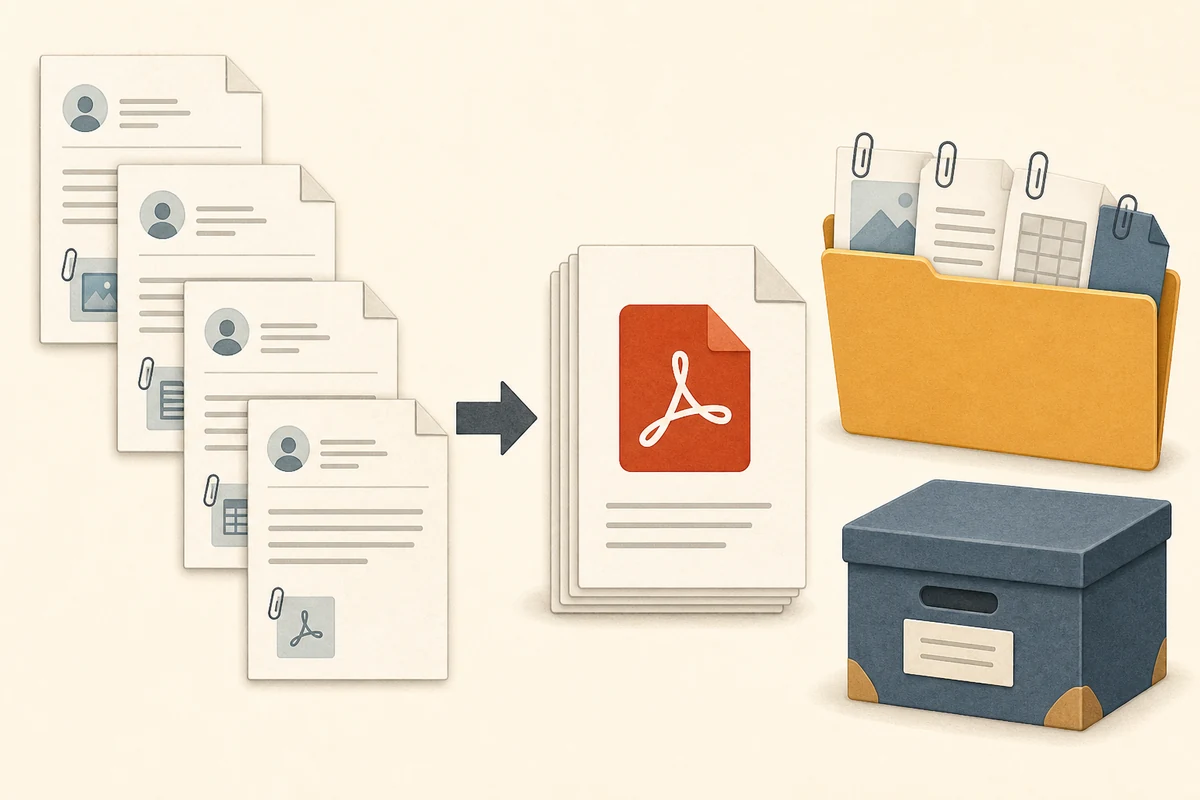
| Resultado | Boa utilização | Ponto de revisão |
|---|---|---|
| Um PDF por conversa | Registos independentes ou revisão por conversa | Associe cada nome de ficheiro a uma conversa e nota de âmbito |
| Um PDF unido | Leitura cronológica ou pequeno conjunto para audiência | Confirme a ordem, as quebras de página e os itens falhados |
| PDF mais anexos originais | Mensagens que mencionam contratos, faturas ou ficheiros | Mantenha os originais nos formatos recebidos |
| ZIP da exportação | Transferência de um conjunto controlado entre revisores | Use um índice e armazenamento com acesso controlado |
Compare opções de exportação relacionadas
Limites e privacidade
O que uma exportação do Gmail em PDF não prova
Exportar uma conversa do Gmail cria uma cópia legível. Por si só, não prova autoria, autenticidade, integridade, cadeia de custódia, retenção ou admissibilidade. Essas questões dependem dos factos, do tribunal ou regulador, das regras aplicáveis e do método de recolha. Não descreva um PDF do navegador como registo jurídico certificado sem que uma pessoa qualificada e o seu processo sustentem essa descrição.
O e-mail pode conter dados pessoais, pagamentos e anexos confidenciais. Limite o âmbito, use armazenamento controlado, não envie ficheiros para conversores não aprovados e siga as regras de retenção. O PDF My Email separa o processamento local das operações de conta, plano, pagamento e utilização. Para metadados forenses ou preservação total, use um processo aprovado de e-discovery.
- Preserve a conta de origem e os ficheiros originais até a equipa responsável confirmar o plano de retenção.
- Não coloque conclusões jurídicas, palavras-passe ou o conteúdo integral das mensagens em nomes de ficheiro ou notas públicas.
- Pergunte a um advogado qualificado ou especialista em registos sobre os requisitos da jurisdição aplicável.
Leia os limites de dados do produto
Resolução de problemas
Corrija problemas comuns da exportação de provas antes de entregar o conjunto
Se faltarem respostas, compare a conversa com a vista de impressão, expanda mensagens, verifique filtros e aguarde imagens. Registe lacunas. Se um lote parar, reduza a seleção e teste; conversas longas e anexos pesados podem exceder a memória. Mantenha a lista de falhas e compare qualquer substituição com a origem.
Leia o fluxo específico para anexos
Perguntas frequentes
Perguntas sobre PDFs de provas do Gmail
Um PDF do Gmail é automaticamente uma prova jurídica?
Não. Um PDF é uma exportação legível, não uma decisão sobre admissibilidade ou autenticidade. Preserve a mensagem de origem e os anexos originais, documente o âmbito da exportação e pergunte a um advogado qualificado ou à equipa de registos o que o caso exige.
Como devo exportar e-mails do Gmail para um caso?
Defina uma pesquisa do Gmail restrita e repetível; selecione e reveja as conversas; expanda o contexto necessário; exporte PDFs separados ou unidos; mantenha os anexos originais; e registe a consulta, o intervalo de datas, a quantidade selecionada, os nomes de ficheiro e as etapas de revisão.
O PDF My Email envia o conteúdo das mensagens?
O PDF My Email foi concebido para processar no navegador o conteúdo selecionado do Gmail e os PDFs gerados. As operações de conta, plano, pagamento e utilização são separadas. Reveja a Política de Privacidade atual e as permissões da extensão antes de o usar em registos sensíveis.
E se uma conversa não tiver respostas ou imagens?
Compare a conversa de origem com a vista de impressão renderizada, expanda as respostas necessárias, aguarde as imagens, verifique o âmbito da pesquisa e volte a exportar uma amostra menor. Mantenha a mensagem de origem disponível até rever o resultado.
Em resumo
Exporte uma cópia revisável e mantenha claros os limites
Para exportar e-mails do Gmail para prova jurídica, registe uma pesquisa restrita, reveja cada conversa, crie PDFs legíveis, mantenha anexos relevantes, use nomes estáveis e um pequeno diário. PDFs separados facilitam a associação a registos; um PDF unido exige verificação da ordem e integridade.
Trate o resultado como conjunto de trabalho, não conclusão jurídica. Preserve a conta de origem, siga a retenção aplicável e envolva profissionais quando importarem autenticidade ou preservação completa.
Precisa de uma exportação controlada do Gmail em PDF?
Reveja o fluxo de exportação selecionada, o limite de processamento local, as opções de anexos e os limites de lote do PDF My Email antes de o usar com registos sensíveis.
Ver Gmail para PDFReferências oficiais
- Ajuda do Gmail da Google: operadores de pesquisaReferência oficial para operadores de pesquisa e sintaxe de consultas do Gmail.
- Ajuda do Gmail da GoogleAjuda oficial do Gmail para ações de mensagens, anexos e fluxos de impressão.
- Política de Privacidade do PDF My EmailExplicação específica do produto sobre processamento local de e-mail e serviços de conta separados.