

Empieza aquí
La forma más cuidadosa de exportar correos de Gmail como evidencia legal
Empieza por la búsqueda de Gmail más pequeña que responda a la pregunta del expediente. Anota la cuenta, el periodo, los remitentes, destinatarios, etiquetas y términos de asunto. Abre varios resultados y confirma que el hilo visible es el que quieres conservar. El número de resultados no demuestra que se hayan encontrado todos los mensajes pertinentes.
En cada conversación seleccionada, muestra las respuestas que aportan contexto, espera a que carguen las imágenes importantes y crea un PDF legible. Conserva los adjuntos en su formato recibido, usa nombres estables y escribe una nota de alcance que otra persona pueda seguir. El resultado es una copia de trabajo revisable, no una declaración automática de admisibilidad ni un respaldo completo del buzón.
- Busca con un alcance reducido y explica cómo repetir o ampliar la búsqueda.
- Conserva el buzón de origen y los archivos originales hasta terminar la revisión.
- Usa PDF separados para registros independientes y une documentos solo cuando el orden sea importante.
Consulta primero el flujo general
Paso 1
Define el alcance de la evidencia antes de exportar
Una exportación útil empieza con una pregunta, no con el botón de descarga. Escribe qué debe demostrar el revisor: una solicitud y su respuesta, una aprobación, una fecha de entrega, una factura, un cambio contractual o el historial de una decisión. Esa pregunta determina si necesitas un mensaje, un hilo completo, una etiqueta o también los adjuntos originales.
Usa operadores y etiquetas de Gmail para que la selección sea repetible. from:, to:, after:, before:, subject:, label:, has:attachment e in:anywhere pueden acotar la primera pasada. Guarda la consulta exacta como texto junto al expediente. Si hay demasiados resultados, prepara una muestra fechada y pide que se confirme el alcance antes de procesarlo todo.
- Registra la cuenta o buzón sin poner datos privados en una ruta pública o en el nombre del archivo.
- Separa hilos relevantes de duplicados, reenvíos, borradores, spam y mensajes ajenos.
- Guarda la consulta y un recuento de resultados junto a la exportación.
Paso 2
Prepara cada hilo para que el PDF conserve el contexto necesario
Abre el mensaje en lugar de confiar en la fila truncada de la bandeja. Un hilo puede contener una solicitud anterior, una corrección posterior, texto citado y adjuntos que no aparecen en la respuesta más reciente. Expande las respuestas relevantes y decide qué historial aporta contexto. Si una parte no está disponible para la cuenta, anota esa limitación en vez de presentar la exportación como completa.
Espera a que terminen de cargar las imágenes y el contenido importante. Comprueba remitentes, destinatarios, asunto, fechas y cuerpo visible. Si hay una sección contraída, una tabla cortada o una imagen remota que no carga, registra el problema y repite una exportación controlada. Una representación con límites conocidos es más útil que un PDF pulido que oculte vacíos.
Abrir la conversación completa
Expande los mensajes necesarios y anota las respuestas ausentes, contraídas o fuera del acceso de la cuenta.
Comprobar identidad y fechas
Revisa remitentes, destinatarios, asunto, fechas y zona horaria antes de imprimir; no dependas solo del fragmento de búsqueda.
Comprobar adjuntos e imágenes
Confirma que los archivos relevantes están presentes y registra cualquier recurso que no pueda cargarse.
Paso 3
Exporta PDF separados o unidos con un flujo previsible
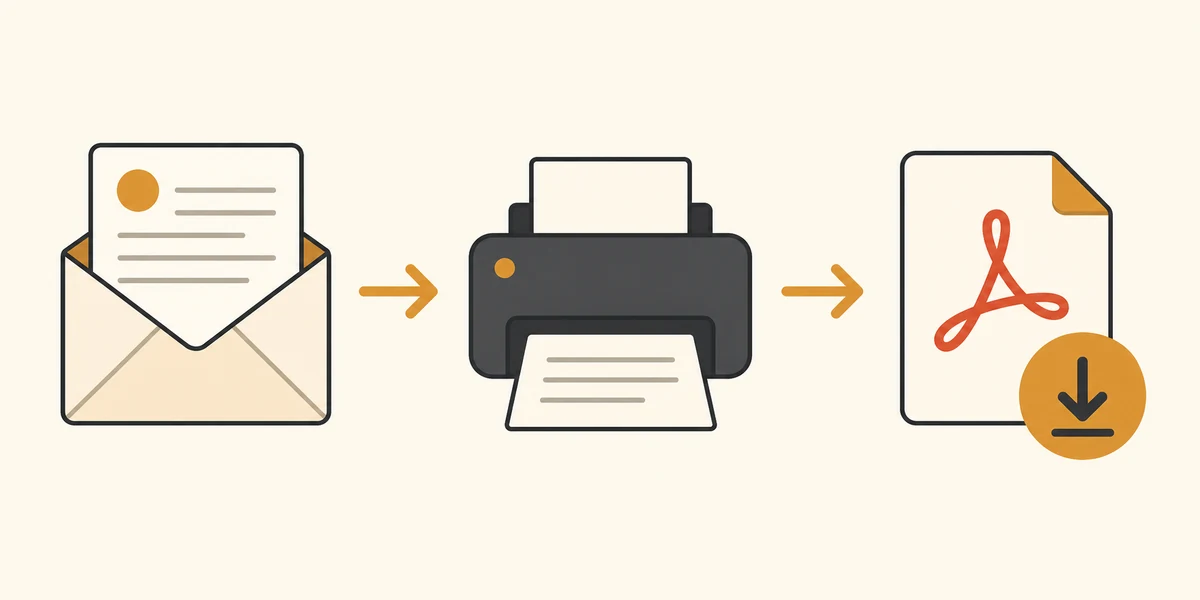
Para una conversación, Gmail Print puede crear un PDF sin enviar el mensaje a un conversor en línea. Elige Guardar como PDF, revisa tamaño y escala de papel, y elimina encabezados solo si no quitan contexto. Abre el archivo guardado y comprueba sus primeras, medias y últimas páginas antes de continuar.
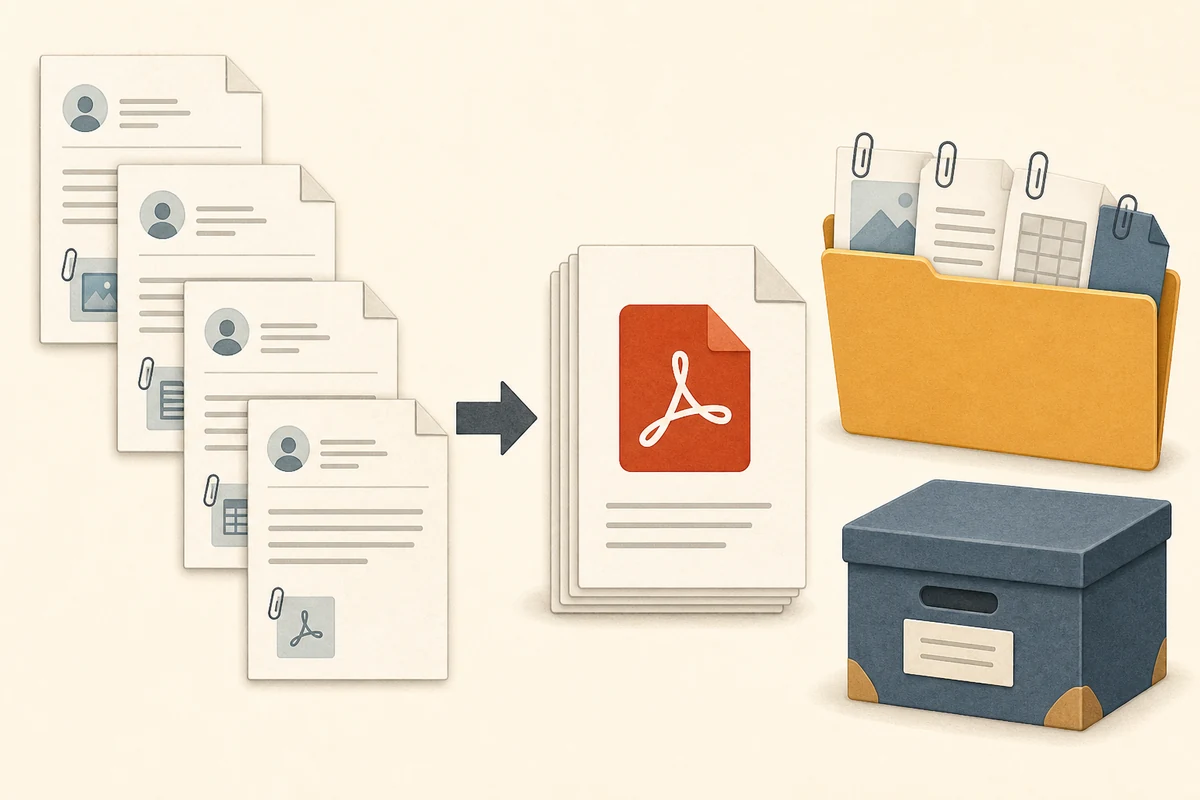
Para un lote seleccionado, usa un flujo que muestre el recuento, informe de fallos y permita cancelar. Los PDF separados se relacionan mejor con las notas de revisión; un PDF unido sirve para leer una secuencia, pero exige un orden explícito y una comprobación de muestra. PDF My Email procesa exportaciones iniciadas por el usuario en navegadores Chromium de escritorio compatibles; el resultado sigue dependiendo del acceso a Gmail, la memoria del navegador y las reglas de conservación de tu organización.
- Usa un prefijo de fecha o secuencia para ordenar los archivos.
- Conserva un informe de fallos cuando un mensaje no pueda renderizarse.
- Revisa el PDF después de exportar; una descarga correcta no demuestra que el contenido esté completo.
| Resultado | Útil para | Comprobación |
|---|---|---|
| Un PDF por conversación | Registros independientes | Relacionar cada nombre con el hilo |
| Un PDF unido | Lectura cronológica | Comprobar orden y páginas |
| PDF más adjuntos originales | Contratos, facturas y archivos | Conservar el formato recibido |
| ZIP controlado | Compartir con revisores | Incluir índice y permisos |
Compara otras opciones de exportación
Límites y privacidad
Lo que una exportación PDF de Gmail no demuestra
Exportar una conversación crea una copia legible. Por sí solo no demuestra autoría, autenticidad, integridad, cadena de custodia, conservación o admisibilidad. Esas cuestiones dependen de los hechos, la jurisdicción, las reglas aplicables y el método de recopilación. No describas un PDF del navegador como registro legal certificado sin que tu proceso y una persona cualificada lo respalden.
La privacidad forma parte del flujo. El correo puede contener datos personales, material protegido, pagos y adjuntos confidenciales. Limita la selección, usa almacenamiento con control de acceso, no subas archivos a conversores no aprobados y sigue las reglas de conservación y eliminación de tu organización. PDF My Email separa el procesamiento local de mensajes y PDF de las operaciones de cuenta, plan, pagos y uso; revisa las divulgaciones actuales antes de usarlo con información sensible.
- Conserva la cuenta de origen y los archivos originales hasta confirmar el plan de conservación.
- No pongas contraseñas, conclusiones jurídicas ni textos completos en nombres públicos.
- Consulta a un abogado o especialista en registros cuando se necesiten metadatos forenses o preservación completa.
Lee el límite de datos del producto
Solución de problemas
Corrige problemas antes de entregar el paquete
Si faltan respuestas, compara el hilo original con la vista de impresión, expande mensajes contraídos, revisa filtros y espera a que carguen las imágenes. Si un lote se detiene, reduce la selección y ejecuta una prueba controlada; conserva la lista de fallos y compara cualquier reemplazo con el origen.
- Respuesta ausente: amplía el hilo y registra los mensajes inaccesibles.
- Imagen vacía: espera, vuelve a intentarlo una vez y conserva una nota.
- Lote grande o nombre incorrecto: divide la selección y compara los nombres con el índice.
Consulta el flujo de adjuntos
Preguntas frecuentes
Preguntas sobre PDF de evidencia de Gmail
¿Un PDF de Gmail es automáticamente una prueba legal?
No. Es una exportación legible, no una decisión de autenticidad o admisibilidad. Conserva el mensaje original, documenta el alcance y consulta a profesionales cualificados.
¿Cómo exporto correos de Gmail para un expediente?
Usa una búsqueda repetible, revisa las conversaciones, amplía el contexto necesario, crea PDF separados o unidos, conserva los adjuntos y anota fechas, recuentos y nombres.
¿PDF My Email sube el contenido?
Está diseñado para procesar el contenido seleccionado y los PDF en el navegador. Las operaciones de cuenta y pagos son independientes; revisa la política de privacidad vigente.
¿Qué hago si faltan respuestas o imágenes?
Compara el hilo con la vista de impresión, expande respuestas, espera a que carguen las imágenes y repite una muestra pequeña dejando constancia de las limitaciones.
En resumen
Exporta una copia revisable y conserva sus límites
Para exportar correos de Gmail como evidencia legal, define y registra una búsqueda limitada, revisa cada conversación, crea PDF legibles, conserva los adjuntos originales y usa nombres estables. Los PDF separados suelen ser más fáciles de relacionar con cada registro.
Trata el resultado como un paquete de trabajo cuidadoso, no como una conclusión jurídica. Conserva la cuenta de origen, sigue el proceso de retención y pide ayuda profesional cuando importen la autenticidad, los metadatos forenses o la preservación completa.
¿Necesitas una exportación controlada de Gmail?
Revisa el flujo de exportación seleccionada, el procesamiento local, los adjuntos y los límites del plan antes de usarlo con registros sensibles.
Ver Gmail a PDFReferencias oficiales
- Ayuda de Gmail: operadores de búsquedaReferencia oficial para operadores y sintaxis de búsqueda.
- Ayuda de GmailAcciones de mensajes, adjuntos e impresión.
- Política de privacidad de PDF My EmailProcesamiento local del correo y servicios de cuenta separados.