

Pour commencer
La méthode prudente pour exporter des e-mails Gmail comme preuve juridique
Commencez par la recherche Gmail la plus restreinte qui répond à la question du dossier. Notez le compte, la période, les expéditeurs, les destinataires, les libellés et les mots du sujet. Ouvrez plusieurs résultats et confirmez que le fil affiché est bien celui à conserver. Un nombre de résultats ne prouve pas que tous les messages pertinents ont été trouvés.
Pour chaque conversation sélectionnée, développez les réponses qui apportent du contexte, attendez le chargement des images importantes et créez un PDF lisible. Gardez les pièces jointes dans leur format reçu, utilisez des noms stables et rédigez une note de périmètre qu’une autre personne peut suivre. Le résultat est une copie de travail vérifiable, pas une déclaration automatique de recevabilité ni une sauvegarde complète de la boîte aux lettres.
- Commencer avec un périmètre étroit et expliquer comment répéter ou élargir la recherche.
- Garder le compte source et les fichiers originaux jusqu’à la fin du contrôle.
- Utiliser un PDF par conversation pour des dossiers distincts et fusionner seulement si l’ordre est important.
Voir le flux général
Étape 1
Définir le périmètre Gmail avant l’export
Un export utile commence par une question, pas par un bouton de téléchargement. Écrivez ce que le lecteur doit établir : une demande et sa réponse, une approbation, une date de livraison, une facture ou une modification contractuelle. Cette question indique s’il faut un message, un fil complet, une étiquette ou aussi les pièces jointes originales.
Les opérateurs et les libellés Gmail rendent la sélection reproductible. from:, to:, after:, before:, subject:, label:, has:attachment et in:anywhere peuvent limiter la première passe. Enregistrez la requête exacte avec le dossier. Si la liste est importante, créez un échantillon daté et faites confirmer le périmètre avant de tout traiter.
- Ne placez pas le nom du compte ou d’autres données personnelles dans un chemin public.
- Séparez les fils utiles des doublons, transferts, brouillons, spams et messages sans rapport.
- Conservez la requête et un instantané du nombre de résultats avec l’export.
Étape 2
Préparer chaque fil pour garder le bon contexte dans le PDF
Ouvrez le message au lieu de vous fier à la ligne tronquée de la boîte de réception. Un fil peut contenir la demande initiale, une correction, du texte cité, des signatures et des pièces jointes absentes de la dernière réponse. Développez les réponses utiles et décidez quelles citations apportent du contexte. Si une partie n’est pas accessible au compte, signalez cette limite plutôt que de présenter l’export comme complet.
Attendez que les images et le contenu important soient chargés avant l’impression. Vérifiez expéditeur, destinataires, objet, dates et corps visible. Une section repliée, un tableau coupé ou une image distante qui ne charge pas doit apparaître dans la note de contrôle et conduire à un nouvel export contrôlé. Un rendu dont les lacunes sont connues vaut mieux qu’un PDF qui les masque.
Ouvrir la conversation complète
Développez les messages nécessaires et notez les réponses absentes, repliées ou hors du périmètre du compte.
Vérifier l’identité et les dates
Contrôlez expéditeur, destinataires, objet, dates et fuseau horaire avant l’impression ; ne vous fiez pas au seul extrait de recherche.
Vérifier les pièces jointes et images
Confirmez la présence des fichiers utiles et notez toute ressource qui ne peut pas être chargée.
Étape 3
Exporter des PDF séparés ou fusionnés avec une méthode prévisible
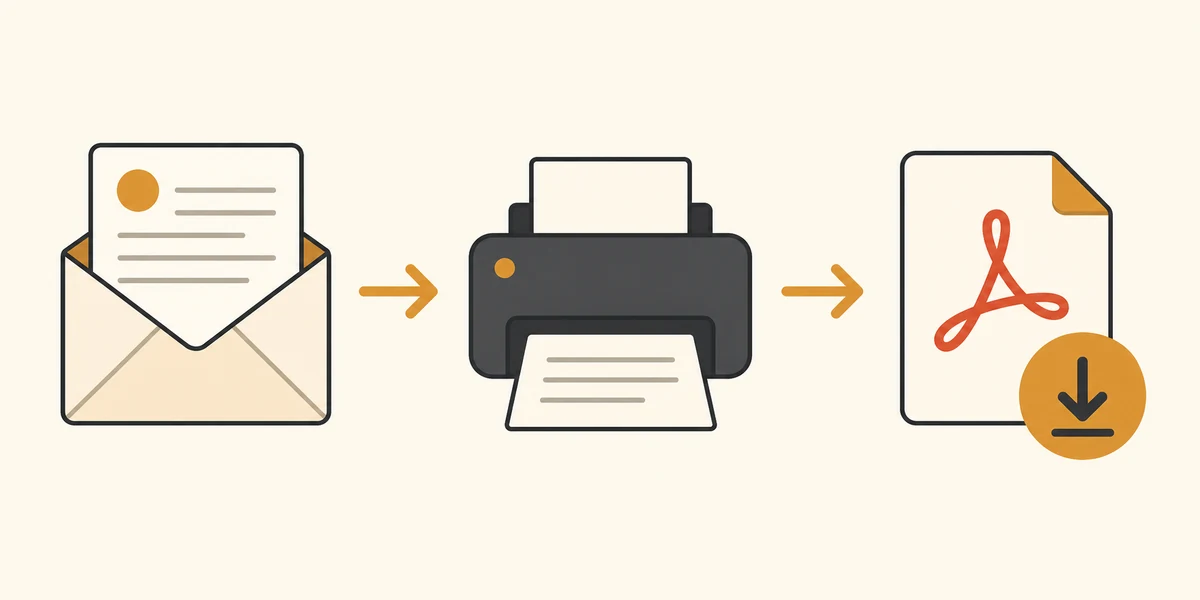
Pour une conversation, Gmail Print peut produire un PDF sans envoyer le message vers un convertisseur en ligne. Choisissez Enregistrer au format PDF, vérifiez le papier et l’échelle, puis ajustez les en-têtes seulement si le contexte reste intact. Ouvrez le fichier et contrôlez ses premières, moyennes et dernières pages.
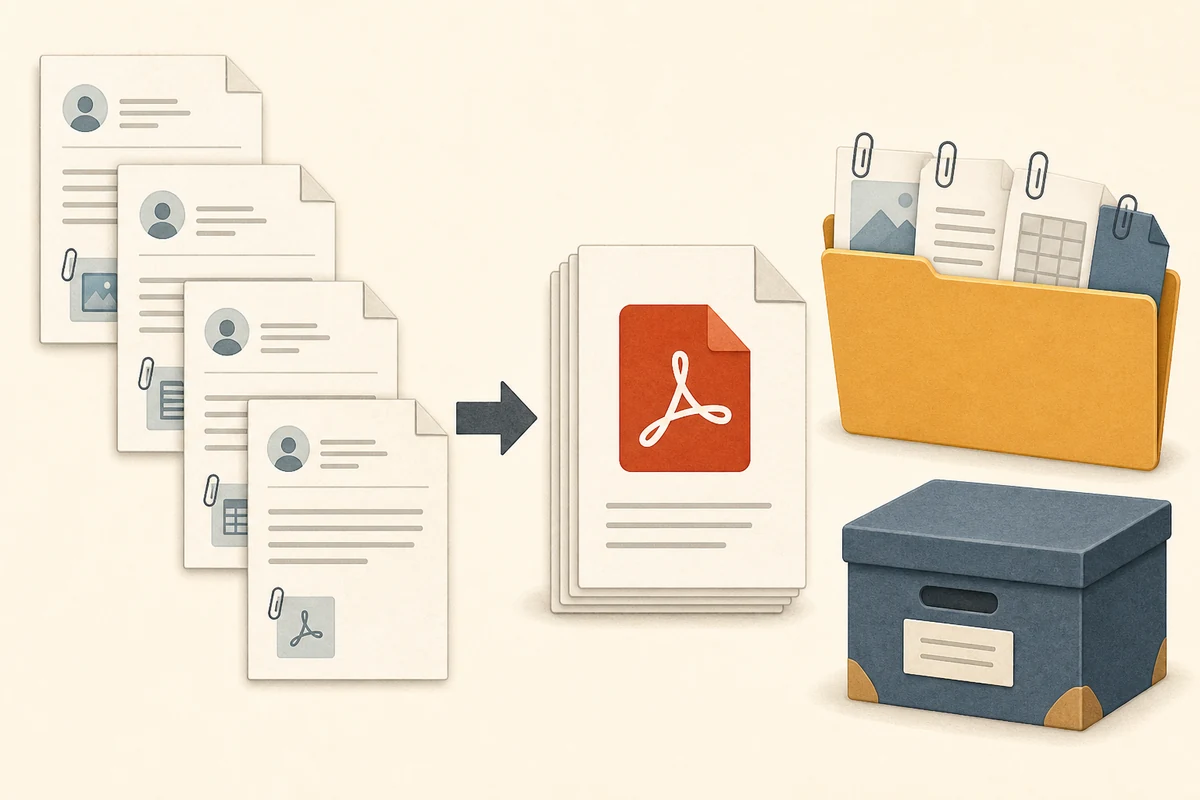
Pour un lot sélectionné, utilisez un flux qui affiche le nombre choisi, signale les échecs et permet l’annulation. Les PDF séparés se relient plus facilement aux notes de contrôle ; un PDF fusionné convient à une lecture chronologique, mais exige un ordre explicite et une vérification par échantillon. PDF My Email traite les exports sélectionnés lancés par l’utilisateur dans un navigateur Chromium de bureau compatible ; le résultat dépend toujours de Gmail, de la mémoire du navigateur, du rendu et des règles de conservation de votre organisation.
- Employer un préfixe de date ou de séquence pour trier les fichiers.
- Conserver la liste des échecs lorsqu’un message ne peut pas être rendu.
- Relire le PDF après l’export : un téléchargement réussi ne prouve pas l’exhaustivité.
| Sortie | Utile pour | À vérifier |
|---|---|---|
| Un PDF par conversation | Dossiers indépendants | Relier chaque nom au fil |
| Un PDF fusionné | Lecture chronologique | Ordre et sauts de page |
| PDF et pièces originales | Contrats, factures, fichiers | Conserver le format reçu |
| ZIP contrôlé | Partage avec des réviseurs | Inclure index et droits d’accès |
Comparer les options d’export
Limites et confidentialité
Ce qu’un export PDF Gmail ne prouve pas
Exporter une conversation crée une copie lisible. Cela ne prouve pas à lui seul l’auteur, l’authenticité, l’intégrité, la chaîne de conservation, la rétention ou la recevabilité. Ces questions dépendent des faits, de la juridiction, des règles applicables et de la méthode de collecte. Ne présentez pas un PDF du navigateur comme un document juridique certifié sans processus et avis qualifié.
La confidentialité fait partie du flux. Les e-mails peuvent contenir données personnelles, informations protégées, paiements et pièces jointes confidentielles. Limitez la sélection, utilisez un stockage contrôlé, n’envoyez pas les fichiers à un convertisseur non approuvé et suivez les règles de conservation et de suppression. PDF My Email sépare le traitement local des messages et PDF des opérations de compte, de plan, de paiement et d’utilisation ; consultez les informations actuelles avant un usage sensible.
- Garder le compte source et les fichiers originaux jusqu’à confirmation du plan de conservation.
- Ne pas mettre de mots de passe, conclusions juridiques ou texte complet dans des noms publics.
- Utiliser une procédure e-discovery ou archives approuvée si des métadonnées forensiques sont nécessaires.
Lire la limite de données du produit
Dépannage
Corriger les problèmes avant de transmettre le dossier
Si des réponses manquent, comparez le fil source à la vue d’impression, développez les messages repliés, vérifiez les filtres et attendez les images. Si un lot s’arrête, réduisez la sélection et faites un test contrôlé ; gardez la liste des échecs et comparez tout remplacement avec la source.
- Réponse manquante : développer le fil et noter le contenu inaccessible.
- Image vide : attendre, réessayer une fois et conserver une note.
- Lot trop grand ou nom incohérent : fractionner et comparer les noms avec l’index.
Voir le flux des pièces jointes
FAQ
Questions sur les PDF de preuve Gmail
Un PDF Gmail est-il automatiquement une preuve juridique ?
Non. C’est un export lisible, pas une décision sur l’authenticité ou la recevabilité. Gardez le message source, notez le périmètre et demandez conseil.
Comment exporter des e-mails Gmail pour un dossier ?
Utilisez une recherche reproductible, contrôlez les conversations, développez le contexte, créez les PDF, gardez les pièces jointes et notez dates, comptes et noms.
PDF My Email téléverse-t-il le contenu ?
Le contenu sélectionné et les PDF sont conçus pour être traités dans le navigateur. Les opérations de compte et de paiement sont séparées ; consultez la politique actuelle.
Que faire si des réponses ou images manquent ?
Comparez la source et l’aperçu, développez les réponses, attendez les images et réexportez un petit échantillon en notant la limite.
En bref
Produire une copie contrôlable et garder les limites visibles
Pour exporter des e-mails Gmail comme preuve juridique, définissez et notez une recherche limitée, vérifiez chaque conversation, créez des PDF lisibles, gardez les pièces jointes originales et utilisez des noms stables. Les PDF séparés sont généralement plus faciles à relier à chaque pièce.
Traitez le résultat comme un dossier de travail soigneux, pas comme une conclusion juridique. Conservez le compte source, suivez les règles de rétention et sollicitez un spécialiste lorsque l’authenticité, les métadonnées forensiques ou la conservation complète sont en jeu.
Besoin d’un export Gmail contrôlé ?
Examinez l’export sélectionné, le traitement local, les pièces jointes et les limites du plan avant de l’utiliser avec des documents sensibles.
Voir Gmail vers PDFRéférences officielles
- Aide Gmail : opérateurs de rechercheRéférence officielle sur la syntaxe de recherche Gmail.
- Aide GmailActions de message, pièces jointes et impression.
- Politique de confidentialité PDF My EmailTraitement local et services de compte séparés.